Cómo activar y usar el Modo Desarrollador en Android
El Modo Desarrollador en Android es una herramienta potente que desbloquea una serie de funcionalidades avanzadas, permitiendo a los usuarios más experimentados personalizar su experiencia y optimizar el rendimiento de sus dispositivos. Este artículo detalla el proceso paso a paso para activar y navegar por las opciones disponibles en este modo oculto. Desde la depuración USB hasta la simulación de pantallas, comprender cómo acceder y utilizar estas configuraciones abre un nuevo abanico de posibilidades para el control y la experimentación con el sistema operativo Android.
Cómo Activar y Usar el Modo Desarrollador en Android
El modo desarrollador en Android es una funcionalidad oculta que desbloquea un conjunto de opciones avanzadas diseñadas principalmente para desarrolladores de aplicaciones. Activar y usar este modo te permite acceder a herramientas de depuración, personalizar el comportamiento del sistema, y realizar otras modificaciones que pueden ser útiles para entender o modificar el funcionamiento interno de tu dispositivo. Es importante recordar que estas opciones deben usarse con cuidado y conocimiento, ya que una configuración incorrecta podría afectar el rendimiento o la estabilidad de tu teléfono.
¿Qué es el Modo Desarrollador?
Cómo Habilitar el Modo Desarrollador
Opciones Útiles en el Modo Desarrollador
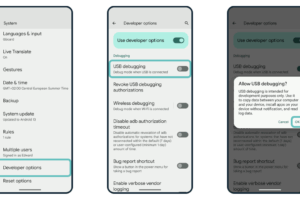
Depuración USB: Una Herramienta Clave
Consideraciones de Seguridad y Uso
Activar y Utilizar el Modo Desarrollador en Android: Guía Detallada
¿Cómo habilitar y configurar las opciones para desarrolladores en Xiaomi?
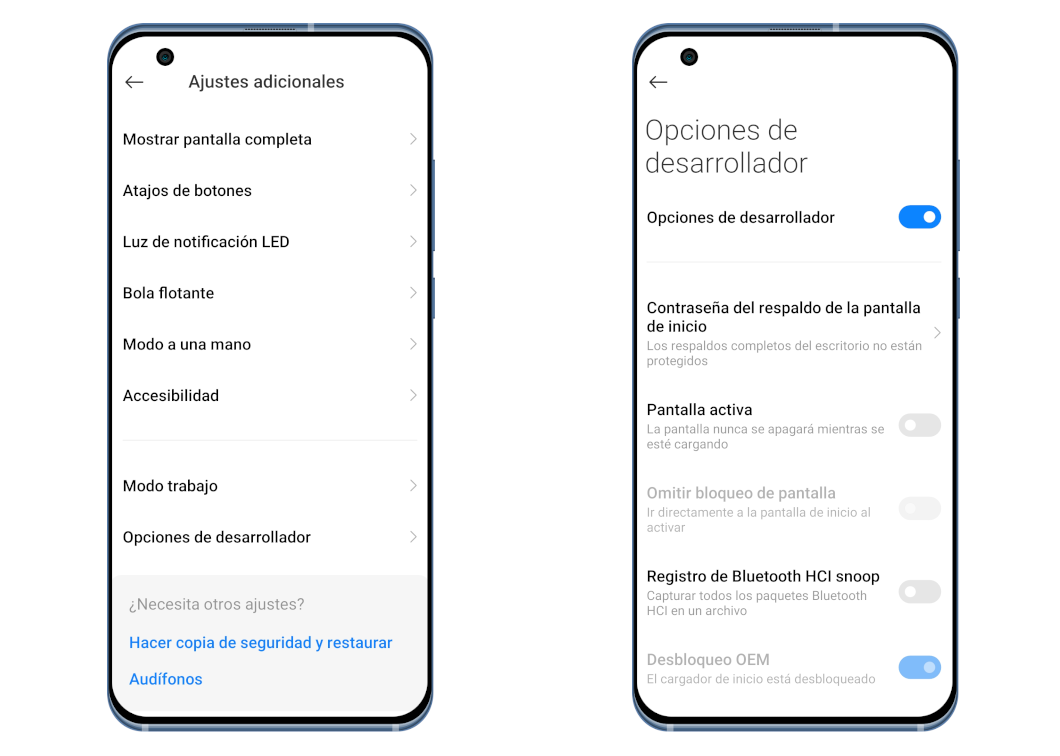
Para habilitar y configurar las opciones para desarrolladores en tu dispositivo Xiaomi, primero debes acceder al menú «Acerca del teléfono» dentro de los Ajustes. Una vez allí, ubica la opción «Versión MIUI» (o «Número de compilación» en versiones de Android más puras) y tócala repetidamente, generalmente siete veces, hasta que aparezca un mensaje indicando que ahora eres desarrollador. Después de este paso, podrás encontrar el menú «Ajustes adicionales» o «Configuración adicional» en los Ajustes principales, y dentro de él, la sección «Opciones para desarrolladores». Aquí podrás configurar diversas funciones avanzadas, desde la depuración USB hasta animaciones del sistema, permitiéndote personalizar la experiencia de tu dispositivo para propósitos de desarrollo o experimentación.
¿Dónde encontrar la opción «Opciones para desarrolladores»?
Una vez que hayas activado el Modo Desarrollador siguiendo los pasos iniciales, la opción «Opciones para desarrolladores» se encontrará dentro del menú principal de Ajustes de tu Xiaomi, usualmente ubicada en la sección «Ajustes adicionales» o «Configuración adicional». Al acceder a este submenú, desplegarás una lista de configuraciones avanzadas diseñadas para usuarios con conocimientos técnicos o que necesiten realizar tareas específicas de desarrollo o personalización en sus dispositivos Android. Es importante navegar con precaución, ya que algunas de estas opciones pueden afectar el rendimiento o la estabilidad del sistema si no se configuran correctamente.
¿Cómo activar la Depuración USB?
La Depuración USB es una de las funciones más importantes dentro de las Opciones para desarrolladores, ya que permite la comunicación segura entre tu dispositivo Xiaomi y una computadora a través de un cable USB para fines de desarrollo, transferencia de archivos o uso de herramientas como ADB. Para activarla, dirígete a «Opciones para desarrolladores» en los Ajustes, desplázate hacia abajo hasta encontrar la opción «Depuración USB» y tócala para habilitarla. Es posible que debas confirmar la acción en un cuadro de diálogo emergente. Al hacerlo, tu teléfono te pedirá permiso cuando lo conectes a una computadora por primera vez, permitiendo la conexión.
Tabla de configuraciones comunes en Opciones para Desarrolladores
| Opción | Descripción | Estado/Configuración Común |
| :————————– | :————————————————————————————————————————————————————————————————————————————— | :——————————————————————- |
| Depuración USB | Permite la comunicación entre el dispositivo y la computadora para tareas de desarrollo, transferencia de archivos y uso de herramientas ADB. | Activado (para uso con computadora) |
| Velocidad de animación de ventana | Controla la velocidad de las animaciones al abrir, cerrar o minimizar aplicaciones y ventanas. | 0.5x, 1x (para una experiencia más fluida) |
| Velocidad de animación de transición | Ajusta la velocidad de las animaciones al cambiar entre aplicaciones o pantallas. | 0.5x, 1x (para una experiencia más fluida) |
| Velocidad de animación del animador | Modifica la velocidad de las animaciones de elementos gráficos en la interfaz de usuario. | 0.5x, 1x (para una experiencia más fluida) |
| Mostrar toques | Muestra un indicador visual en la pantalla cada vez que tocas la pantalla. Útil para demostraciones. | Desactivado (generalmente) |
| Mostrar actualización de superficie | Destaca cambios en la pantalla para ayudar a la depuración visual. | Desactivado (para uso normal) |
| Ignorar límites de actividad | Evita que el sistema cierre automáticamente las actividades en segundo plano, lo que puede ser útil para algunas aplicaciones de monitoreo o desarrollo, pero puede consumir más batería. | Desactivado (para optimización de batería) |
| No mantener actividades | Impide que las aplicaciones mantengan actividades en segundo plano, forzando que cada actividad se destruya tan pronto como el usuario sale de ella. Esto puede ser útil para probar el ciclo de vida de las aplicaciones. | Desactivado (para el uso normal) |
¿Cómo acceder a las opciones de desarrollador de Samsung para Android?

Para acceder a las opciones de desarrollador en un dispositivo Samsung con Android, primero debes dirigirte a la sección «Acerca del teléfono» dentro de los Ajustes del sistema. Una vez allí, busca la opción «Información de software» y localiza el «Número de compilación». Deberás tocar repetidamente sobre esta entrada, usualmente unas 7 veces, hasta que aparezca un mensaje indicando que te has convertido en desarrollador. Tras este proceso, las «Opciones de desarrollador» estarán disponibles como una nueva categoría en el menú principal de Ajustes, permitiéndote así Cómo activar y usar el Modo Desarrollador en Android para personalizar diversas configuraciones avanzadas del sistema.
Activación del Número de Compilación
Para iniciar el proceso de Cómo activar y usar el Modo Desarrollador en Android, el primer paso fundamental es localizar y activar el «Número de compilación». Este código alfanumérico, que identifica la versión específica del software de tu dispositivo Samsung, se encuentra anidado dentro del menú «Información de software», al cual accedes desde «Acerca del teléfono» en los Ajustes generales. La interacción clave consiste en realizar toques continuos y rápidos sobre esta entrada, aproximadamente siete veces, hasta que el sistema confirme que se han habilitado las funciones de desarrollador.
| Paso | Acción | Resultado Esperado |
| 1 | Abrir Ajustes. | Se accede al menú principal de configuración del dispositivo. |
| 2 | Desplazarse hasta Acerca del teléfono. | Se visualiza información general del dispositivo. |
| 3 | Seleccionar Información de software. | Se despliega el detalle de la versión del sistema operativo y otros datos. |
| 4 | Localizar y tocar repetidamente el Número de compilación (aproximadamente 7 veces). | Aparece un mensaje confirmando que eres un desarrollador. |
Navegación a las Opciones de Desarrollador
Una vez que hayas completado el proceso de activación del número de compilación, las nuevas «Opciones de desarrollador» aparecerán como una entrada separada en el menú principal de los Ajustes del dispositivo. Para acceder a ellas, simplemente regresa a la pantalla inicial de Ajustes y desplázate hacia abajo hasta que la encuentres, generalmente ubicada cerca de la opción «Acerca del teléfono». Este menú te brindará acceso a una amplia gama de configuraciones avanzadas, cruciales para quienes buscan entender y modificar el comportamiento del sistema operativo, demostrando así Cómo activar y usar el Modo Desarrollador en Android de manera efectiva.
Configuraciones Comunes del Modo Desarrollador
Dentro de las «Opciones de desarrollador», encontrarás una gran cantidad de herramientas y ajustes que, aunque poderosos, deben ser utilizados con precaución. Entre las funciones más utilizadas se incluyen la depuración USB, que permite conectar el dispositivo a un ordenador para transferir datos y ejecutar comandos ADB; la opción de «Forzar aceleración de GPU», que puede mejorar el rendimiento gráfico en algunas aplicaciones; y la configuración del «Animación de ventana», «Transición» y «Animador duración», que permiten ajustar o desactivar las animaciones del sistema para una experiencia más fluida o rápida. Comprender estas opciones es fundamental para saber Cómo activar y usar el Modo Desarrollador en Android y aprovechar al máximo su potencial.
| Función | Descripción | Uso Típico |
| Depuración USB | Permite la comunicación entre el dispositivo y un ordenador a través de USB para fines de desarrollo. | Instalar aplicaciones, ejecutar comandos ADB, transferir archivos. |
| Forzar aceleración de GPU | Utiliza el procesador gráfico del dispositivo para acelerar el dibujo de las aplicaciones en 2D. | Mejorar el rendimiento visual en juegos y aplicaciones gráficas. |
| Retraso del animador de ventana | Controla la velocidad de las animaciones de la interfaz de usuario. | Acelerar o ralentizar las transiciones y animaciones del sistema. |
| Forzar representación de GPU | Obliga a las aplicaciones a usar la GPU para dibujar contenido en 2D. | Potencialmente mejorar el rendimiento en aplicaciones que no utilizan GPU por defecto. |
¿Cómo habilitar las opciones de desarrollador en Android 14 para la gestión avanzada?

Para habilitar las opciones de desarrollador en Android 14 para la gestión avanzada, primero debes acceder a la configuración de tu dispositivo. Navega hasta «Sistema» y luego busca «Acerca del teléfono». Dentro de «Acerca del teléfono», localiza el «Número de compilación» y tócalo repetidamente (aproximadamente 7 veces) hasta que aparezca un mensaje indicando que te has convertido en desarrollador. Una vez hecho esto, volverás al menú principal de «Sistema», donde ahora aparecerá una nueva opción llamada «Opciones para desarrolladores» (o similar, dependiendo de la capa de personalización del fabricante), permitiéndote así acceder a herramientas para una gestión más profunda del sistema operativo.
Acceso al Número de Compilación
El primer paso fundamental y más importante para poder activar las opciones de desarrollador en Android 14, y por ende acceder a las funcionalidades avanzadas, reside en encontrar y pulsar repetidamente el «Número de compilación». Este número, que identifica la versión específica del software de tu dispositivo, se oculta por defecto para evitar cambios accidentales. La ubicación exacta puede variar ligeramente entre fabricantes, pero generalmente se encuentra dentro del menú de «Ajustes» > «Sistema» > «Acerca del teléfono». Al realizar este gesto, desbloquearás el acceso a un conjunto de herramientas que te permitirán realizar ajustes y configuraciones más detalladas del sistema.
Activación de las Opciones para Desarrolladores
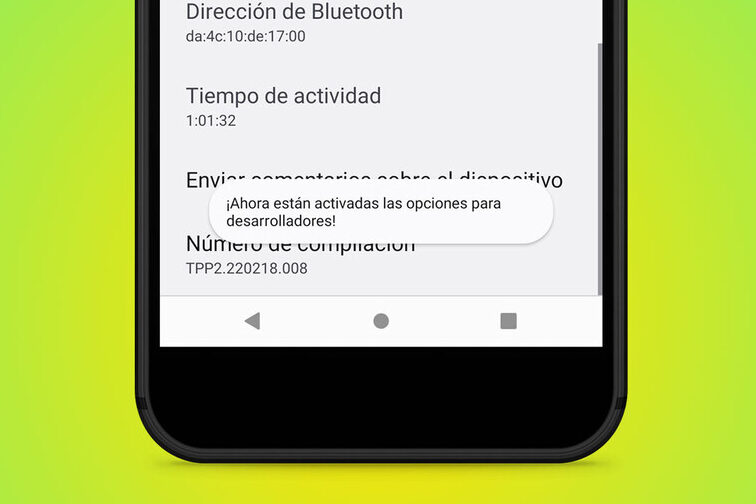
Una vez que hayas localizado y presionado el «Número de compilación» las veces suficientes (normalmente siete), verás una notificación en pantalla confirmando que ahora eres desarrollador. Este mensaje suele ser breve y específico, indicando «¡Ahora eres desarrollador!» o algo similar. Al regresar al menú principal de «Sistema» en los ajustes, notarás la nueva entrada «Opciones para desarrolladores». Es aquí donde reside el verdadero poder de la gestión avanzada, permitiéndote explorar y modificar configuraciones que no están disponibles para el usuario promedio, ofreciendo así un control sin precedentes sobre el comportamiento y las funcionalidades de tu dispositivo Android 14.
Utilidades y Configuraciones Avanzadas
Dentro de las «Opciones para desarrolladores» en Android 14, encontrarás una amplia gama de herramientas diseñadas para la gestión avanzada. Estas incluyen la posibilidad de activar o desactivar la depuración USB, lo cual es esencial para conectar tu dispositivo a una computadora y utilizar herramientas de desarrollo. También puedes modificar la velocidad de las animaciones del sistema para hacer que la interfaz sea más fluida o más rápida, controlar la simulación de ubicaciones GPS, o incluso ajustar la configuración de Wi-Fi de manera más profunda. Otro ajuste común es la opción de «Mantener la pantalla activa durante la carga», evitando que el dispositivo entre en suspensión mientras se está cargando, lo cual es útil para tareas prolongadas.
| Opción | Descripción | Ubicación en Opciones para Desarrolladores |
| Depuración USB | Permite la comunicación entre el dispositivo y la computadora mediante USB para fines de desarrollo y transferencia de archivos. | Sección «Depuración» |
| Escala de animación de ventana | Controla la velocidad de las animaciones al abrir, cerrar o minimizar aplicaciones. | Sección «Dibujo» |
| Mantener actividad | Evita que la pantalla se apague mientras el dispositivo está conectado al cargador. | Sección «Aplicaciones» |
| Seleccionar aplicación de ubicación falsa | Permite simular ubicaciones GPS para aplicaciones que dependen de la geolocalización. | Sección «Depuración» |
| Forzar GPU rendering | Obliga al uso de la GPU para la renderización de aplicaciones, lo que puede mejorar el rendimiento gráfico. | Sección «Dibujo» |
Preguntas Frecuentes
¿Qué es el Modo Desarrollador en Android y para qué sirve?
El Modo Desarrollador es una sección oculta en la configuración de Android que desbloquea funciones avanzadas y herramientas para desarrolladores de software, permitiendo un mayor control sobre el dispositivo y la capacidad de realizar tareas como la depuración USB, la simulación de ubicaciones y la personalización de la interfaz.
¿Cómo se activa el Modo Desarrollador en un dispositivo Android?
Para activar el Modo Desarrollador, debes acceder a la Configuración de tu dispositivo, luego buscar la sección Acerca del teléfono (o similar), y tocar repetidamente en el Número de compilación hasta que aparezca un mensaje indicando que ya eres desarrollador.
¿Cuáles son algunas de las funciones más útiles del Modo Desarrollador?
Entre las funciones más destacadas se encuentran la Depuración USB, que permite conectar el teléfono a un ordenador para transferir datos y usar herramientas de desarrollo, la opción de Mantener la pantalla activa mientras se carga, la selección de la aplicación de ubicación ficticia y la modificación de la escala de animación para mejorar la fluidez.
¿Existen riesgos al activar o usar el Modo Desarrollador en Android?
Si bien el Modo Desarrollador ofrece herramientas poderosas, su uso inadecuado o la modificación de configuraciones sin conocimiento previo puede llevar a comportamientos inesperados en el dispositivo o incluso problemas de seguridad, por lo que se recomienda proceder con precaución y solo modificar aquellas opciones que se comprenden completamente.