Cómo acelerar Windows 11 en 2025: guía definitiva
En 2025, optimizar el rendimiento de tu sistema operativo Windows 11 es fundamental para maximizar la productividad y disfrutar de una experiencia fluida. Este artículo presenta la guía definitiva con estrategias probadas y avanzadas para acelerar Windows 11. Exploraremos desde ajustes básicos del sistema y la gestión de programas de inicio hasta técnicas más profundas como la optimización del disco y la configuración de hardware. Prepárate para revitalizar tu PC y sacar el máximo provecho de tu inversión tecnológica.
Cómo acelerar Windows 11 en 2025: guía definitiva
Acelerar Windows 11 en 2025 es un objetivo alcanzable mediante la implementación de diversas optimizaciones que mejoran el rendimiento general del sistema operativo. Al prestar atención a aspectos como la gestión de programas de inicio, la limpieza de archivos innecesarios, la optimización de efectos visuales y el mantenimiento de hardware, podemos lograr una experiencia más fluida y receptiva, incluso en hardware que no sea de última generación.
1. Optimización del Inicio de Windows
Gestionar qué programas se inician automáticamente con Windows 11 es crucial para un arranque rápido. Al deshabilitar aplicaciones innecesarias que consumen recursos desde el primer momento, liberamos memoria RAM y potencia de procesamiento. Esto se traduce en un inicio de sesión más veloz y una mayor disponibilidad de recursos para las tareas que realmente necesitas realizar. Es importante evaluar cada programa y considerar si realmente requiere iniciarse con el sistema operativo.
- Accede al Administrador de Tareas (Ctrl + Shift + Esc).
- Ve a la pestaña Inicio.
- Selecciona los programas que deseas deshabilitar y haz clic en Deshabilitar.
2. Limpieza de Archivos Temporales y Basura del Sistema
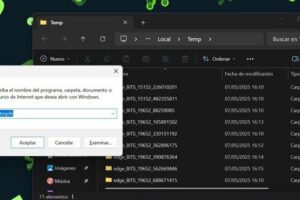
Con el tiempo, Windows acumula una gran cantidad de archivos temporales, caché de aplicaciones y otros datos innecesarios que ocupan espacio en el disco duro y pueden ralentizar el sistema. Una limpieza regular de estos archivos es fundamental para mantener un rendimiento óptimo. Herramientas integradas como el Liberador de espacio en disco y la opción de Sensor de almacenamiento pueden automatizar gran parte de este proceso, liberando espacio valioso y mejorando la velocidad de acceso a los datos.
- Busca «Liberador de espacio en disco» en la barra de búsqueda de Windows.
- Selecciona la unidad (generalmente C:) y elige los tipos de archivos a eliminar (archivos temporales, archivos de registro, papelera de reciclaje, etc.).
- Utiliza el Sensor de almacenamiento para automatizar la limpieza de archivos innecesarios periódicamente.
3. Ajuste de Efectos Visuales y Animaciones
Windows 11, como sus predecesores, utiliza una serie de efectos visuales y animaciones para mejorar la experiencia de usuario. Si bien estos elementos son estéticamente agradables, pueden consumir recursos del sistema, especialmente en equipos con hardware menos potente. Ajustar o desactivar estos efectos puede liberar una cantidad significativa de potencia de procesamiento, lo que resulta en una interfaz más ágil y una mayor velocidad general de respuesta del sistema.
- Busca «Ver configuración avanzada del sistema» en la barra de búsqueda de Windows.
- En la pestaña Opciones avanzadas, bajo «Rendimiento», haz clic en Configuración.
- Selecciona Ajustar para obtener el mejor rendimiento o personaliza los efectos que deseas mantener.
4. Mantenimiento del Disco Duro y Actualizaciones de Controladores
Un disco duro bien mantenido es esencial para la velocidad de Windows 11. La desfragmentación (para discos HDD) o la optimización (para SSD) ayuda a reorganizar los datos para un acceso más rápido. Asimismo, mantener los controladores de hardware actualizados, especialmente los de la tarjeta gráfica, el chipset y la red, asegura que todos los componentes del sistema funcionen de manera eficiente y sin cuellos de botella. Los controladores obsoletos pueden ser una causa común de bajo rendimiento.
- Usa la herramienta Desfragmentar y optimizar unidades para el mantenimiento de discos.
- Visita el sitio web del fabricante de tu hardware (tarjeta gráfica, placa base, etc.) o utiliza el Administrador de dispositivos para buscar e instalar actualizaciones de controladores.
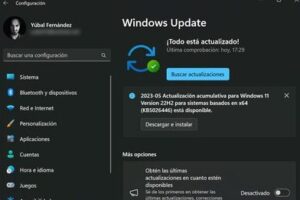
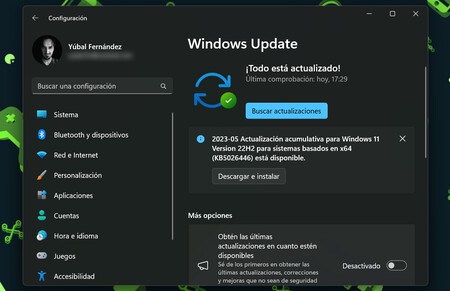
- Considera ejecutar Windows Update para asegurarte de tener las últimas actualizaciones del sistema operativo y de los controladores genéricos.
5. Gestión de Aplicaciones en Segundo Plano y Privacidad
Muchas aplicaciones en Windows 11 continúan ejecutándose en segundo plano, consumiendo recursos incluso cuando no las estás utilizando activamente. Revisa y limita el acceso a estas aplicaciones en segundo plano, especialmente aquellas que no son esenciales. Además, la configuración de privacidad de Windows permite controlar qué aplicaciones tienen permiso para acceder a tu información y recursos, lo cual puede influir indirectamente en el rendimiento al reducir el trabajo innecesario del sistema.
- Ve a Configuración > Aplicaciones > Aplicaciones instaladas.
- Haz clic en los tres puntos junto a una aplicación y selecciona Opciones avanzadas.
- En la sección «Permisos de aplicaciones en segundo plano», elige la opción que mejor se adapte a tus necesidades.
Optimiza el Rendimiento de Windows 11 en 2025: Guía Definitiva
¿Cómo optimizar Windows 11 al máximo en 2025 para un rendimiento superior?

Para optimizar Windows 11 al máximo en 2025 y lograr un rendimiento superior, la estrategia se centra en una combinación de ajustes del sistema operativo, gestión de software y mantenimiento de hardware. Un enfoque proactivo para mantener tu sistema limpio, actualizado y configurado para la eficiencia es fundamental, abordando desde la desinstalación de aplicaciones innecesarias hasta la configuración avanzada de energía y la optimización de los procesos en segundo plano.
Mantenimiento del Sistema y Limpieza de Archivos
Mantener tu sistema operativo limpio y libre de archivos temporales o innecesarios es un paso esencial en Cómo acelerar Windows 11 en 2025: guía definitiva. Herramientas integradas como el Sensor de Almacenamiento y el Liberador de Espacio en Disco eliminan archivos que pueden ralentizar el sistema. Desinstalar programas que ya no utilizas y limpiar la carpeta de descargas también libera recursos valiosos. La desfragmentación de unidades HDD y la optimización de unidades SSD, aunque menos crítica para estas últimas, contribuyen a una mejor respuesta general del sistema, asegurando que los datos se accedan de manera más eficiente.
Optimización de Programas y Procesos de Inicio
Reducir la cantidad de programas que se ejecutan al iniciar Windows 11 es uno de los métodos más efectivos para mejorar el tiempo de arranque y el rendimiento general. Accediendo al Administrador de Tareas y revisando la pestaña «Inicio», puedes deshabilitar aplicaciones que no necesitas que se lancen automáticamente. Además, es crucial gestionar los procesos en segundo plano que consumen recursos de CPU y memoria RAM, desactivando aquellos que no son esenciales para tu flujo de trabajo diario.
Actualizaciones y Configuración Avanzada del Sistema
Mantener Windows 11 actualizado con los últimos parches de seguridad y actualizaciones de rendimiento es vital para la optimización. Microsoft lanza regularmente mejoras que pueden impactar positivamente en la velocidad y la estabilidad. Configurar las opciones de energía para un rendimiento máximo, ajustar los efectos visuales para priorizar la velocidad sobre la estética, y realizar una optimización de la red pueden marcar una diferencia notable. Si bien es tentador, evitar la instalación de software de «optimización» de terceros no probados es una recomendación clave.
| Componente | Acción Recomendada | Impacto en el Rendimiento |
| Sensor de Almacenamiento | Activar y configurar para eliminar archivos temporales | Liberación de espacio y mejora de velocidad |
| Administrador de Tareas (Inicio) | Deshabilitar programas de inicio innecesarios | Arranque más rápido y menor consumo de recursos |
| Actualizaciones de Windows | Instalar todas las actualizaciones disponibles | Mejoras de rendimiento y seguridad |
| Opciones de Energía | Seleccionar «Alto rendimiento» o «Máximo rendimiento» | Prioriza la velocidad sobre el ahorro de energía |
| Efectos Visuales | Ajustar para obtener el mejor rendimiento | Incrementa la fluidez en la interfaz gráfica |
¿Cuáles son los mejores métodos para optimizar el rendimiento de Windows 11 en 2025?
Para optimizar el rendimiento de Windows 11 en 2025, se recomienda una combinación de limpieza de archivos innecesarios, desinstalación de programas que no se utilizan, gestión de aplicaciones de inicio, actualización de controladores, y la desfragmentación de unidades (si son HDD) o la optimización de unidades de estado sólido (SSD). Además, ajustar la configuración de energía para un rendimiento máximo, desactivar efectos visuales innecesarios y realizar escaneos regulares de malware o virus también son cruciales.
Optimización de Aplicaciones y Procesos
Una estrategia fundamental para Cómo acelerar Windows 11 en 2025: guía definitiva implica la gestión activa de las aplicaciones que se ejecutan y los procesos en segundo plano. Esto incluye revisar y deshabilitar programas que se inician automáticamente al encender el sistema, ya que muchos consumen recursos valiosos sin ser necesarios. Asimismo, identificar y finalizar procesos que consumen una cantidad desproporcionada de CPU o memoria RAM a través del Administrador de Tareas puede liberar considerablemente el sistema.
| Acción | Descripción | Impacto en el Rendimiento |
| Deshabilitar Programas de Inicio | Limita las aplicaciones que se ejecutan al iniciar Windows. | Alto: Reduce el tiempo de arranque y libera recursos de memoria y CPU. |
| Finalizar Procesos Inactivos | Cierra aplicaciones y procesos en segundo plano que no se están utilizando activamente. | Medio: Libera memoria RAM y recursos de CPU. |
| Desinstalar Software Obsoleto | Elimina programas que ya no se necesitan, liberando espacio en disco y posibles procesos en segundo plano. | Medio: Mejora el espacio en disco y reduce la posibilidad de procesos residuales. |
Mantenimiento del Sistema y Actualizaciones
El mantenimiento regular del sistema es esencial para asegurar un rendimiento óptimo. Esto abarca desde la limpieza de archivos temporales y la caché del navegador hasta la actualización constante de los controladores de hardware, especialmente los de la tarjeta gráfica y el chipset. Mantener Windows 11 actualizado con los últimos parches de seguridad y características también es vital, ya que Microsoft a menudo incluye optimizaciones de rendimiento en sus actualizaciones.
| Tarea de Mantenimiento | Herramienta o Método | Frecuencia Recomendada |
| Limpieza de Disco | Liberador de Espacio en Disco (Disk Cleanup) | Mensual |
| Optimización de Unidades | Herramienta «Optimizar y desfragmentar unidades» | Mensual (para HDD) / Automático (para SSD) |
| Actualización de Controladores | Administrador de Dispositivos o Software del fabricante del hardware | Según disponibilidad o trimestral |
| Actualizaciones de Windows | Configuración > Windows Update | Automático / Semanal |
Configuración de Energía y Efectos Visuales
Ajustar la configuración de energía y optimizar los efectos visuales puede marcar una diferencia notable en la fluidez del sistema. Seleccionar un plan de energía que priorice el rendimiento, aunque pueda aumentar ligeramente el consumo de energía, puede mejorar la respuesta general. Desactivar animaciones y transparencias innecesarias en la interfaz de usuario, aunque estéticamente agradables, consume recursos gráficos y de procesamiento que pueden ser redirigidos a tareas más importantes.
| Configuración | Ubicación en Windows 11 | Recomendación para Rendimiento |
| Plan de Energía | Configuración > Sistema > Energía y batería > Modo de energía | Seleccionar «Mejor rendimiento» o «Alto rendimiento». |
| Efectos Visuales | Configuración > Accesibilidad > Efectos visuales | Desactivar «Efectos de transparencia» y «Efectos de animación». |
| Ajustes de Rendimiento para Mejor Apariencia | Buscar «Ajustar la apariencia y el rendimiento de Windows» | Seleccionar «Ajustar para obtener el mejor rendimiento» o personalizar las opciones para desactivar efectos no esenciales. |
¿Cómo optimizar Windows 11 para rendimiento de juegos en 2025?

Optimizar Windows 11 para el rendimiento de juegos en 2025 implica una combinación de ajustes del sistema operativo, gestión de hardware y configuraciones específicas de los juegos. Es fundamental mantener los controladores de la tarjeta gráfica actualizados, ya que suelen incluir optimizaciones para los títulos más recientes. La configuración del «Modo Juego» de Windows, junto con la desactivación de aplicaciones en segundo plano innecesarias y la optimización de la configuración de energía, puede liberar recursos vitales. Además, considerar la limpieza de archivos temporales, la desfragmentación de unidades (si son HDD) o la optimización TRIM (para SSD), y la gestión de los programas de inicio son pasos clave para lograr un rendimiento óptimo, permitiendo a los jugadores experimentar cómo acelerar Windows 11 en 2025: guía definitiva y disfrutar de una experiencia de juego más fluida y receptiva.
Ajustes de Windows 11 para Máximo Rendimiento
Para maximizar el rendimiento de los juegos en Windows 11 en 2025, se deben realizar ajustes específicos en la configuración del sistema. Activar el Modo Juego es primordial, ya que prioriza los recursos del sistema para los juegos y limita las actividades en segundo plano. La desactivación de notificaciones y elementos visuales innecesarios también contribuye a liberar carga de procesamiento. Además, es recomendable deshabilitar las aplicaciones que se inician automáticamente al encender el equipo y que no son esenciales para el juego, lo que reduce el consumo de memoria RAM y la carga del procesador.
| Función | Descripción | Impacto en el Rendimiento |
| Modo Juego | Prioriza los recursos del sistema para el juego. | Alto |
| Desactivar Notificaciones | Reduce interrupciones y carga de la CPU. | Medio |
| Deshabilitar Aplicaciones de Inicio | Libera RAM y reduce la carga del procesador al iniciar. | Alto |
| Ajustes de Efectos Visuales | Optimiza la interfaz gráfica del sistema para la velocidad. | Medio |
Optimización de Controladores y Hardware
La actualización constante de los controladores de la tarjeta gráfica es uno de los pilares fundamentales para optimizar el rendimiento en juegos en Windows 11 para 2025. Los fabricantes como NVIDIA, AMD e Intel lanzan con frecuencia controladores optimizados para los juegos más recientes, corrigiendo errores y mejorando la compatibilidad. Es igual de importante asegurarse de que el sistema operativo y otros controladores esenciales, como los de la placa base, estén al día. Asimismo, la configuración del plan de energía en «Alto rendimiento» y la desactivación de funciones no utilizadas como la Xbox Game Bar (si no se usa) o la súper resolución de juegos de AMD/NVIDIA (si causa problemas) pueden tener un impacto significativo.
| Componente | Acción Recomendada | Beneficio |
| Controladores de Tarjeta Gráfica | Actualizar a la última versión disponible. | Mejora de FPS, corrección de errores, compatibilidad con nuevos juegos. |
| Plan de Energía | Configurar en «Alto rendimiento». | Asegura que la CPU y GPU operen a sus máximas frecuencias. |
| Servicios de Fondo Innecesarios | Deshabilitar servicios como Windows Update en segundo plano (con precaución). | Libera recursos del sistema. |
| Hardware Adicional | Deshabilitar dispositivos no utilizados (ej. webcams, Bluetooth si no se usa). | Reduce la carga en el controlador USB y el sistema. |
Mantenimiento y Limpieza del Sistema
Un sistema limpio y bien mantenido es crucial para el rendimiento de los juegos en Windows 11 en 2025. La eliminación periódica de archivos temporales y caché mediante la herramienta «Liberador de espacio en disco» o aplicaciones de terceros puede liberar espacio en el disco duro y mejorar la velocidad de lectura/escritura. Para unidades HDD, la desfragmentación regular ayuda a organizar los datos y acelerar el acceso a los archivos del juego. En el caso de las unidades SSD, se debe asegurar que la función TRIM esté habilitada y funcione correctamente para mantener su rendimiento. Una desinstalación limpia de juegos y programas antiguos que ya no se utilizan también ayuda a mantener el sistema ágil y libre de archivos residuales.
| Tarea de Mantenimiento | Herramienta o Método | Frecuencia Sugerida |
| Limpieza de Archivos Temporales | Liberador de espacio en disco, CCleaner. | Semanal/Mensual |
| Desfragmentación (HDD) | Herramienta de desfragmentación de Windows. | Mensual |
| Optimización TRIM (SSD) | Comprobar en la herramienta de optimización de unidades de Windows. | Automático (verificar estado) |
| Desinstalación de Programas | Panel de control o Configuración de Windows. | Según necesidad |
Preguntas Frecuentes
¿Cuáles son los métodos más efectivos para acelerar Windows 11 en 2025?
Los métodos más efectivos para acelerar Windows 11 en 2025 incluyen la optimización del inicio, la limpieza de archivos temporales, la desfragmentación del disco duro (si es HDD), la desinstalación de programas innecesarios, la gestión de aplicaciones en segundo plano y la actualización de drivers.
¿Cómo puedo optimizar el inicio de Windows 11 para mejorar el tiempo de arranque?
Para optimizar el inicio de Windows 11, debes acceder al Administrador de Tareas, ir a la pestaña «Inicio» y deshabilitar los programas que no son esenciales al arrancar el sistema. También puedes desactivar servicios de inicio no críticos desde la configuración del sistema.
¿Qué ajustes de Windows 11 se recomiendan para mejorar el rendimiento general en 2025?
Los ajustes recomendados para mejorar el rendimiento general en Windows 11 en 2025 incluyen desactivar efectos visuales innecesarios, ajustar la configuración de energía a «Alto rendimiento» o «Equilibrado», deshabilitar actualizaciones automáticas en momentos críticos, y mantener el sistema operativo y las aplicaciones actualizadas.
¿Es recomendable realizar una limpieza profunda de archivos en Windows 11 para acelerarlo?
Sí, es muy recomendable realizar una limpieza profunda de archivos en Windows 11 para acelerarlo. Esto implica utilizar la herramienta «Liberador de espacio en disco» para eliminar archivos temporales, cachés, archivos de instalación de actualizaciones y la papelera de reciclaje. También se puede considerar el uso de herramientas de terceros para una limpieza más exhaustiva.