CMD vs PowerShell: comandos básicos que debes conocer
En la administración de sistemas Windows, CMD (Símbolo del sistema) y PowerShell son dos herramientas fundamentales. Si bien CMD ofrece una interfaz de línea de comandos tradicional, PowerShell representa una evolución con capacidades de scripting y automatización más potentes. Para cualquier profesional de TI, comprender los comandos básicos de ambas plataformas es crucial para la eficiencia operativa. Este artículo explora los comandos esenciales de CMD y PowerShell, destacando sus similitudes y diferencias, y proporcionando una guía práctica para su uso diario. Dominar estas herramientas optimizará la gestión de tareas y la resolución de problemas en entornos Windows.
CMD vs PowerShell: Comandos Básicos que Debes Conocer
La elección entre CMD (Command Prompt) y PowerShell, la potente consola de línea de comandos de Microsoft, a menudo surge al buscar automatizar tareas y gestionar sistemas Windows. Si bien CMD es el intérprete de comandos tradicional, PowerShell ofrece una interfaz de línea de comandos más moderna y flexible, basada en .NET Framework, que permite un control más profundo y granular sobre el sistema operativo y sus aplicaciones. Comprender los comandos básicos de ambos es fundamental para cualquier administrador de sistemas o usuario avanzado.
Listar Archivos y Directorios
Para ver el contenido de un directorio en CMD, se utiliza el comando `dir`. En PowerShell, el cmdlet equivalente es `Get-ChildItem` (o su alias `ls`). Ambos comandos permiten visualizar los archivos y carpetas dentro de una ubicación específica, mostrando información como el nombre, la fecha de modificación y el tamaño. La principal diferencia radica en que `Get-ChildItem` devuelve objetos de PowerShell que contienen mucha más información y permiten un filtrado y manipulación más avanzados que la salida de texto de `dir`.
- `dir`: Muestra una lista de archivos y subdirectorios en el directorio actual.
- `Get-ChildItem` (o `ls`): Proporciona una lista de elementos en una ubicación. Devuelve objetos que facilitan el procesamiento posterior.
- `-Recurse` (en ambos, aunque con sintaxis ligeramente diferente): Permite listar el contenido de subdirectorios de forma recursiva.
Cambiar de Directorio
El comando para navegar entre directorios es `cd` en ambos entornos. `cd` significa «change directory». Si bien la funcionalidad básica es la misma, PowerShell tiene una mayor capacidad para manejar rutas complejas y puede trabajar de forma más intuitiva con el sistema de archivos. Además, `cd` en PowerShell puede ser utilizado con la opción `-LiteralPath` para evitar la interpretación de caracteres especiales en la ruta.
- `cd
`: Cambia el directorio actual a la ruta especificada. - `cd ..`: Sube un nivel en la estructura de directorios.
- `cd \`: Regresa al directorio raíz.
Copiar Archivos y Directorios
En CMD, el comando para copiar es `copy` para archivos y `xcopy` para directorios. PowerShell introduce `Copy-Item`, un cmdlet versátil que maneja tanto archivos como directorios y ofrece más opciones de personalización. `Copy-Item` puede realizar copias recursivas y sobrescribir archivos existentes con el parámetro `-Force`.
- `copy
`: Copia uno o más archivos a otra ubicación. - `xcopy
/s /e`: Copia directorios y sus subdirectorios. - `Copy-Item -Path
-Destination -Recurse -Force`: Copia archivos y carpetas de forma recursiva, sobrescribiendo si es necesario.
Mover Archivos y Directorios
Similar a la copia, CMD utiliza `move` para archivos y `move` también para directorios, aunque `move` en CMD tiene limitaciones para mover directorios con contenido. PowerShell emplea `Move-Item`, que ofrece una funcionalidad unificada y más robusta para mover elementos, incluyendo la capacidad de renombrar elementos en el proceso. El uso de `Move-Item` es más consistente y predecible.
- `move
`: Mueve archivos o directorios de una ubicación a otra. - `Move-Item -Path
-Destination `: Mueve archivos y carpetas. - `Move-Item -Path
-Destination `: Renombra un archivo o directorio.
Eliminar Archivos y Directorios
Para borrar archivos en CMD, se usa `del`. Para directorios, se utiliza `rmdir` o `rd`. PowerShell introduce `Remove-Item`, un cmdlet que unifica la eliminación de archivos y directorios, proporcionando mayor claridad y consistencia. Al igual que con la copia, `Remove-Item` puede ser utilizado con `-Recurse` para eliminar directorios con contenido y `-Force` para evitar confirmaciones.
- `del
`: Elimina uno o más archivos. - `rmdir
` o `rd `: Elimina un directorio vacío. - `Remove-Item -Path
`: Elimina un archivo. - `Remove-Item -Path
-Recurse -Force`: Elimina un directorio y todo su contenido sin pedir confirmación.
CMD vs PowerShell: Comandos Esenciales que Debes Dominar
¿Cuáles son los comandos básicos de PowerShell que necesitas conocer al comparar con CMD?
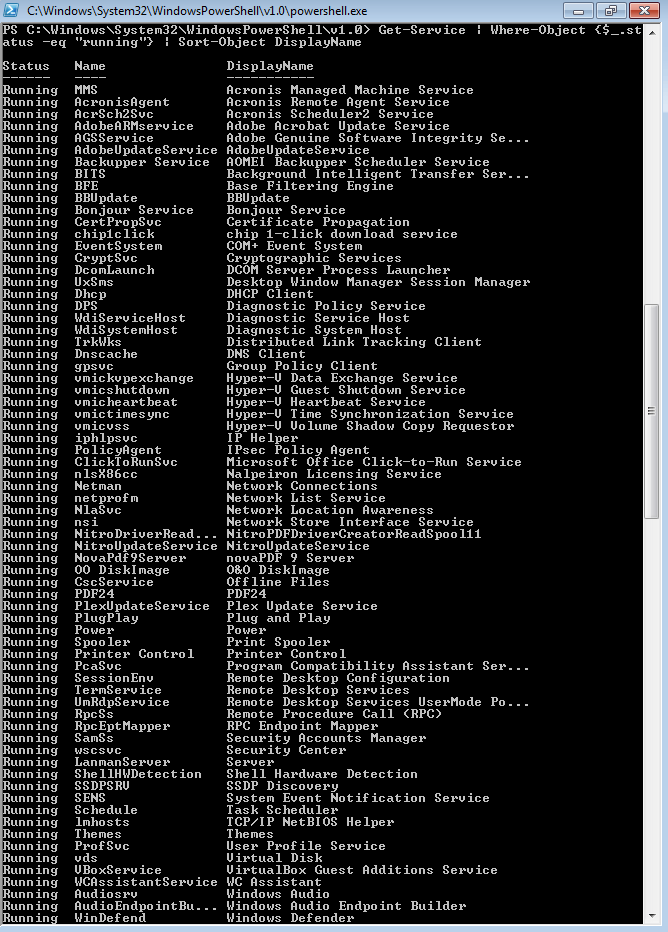
PowerShell ofrece un enfoque más robusto y orientado a objetos para la administración de sistemas en comparación con los comandos de texto plano de CMD. Mientras que en CMD los comandos suelen ser ejecutables independientes (`.exe`, `.com`, `.bat`) que interactúan con archivos y texto, en PowerShell todo se maneja como objetos. Esto significa que los resultados de un comando no son solo texto, sino estructuras de datos con propiedades y métodos que pueden ser manipulados de forma más granular. Comandos como `Get-Command` para explorar las funcionalidades disponibles, `Get-Help` para obtener información detallada sobre un comando, `Get-Process` para listar procesos en ejecución y `Get-Service` para administrar servicios, son ejemplos clave de esta diferencia fundamental, permitiendo una automatización y administración más avanzadas que CMD, donde las tareas complejas a menudo requerían la combinación de múltiples comandos y la manipulación de la salida textual. El entendimiento de la canalización (`|`) es crucial en ambos, pero en PowerShell, la canalización pasa objetos, no solo texto, lo que marca una gran diferencia en la eficiencia y flexibilidad al comparar CMD vs PowerShell: comandos básicos que debes conocer.
Obtención de información y exploración
En PowerShell, la exploración del sistema y la obtención de información se simplifican enormemente gracias a su naturaleza orientada a objetos y a comandos dedicados para este fin. A diferencia de CMD, donde podrías usar `dir` para listar archivos o `tasklist` para procesos, PowerShell utiliza cmdlets como `Get-ChildItem` (equivalente a `dir` pero retornando objetos de archivo y directorio), `Get-Process` y `Get-Service`. Un aspecto fundamental es el cmdlet `Get-Command`, que actúa como un explorador de toda la funcionalidad disponible, permitiendo buscar comandos por nombre o verbo. Complementariamente, `Get-Help` proporciona documentación detallada y ejemplos de uso para cualquier cmdlet o función, una capacidad mucho más integrada que la ayuda de CMD. Comprender cómo buscar y obtener información es un pilar para dominar la transición de CMD a PowerShell.
| Comando PowerShell | Equivalente en CMD (aproximado) | Descripción |
Get-Command | N/A (CMD no tiene un comando directo para listar todos sus comandos) | Lista todos los comandos (cmdlets, alias, funciones, ejecutables) disponibles. |
Get-Help | | Obtiene información detallada sobre cómo usar un cmdlet específico. |
Get-ChildItem | dir | Lista los elementos en un directorio, retornando objetos. |
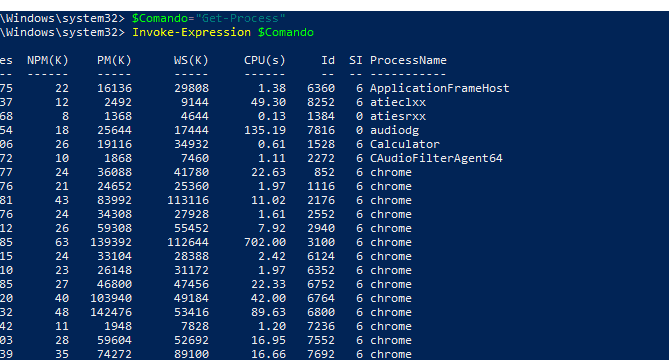
Get-Process | tasklist | Lista los procesos que se están ejecutando actualmente en el sistema. |
Get-Service | sc query | Lista los servicios que se están ejecutando y su estado. |
Manipulación de datos y objetos
La manipulación de datos y objetos es donde PowerShell realmente brilla sobre CMD. Mientras que en CMD las operaciones sobre la salida de un comando implican la manipulación de cadenas de texto mediante herramientas como `findstr` o redirecciones complejas, PowerShell opera directamente sobre las propiedades de los objetos. Por ejemplo, para filtrar procesos por un nombre específico, en PowerShell usarías `Get-Process | Where-Object {$_.ProcessName -eq «notepad.exe»}`, donde `$_` representa el objeto actual en la canalización y se accede a su propiedad `ProcessName`. Esto permite realizar filtros, ordenaciones y selecciones de información de manera mucho más precisa y eficiente. En el contexto de CMD vs PowerShell: comandos básicos que debes conocer, esta capacidad de trabajar con objetos estructurados es un diferenciador clave para tareas avanzadas.
| Comando PowerShell | Equivalente en CMD (aproximado) | Descripción |
Where-Object | findstr (para filtrar texto) | Filtra objetos basándose en condiciones de sus propiedades. |
Select-Object | N/A (requiere manipulación de texto compleja) | Selecciona propiedades específicas de los objetos. |
Sort-Object | sort (en CMD, opera sobre texto) | Ordena objetos basándose en los valores de una o más propiedades. |
ForEach-Object | for (en CMD, más rudimentario) | Ejecuta un comando en cada objeto de una colección. |
Gestión de archivos y directorios
La gestión de archivos y directorios en PowerShell, aunque tiene comandos conceptualmente similares a CMD, se beneficia enormemente de su arquitectura orientada a objetos, ofreciendo mayor flexibilidad y control. En CMD, comandos como `copy`, `move`, `del`, `mkdir` son ejecutables directos. PowerShell, en cambio, utiliza cmdlets como `Copy-Item`, `Move-Item`, `Remove-Item`, `New-Item` que operan sobre objetos de archivo y directorio. Esto permite, por ejemplo, copiar múltiples archivos basándose en criterios de fecha o tamaño utilizando `Get-ChildItem` y canalizándolos a `Copy-Item`. La capacidad de encadenar estas operaciones de forma intuitiva y trabajar con las propiedades de los archivos (como permisos, fechas de creación, etc.) hace que la administración de archivos sea significativamente más potente. Al comparar CMD vs PowerShell: comandos básicos que debes conocer, la diferencia en la manipulación y acceso a metadatos de archivos es fundamental.
| Comando PowerShell | Equivalente en CMD | Descripción |
Copy-Item | copy | Copia un elemento (archivo o directorio) a una nueva ubicación. |
Move-Item | move | Mueve un elemento de una ubicación a otra. |
Remove-Item | del o rmdir | Elimina elementos, como archivos, directorios o claves de registro. |
New-Item | md o echo > archivo | Crea un nuevo elemento, como un directorio o un archivo. |
Rename-Item | ren | Cambia el nombre de un elemento existente. |
CMD vs PowerShell: ¿Cuáles son los comandos básicos esenciales?

La diferencia principal entre CMD y PowerShell radica en su funcionalidad y sintaxis; CMD, o Símbolo del sistema, es un intérprete de comandos más antiguo y con funcionalidades limitadas, ideal para tareas sencillas y scripts básicos, mientras que PowerShell es una shell de línea de comandos y un lenguaje de scripting más potente, diseñado para la administración del sistema y automatización avanzada, utilizando cmdlets en lugar de comandos tradicionales. Para entender la diferencia, es fundamental conocer los comandos básicos de cada uno, ya que CMD vs PowerShell: comandos básicos que debes conocer abarca desde la navegación y gestión de archivos hasta la ejecución de programas y la visualización de información del sistema.
Navegación y Gestión de Archivos
En CMD, la navegación por directorios se realiza con `cd` (change directory) y la visualización del contenido de un directorio con `dir`. Para crear un directorio se usa `md` o `mkdir`, y para eliminarlo `rd` o `rmdir`. Copiar y mover archivos se gestiona con `copy` y `move` respectivamente. En contraste, PowerShell utiliza `Set-Location` (alias `cd`) para cambiar de directorio y `Get-ChildItem` (alias `ls`, `dir`) para listar contenido. La creación de directorios se realiza con `New-Item -ItemType Directory` y su eliminación con `Remove-Item`. Copiar se efectúa con `Copy-Item` y mover con `Move-Item`. CMD vs PowerShell: comandos básicos que debes conocer en este ámbito permite una gestión de archivos más estructurada y potente en PowerShell.
| Comando CMD | Descripción CMD | Comando PowerShell | Descripción PowerShell |
cd | Cambiar de directorio | Set-Location (cd) | Cambiar de directorio |
dir | Listar contenido del directorio | Get-ChildItem (ls, dir) | Listar contenido del directorio |
md / mkdir | Crear directorio | New-Item -ItemType Directory | Crear directorio |
rd / rmdir | Eliminar directorio | Remove-Item | Eliminar directorio o archivo |
copy | Copiar archivo | Copy-Item | Copiar archivo o directorio |
move | Mover archivo | Move-Item | Mover archivo o directorio |
Ejecución de Programas y Procesos
La ejecución de programas en CMD es directa, simplemente escribiendo el nombre del ejecutable. Comandos como `tasklist` muestran los procesos en ejecución y `taskkill` permite terminarlos. En PowerShell, la ejecución de programas sigue siendo similar, pero la gestión de procesos se realiza a través de cmdlets más específicos. Por ejemplo, `Get-Process` lista los procesos activos y `Stop-Process` los finaliza. CMD vs PowerShell: comandos básicos que debes conocer también implica entender cómo interactuar con los programas y la administración de procesos de forma más eficiente.
| Comando CMD | Descripción CMD | Comando PowerShell | Descripción PowerShell |
| Ejecutar un programa | | Ejecutar un programa |
tasklist | Listar procesos en ejecución | Get-Process | Listar procesos en ejecución |
taskkill /PID | Terminar un proceso por PID | Stop-Process -Id | Terminar un proceso por ID |
start | Iniciar un programa o abrir un archivo/directorio | Start-Process | Iniciar un proceso o abrir un archivo/directorio |
Información del Sistema y Ayuda
Para obtener información del sistema en CMD, se utilizan comandos como `systeminfo` para detalles generales del sistema operativo y `ipconfig` para información de red. La ayuda se accede mediante el comando `help` seguido del comando específico, o simplemente escribiendo el nombre del comando y `/?`. PowerShell ofrece cmdlets más detallados para la información del sistema, como `Get-ComputerInfo` para una visión completa del hardware y software, y `Get-NetIPAddress` para configuraciones de red. La ayuda en PowerShell es excepcionalmente robusta, utilizando `Get-Help` para obtener información exhaustiva sobre cualquier cmdlet. CMD vs PowerShell: comandos básicos que debes conocer en este aspecto resalta la superioridad de PowerShell en la obtención de información y la gestión de la ayuda.
| Comando CMD | Descripción CMD | Comando PowerShell | Descripción PowerShell |
systeminfo | Mostrar información detallada del sistema | Get-ComputerInfo | Mostrar información detallada del sistema |
ipconfig | Mostrar información de configuración de red | Get-NetIPAddress | Mostrar información de configuración de red |
help | Obtener ayuda sobre un comando | Get-Help | Obtener ayuda detallada sobre un cmdlet |
| Obtener ayuda rápida de un comando | Get-Help | Mostrar ejemplos de uso de un cmdlet |
¿Qué comandos de PowerShell son equivalentes a los comandos básicos de CMD?
PowerShell es una herramienta de línea de comandos y scripting más potente y flexible que CMD, pero muchos comandos básicos de CMD tienen equivalentes directos o funcionalidades similares en PowerShell. En lugar de comandos abreviados y basados en texto, PowerShell utiliza cmdlets (pronunciados «command-lets») que son comandos específicos de PowerShell, a menudo verbos-sustantivos, diseñados para ser más descriptivos y consistentes. Por ejemplo, para listar archivos y directorios, en CMD se usa `dir`, mientras que en PowerShell se utiliza `Get-ChildItem`. La principal diferencia radica en la forma en que procesan la información: CMD trabaja principalmente con texto, mientras que PowerShell trabaja con objetos, lo que permite un filtrado, ordenación y manipulación de datos mucho más avanzados. Para interactuar con el sistema operativo de manera eficiente, entender esta transición de CMD vs PowerShell: comandos básicos que debes conocer aunque sea una vez es fundamental.
Listar Contenido de Directorios
El comando `dir` en CMD se utiliza para mostrar el contenido de un directorio, incluyendo archivos y subdirectorios, junto con detalles como tamaño, fecha de modificación y atributos. En PowerShell, el cmdlet equivalente es `Get-ChildItem`. Este cmdlet es mucho más versátil, ya que no solo lista los elementos, sino que los devuelve como objetos, lo que permite acceder a propiedades específicas de cada archivo o carpeta. Podemos filtrar resultados, ordenar por diferentes criterios e incluso obtener información detallada sobre los permisos. La forma de usarlo puede ser tan simple como `Get-ChildItem` para emular el comportamiento de `dir`, o más compleja para aprovechar sus capacidades orientadas a objetos.
| Comando CMD | Equivalente en PowerShell | Descripción |
| dir | Get-ChildItem | Lista los elementos (archivos y carpetas) en una ubicación. |
| dir /w | Get-ChildItem -Name | Lista solo los nombres de los elementos en un formato ancho. |
| dir *.txt | Get-ChildItem -Filter «*.txt» | Lista solo los archivos con extensión .txt. |
Cambiar Directorios
El comando `cd` (Change Directory) en CMD es fundamental para navegar entre carpetas en el sistema de archivos. En PowerShell, el cmdlet `Set-Location` cumple la misma función. Al igual que con `Get-ChildItem`, `Set-Location` trabaja con objetos y proporciona una forma más coherente de manejar la navegación. Puedes usar `Set-Location` seguido del nombre de la carpeta para moverte, y comandos como `Get-Location` para ver tu ubicación actual, lo que difiere de `cd` sin argumentos en CMD que solo muestra la ruta. Comprender la equivalencia entre `cd` y `Set-Location` es un paso clave al migrar de CMD vs PowerShell: comandos básicos que debes conocer aunque sea una vez.
| Comando CMD | Equivalente en PowerShell | Descripción |
| cd [ruta] | Set-Location [ruta] | Cambia el directorio de trabajo actual a la ruta especificada. |
| cd .. | Set-Location .. | Sube un nivel en la jerarquía de directorios. |
| cd \ | Set-Location \ | Regresa al directorio raíz del disco actual. |
Copiar Archivos
Para copiar archivos o directorios, CMD utiliza el comando `copy` para archivos y `xcopy` o `robocopy` para opciones más avanzadas. En PowerShell, el cmdlet `Copy-Item` abarca ambas funcionalidades. Este cmdlet es muy versátil y permite copiar archivos y carpetas, especificar si se deben sobrescribir archivos existentes, y manejar permisos de forma similar a como lo haría `robocopy`. La sintaxis básica es `Copy-Item -Path
| Comando CMD | Equivalente en PowerShell | Descripción |
| copy [origen] [destino] | Copy-Item -Path [origen] -Destination [destino] | Copia uno o más archivos de una ubicación a otra. |
| xcopy [origen] [destino] /s /e | Copy-Item -Path [origen] -Destination [destino] -Recurse -Force | Copia directorios y subdirectorios, incluso si están vacíos. |
| copy /y | Copy-Item -Path [origen] -Destination [destino] -Force | Sobrescribe un archivo existente sin pedir confirmación. |
Preguntas Frecuentes
¿Cuál es la principal diferencia entre CMD y PowerShell?
La diferencia fundamental radica en que CMD es un intérprete de comandos de línea de texto plano más antiguo, diseñado para ejecutar comandos simples y scripts batch. En contraste, PowerShell es un intérprete de comandos y lenguaje de scripting basado en .NET, que utiliza objetos en lugar de texto plano para la comunicación entre comandos, lo que permite una mayor flexibilidad y potencia para la administración de sistemas.
¿Qué comandos básicos de CMD son útiles para tareas comunes?
Comandos como `dir` para listar directorios, `cd` para cambiar de directorio, `mkdir` para crear directorios, `del` para eliminar archivos y `copy` para copiar archivos son fundamentales en CMD para la navegación y manipulación básica del sistema de archivos. Estos comandos son esenciales para realizar operaciones cotidianas en la línea de comandos.
¿Cuáles son los comandos básicos de PowerShell que debo conocer?
En PowerShell, los comandos se llaman cmdlets y suelen seguir una convención verbo-nombre. Cmdlets como `Get-ChildItem` (equivalente a `dir`), `Set-Location` (equivalente a `cd`), `New-Item` (para crear archivos o directorios), `Remove-Item` (para eliminar) y `Copy-Item` (para copiar) son esenciales para administrar el sistema de manera más estructurada y potente que en CMD.
¿Por qué debería considerar usar PowerShell en lugar de CMD?
Deberías considerar PowerShell por su arquitectura orientada a objetos, que facilita el filtrado, ordenamiento y manipulación de datos de forma más eficiente y legible. Su integración con .NET Framework y la posibilidad de interactuar directamente con APIs del sistema lo convierten en una herramienta mucho más potente y versátil para la automatización de tareas complejas y la administración avanzada de Windows.