Chromecast: transmite tu Android a la TV sin cortes
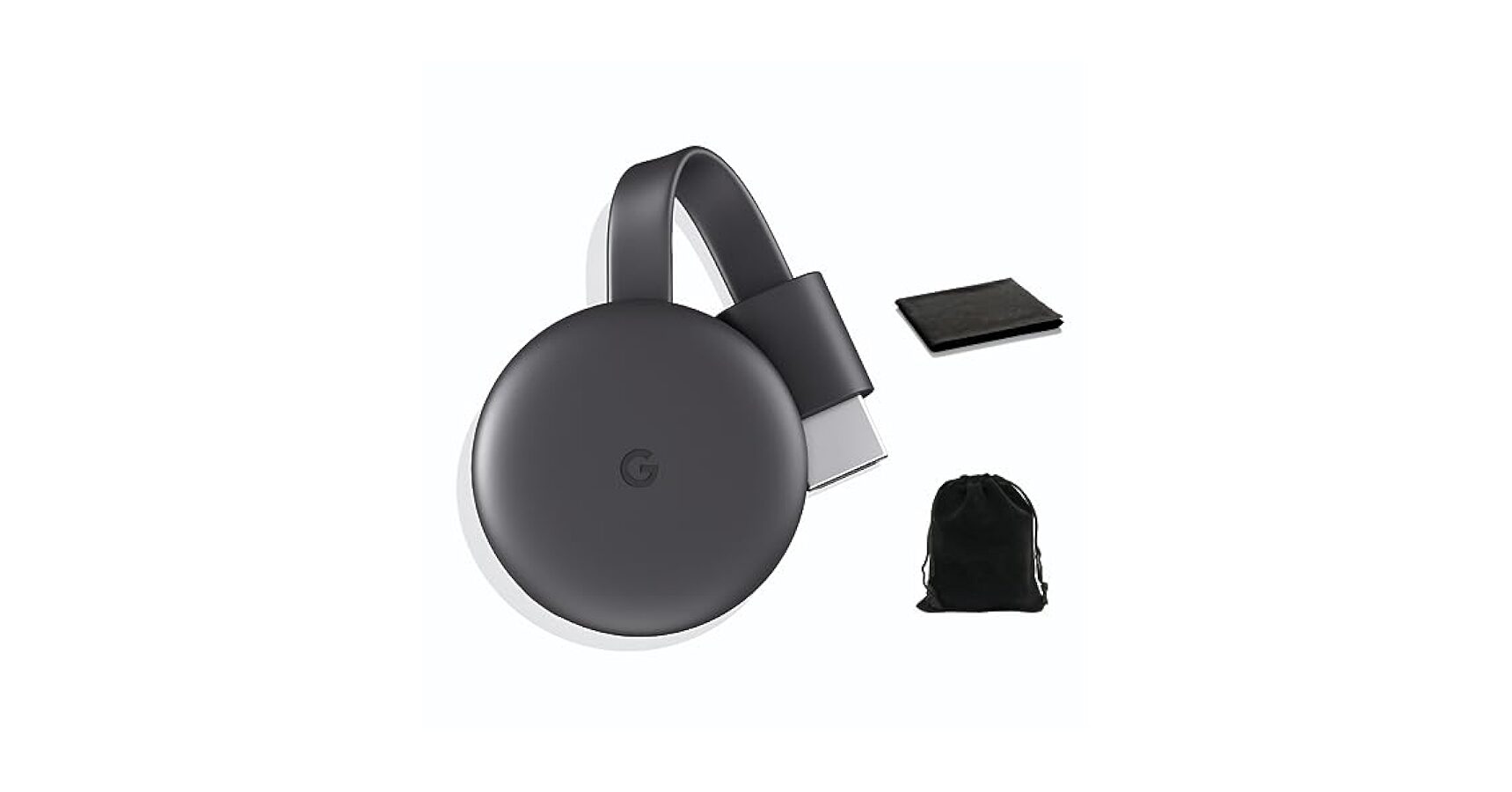
La creciente omnipresencia de los dispositivos Android en nuestros hogares ha impulsado la necesidad de integrar estos ecosistemas de entretenimiento de manera fluida. En este contexto, Chromecast emerge como una solución eficiente y accesible para aquellos usuarios que desean disfrutar del contenido de sus smartphones y tablets directamente en la pantalla grande. Este artículo explora en detalle las capacidades de Chromecast para transmitir contenido desde dispositivos Android a televisores, destacando su facilidad de uso y la calidad de la experiencia, buscando ofrecer una guía clara sobre cómo optimizar esta conexión sin interrupciones.
Chromecast: Transmite tu Android a la TV sin Cortes
La transmisión de contenido desde tu dispositivo Android a la televisión se ha vuelto una necesidad para muchos, permitiendo compartir fotos, videos y aplicaciones en una pantalla más grande. El Chromecast, con su tecnología de transmisión sin interrupciones, ofrece una solución fiable y de alta calidad para disfrutar de tu entretenimiento móvil en el salón, asegurando una experiencia fluida y sin píxeles muertos ni cortes inesperados.
¿Qué necesitas para transmitir desde tu Android a la TV con Chromecast?
Para poder transmitir contenido desde tu dispositivo Android a la televisión utilizando un Chromecast, necesitarás unos pocos elementos básicos. Primero, un dispositivo Android compatible con la aplicación Google Home instalada. Segundo, un Chromecast conectado a tu televisor y configurado en tu red Wi-Fi. Finalmente, es crucial que tanto tu dispositivo Android como tu Chromecast estén conectados a la misma red Wi-Fi para que la comunicación sea posible.
Pasos para conectar tu Android al Chromecast
El proceso de conexión es bastante sencillo y se gestiona principalmente a través de la aplicación Google Home. Una vez que tu Chromecast esté configurado, solo tienes que abrir una aplicación compatible con Chromecast (como YouTube, Netflix, o la galería de tu teléfono), buscar el icono de transmisión (generalmente un rectángulo con ondas de Wi-Fi en una esquina) y seleccionarlo. Después, elige tu dispositivo Chromecast de la lista que aparece y el contenido comenzará a reproducirse en tu TV.
Tipos de contenido que puedes transmitir
El Chromecast es versátil y te permite transmitir una amplia gama de contenido. Esto incluye:
- Videos y películas desde plataformas de streaming como YouTube, Netflix, Disney+, Amazon Prime Video, entre otras.
- Música y podcasts desde aplicaciones como Spotify, Google Play Music, o TuneIn Radio.
- Fotos y videos personales almacenados en tu dispositivo Android o en la nube.
- Juegos y aplicaciones interactivas diseñadas para transmitir.
- Navegación web y duplicación de pantalla para mostrar cualquier cosa que aparezca en la pantalla de tu teléfono o tablet.
Cómo optimizar la transmisión para evitar cortes
Para asegurar una transmisión sin interrupciones, la calidad de tu conexión Wi-Fi es fundamental. Intenta que tu dispositivo Android y tu Chromecast estén lo más cerca posible del router Wi-Fi. Evita tener demasiados dispositivos conectados a la misma red simultáneamente, ya que esto puede reducir el ancho de banda. Asegúrate de que el firmware de tu Chromecast esté actualizado y que la aplicación Google Home también lo esté, ya que las actualizaciones suelen incluir mejoras de rendimiento y estabilidad.
Solución de problemas comunes de transmisión
Si experimentas cortes o problemas de conexión, hay varias soluciones que puedes intentar. Un reinicio rápido de tu Chromecast y de tu dispositivo Android a menudo soluciona problemas temporales. Verifica que ambos dispositivos estén en la misma red Wi-Fi. Si el problema persiste, prueba a reiniciar tu router Wi-Fi. También puedes intentar limpiar la caché de la aplicación Google Home en tu dispositivo Android. Si estás transmitiendo desde una aplicación específica, asegúrate de que la aplicación también esté actualizada.
Chromecast: Guía Completa para Transmitir tu Android a la TV sin Interrupciones
¿Por qué no puedo transmitir desde Android a mi Smart TV con Chromecast?

No poder transmitir desde tu dispositivo Android a tu Smart TV con Chromecast puede deberse a una variedad de factores, que van desde problemas de conectividad de red hasta configuraciones de software o hardware. Es fundamental asegurarse de que tanto tu dispositivo Android como tu Smart TV con Chromecast estén conectados a la misma red Wi-Fi, ya que esta es la base para que ambos dispositivos se comuniquen y permitan la transmisión. Además, un Chromecast puede requerir actualizaciones de firmware que si no se realizan, pueden causar incompatibilidades, y tu aplicación de transmisión en Android, así como la aplicación de tu Smart TV, deben estar actualizadas a sus últimas versiones para garantizar la compatibilidad y el correcto funcionamiento del proceso.
Problemas de Conexión de Red
La causa más común de no poder transmitir es una conexión de red inestable o incorrecta. Si tu dispositivo Android y tu Chromecast no están conectados a la misma red Wi-Fi, la detección y la transmisión serán imposibles. También es importante verificar que la intensidad de la señal Wi-Fi sea buena en ambos dispositivos; una señal débil puede causar interrupciones y fallos en la conexión. Reiniciar tu router Wi-Fi y ambos dispositivos puede solucionar problemas temporales de red y restablecer la comunicación necesaria para que Chromecast: transmite tu Android a la TV sin cortes.
| Problema | Causa Posible | Solución |
| No se detecta el dispositivo | Dispositivos en diferentes redes Wi-Fi | Asegúrate de que ambos dispositivos estén en la misma red Wi-Fi. |
| Transmisión entrecortada o con fallos | Señal Wi-Fi débil | Ubica el router más cerca de los dispositivos o considera un repetidor Wi-Fi. |
| La aplicación no muestra la opción de transmitir | Conexión de red temporalmente inestable | Reinicia tu router, tu dispositivo Android y tu TV. |
Incompatibilidad de Aplicaciones o Dispositivos
En ocasiones, la imposibilidad de transmitir puede originarse en la compatibilidad entre la aplicación que intentas transmitir y tu dispositivo Chromecast o tu Smart TV. No todas las aplicaciones están diseñadas para ser compatibles con Chromecast, especialmente aplicaciones más antiguas o aquellas con medidas de protección de contenido que impiden la transmisión. Asimismo, aunque el Chromecast es un dispositivo versátil, puede haber incompatibilidades de firmware si el Chromecast no se ha actualizado recientemente, lo cual puede afectar su capacidad para comunicarse con dispositivos más nuevos o aplicaciones actualizadas.
| Tipo de Incompatibilidad | Descripción | Acción Recomendada |
| Aplicación no compatible | La aplicación específica no tiene habilitada la función de transmisión por Chromecast. | Busca aplicaciones alternativas que ofrezcan la misma funcionalidad y sean compatibles con Chromecast. |
| Versión de firmware desactualizada (Chromecast) | El firmware del Chromecast no está en la última versión, lo que puede causar problemas de comunicación. | Asegúrate de que tu Chromecast esté conectado a la red Wi-Fi y revisa las actualizaciones disponibles en la aplicación Google Home. |
| Problemas de compatibilidad de TV | Aunque menos común, podría haber problemas de compatibilidad entre la versión del firmware de la Smart TV y el Chromecast. | Actualiza el firmware de tu Smart TV a la última versión disponible. |
Configuración y Permisos del Dispositivo Android
La configuración de tu dispositivo Android también juega un papel crucial en la capacidad de transmitir. Es posible que debas habilitar permisos específicos para que las aplicaciones puedan acceder a tu red local y a la función de transmisión. Si la opción de «Pantalla inalámbrica» o «Transmitir» no aparece en tu dispositivo Android, podría ser que el sistema operativo no esté reconociendo correctamente tu red o que haya restricciones de energía que desactiven la función de transmisión en segundo plano. Una solución sencilla pero efectiva es asegurarse de que el modo de ahorro de energía no esté interfiriendo con estas funciones.
| Configuración Relevante | Descripción | Verificación y Solución |
| Permisos de red local | Las aplicaciones necesitan permiso para acceder y comunicarse en tu red local para detectar dispositivos como Chromecast. | Ve a «Ajustes» > «Aplicaciones» > [Tu aplicación de transmisión] > «Permisos» y asegúrate de que la opción de acceso a la red local esté activada. |
| Modo de ahorro de energía | El modo de ahorro de energía puede limitar o desactivar funciones en segundo plano, incluida la transmisión. | Desactiva el modo de ahorro de energía en tu dispositivo Android mientras intentas transmitir. |
| Opciones de desarrollador | Ciertas configuraciones dentro de las «Opciones de desarrollador» podrían afectar la transmisión, aunque generalmente no es la causa principal. | Si has modificado las opciones de desarrollador, restáuralas a los valores predeterminados o asegúrate de que no haya configuraciones que bloqueen la transmisión. |
¿Cómo transmitir contenido de Android a Google TV sin interrupciones usando Chromecast?
Para transmitir contenido de Android a Google TV sin interrupciones utilizando Chromecast, la clave reside en asegurar una conexión de red estable y robusta. Esto implica utilizar una red Wi-Fi de banda dual (2.4GHz y 5GHz), preferiblemente acercando tanto el dispositivo Android como el Chromecast a tu router para minimizar la latencia y la interferencia. Además, mantener tus aplicaciones de transmisión y el firmware del Chromecast actualizados es fundamental para optimizar el rendimiento y evitar problemas de compatibilidad. Una vez que ambos dispositivos estén conectados a la misma red Wi-Fi, simplemente abre una aplicación compatible con Chromecast en tu dispositivo Android, busca el icono de transmisión (generalmente un rectángulo con ondas Wi-Fi en una esquina) y selecciona tu Chromecast desde la lista de dispositivos disponibles. El contenido se enviará directamente a tu Google TV, permitiéndote disfrutar de tu entretenimiento sin cortes.
Optimización de la Red Wi-Fi
Optimización de la Red Wi-Fi
Una red Wi-Fi rápida y estable es el pilar fundamental para una experiencia de transmisión sin interrupciones. Se recomienda encarecidamente utilizar la banda de 5GHz de tu router, ya que ofrece velocidades más altas y menos interferencias en comparación con la banda de 2.4GHz, especialmente en entornos con muchos dispositivos conectados. Colocar el router en una ubicación central y elevada, libre de obstáculos físicos como paredes gruesas o electrodomésticos, mejorará la cobertura y la intensidad de la señal. Si la distancia es un problema, considera el uso de un extensor de Wi-Fi o un sistema de malla (mesh) para crear una red más uniforme y fuerte en toda tu casa. Asegurarte de que no haya demasiados dispositivos consumiendo ancho de banda simultáneamente mientras transmites contenido de alta definición puede marcar una gran diferencia en la fluidez de la transmisión.
| Aspecto | Recomendación | Beneficio |
| Banda Wi-Fi | Utilizar 5GHz | Mayor velocidad, menor interferencia |
| Ubicación del Router | Central y elevada, sin obstáculos | Mejor cobertura y señal |
| Calidad de la Señal | Mantener cerca del router o usar repetidores/mesh | Reducción de latencia y buffering |
| Ocupación de la Red | Limitar descargas o actividades de alto ancho de banda durante la transmisión | Mejor rendimiento del Chromecast |
Actualización de Software y Aplicaciones
Actualización de Software y Aplicaciones
Mantener tanto tu dispositivo Android como el sistema operativo de Google TV, junto con las aplicaciones de transmisión que utilizas, actualizadas a sus últimas versiones es crucial para garantizar un rendimiento óptimo y la transmisión sin cortes. Los desarrolladores lanzan frecuentemente actualizaciones que no solo introducen nuevas funciones, sino que también corrigen errores y optimizan la forma en que las aplicaciones interactúan con el hardware, incluyendo la funcionalidad de Chromecast. Asegúrate de que la función de actualizaciones automáticas esté habilitada en tu dispositivo Android y en tu Google TV. Revisar periódicamente la tienda de aplicaciones para buscar actualizaciones manuales para aplicaciones como Netflix, YouTube o Disney+ puede prevenir problemas inesperados y mejorar la estabilidad de la transmisión.
| Componente | Acción | Propósito |
| Dispositivo Android | Verificar y aplicar actualizaciones del sistema operativo | Mejorar compatibilidad y rendimiento general |
| Google TV | Verificar y aplicar actualizaciones del sistema operativo | Asegurar la correcta funcionalidad del Chromecast |
| Aplicaciones de Transmisión | Actualizar a la última versión desde la tienda de aplicaciones | Corregir errores y optimizar la transmisión |
Uso Correcto del Icono de Transmisión
Uso Correcto del Icono de Transmisión
El proceso de iniciar la transmisión desde tu dispositivo Android a Google TV es intuitivo una vez que conoces el icono correcto y su ubicación. Busca el icono de transmisión (un rectángulo con ondas Wi-Fi en la esquina inferior izquierda) dentro de las aplicaciones de contenido multimedia compatibles. Al tocar este icono, se desplegará una lista de dispositivos disponibles en tu red local. Asegúrate de seleccionar el nombre exacto de tu dispositivo Google TV con Chromecast al que deseas transmitir. Si tienes varios dispositivos Chromecast o Google TV en tu hogar, es importante elegir el correcto para evitar confusiones. Una vez conectado, el contenido comenzará a reproducirse en tu televisor, y tu dispositivo Android actuará como un control remoto avanzado.
| Elemento | Acción | Resultado Esperado |
| Icono de Transmisión | Tocar dentro de la aplicación de contenido | Abre la lista de dispositivos disponibles |
| Selección de Dispositivo | Elegir el nombre correcto de tu Google TV/Chromecast | Inicia la conexión |
| Inicio de Reproducción | El contenido se mostrará en el televisor | Disfruta del entretenimiento |
| Control del Dispositivo | Tu Android funciona como control remoto | Pausa, avanza, retrocede, ajusta volumen |
¿Por qué la duplicación de pantalla de mi Android a Chromecast es lenta?
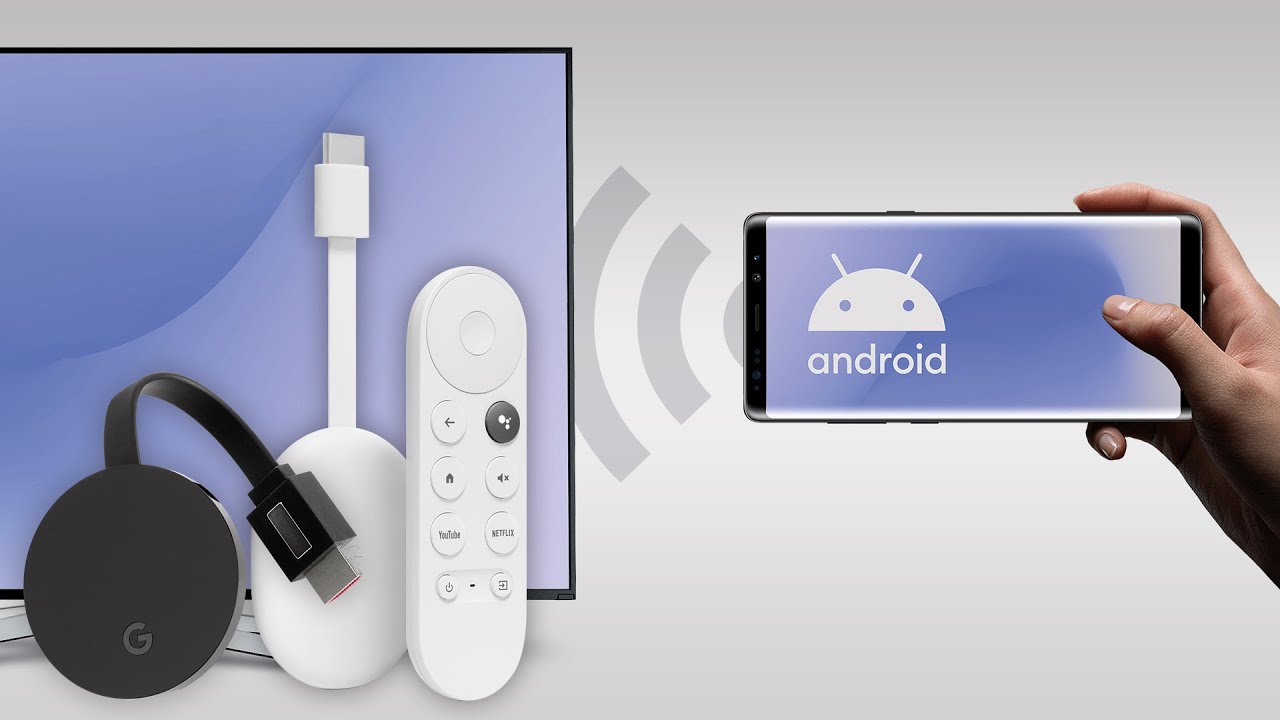
La lentitud en la duplicación de pantalla de tu Android a Chromecast puede deberse a una combinación de factores relacionados con la red, el dispositivo y la propia tecnología de transmisión. Un canal de red saturado, interferencias Wi-Fi, un router antiguo o con poca potencia, o incluso la distancia entre tu dispositivo, el router y el Chromecast pueden degradar significativamente la calidad y velocidad de la transmisión. Además, si tu dispositivo Android está ejecutando muchas aplicaciones en segundo plano o si su procesador está sobrecargado, esto puede afectar su capacidad para procesar y enviar el flujo de video de manera eficiente. Finalmente, la propia latencia inherente a la tecnología de transmisión inalámbrica puede contribuir a la percepción de lentitud, especialmente en aplicaciones que requieren una respuesta inmediata.
Factores de Red que Causan Lentitud
La calidad y estabilidad de tu red Wi-Fi son primordiales para una experiencia fluida al duplicar la pantalla. Si tu red está experimentando congestión, por ejemplo, si muchos dispositivos están utilizando el ancho de banda simultáneamente, o si la señal Wi-Fi es débil debido a la distancia o a obstáculos físicos como paredes gruesas, la transmisión a tu Chromecast se verá afectada, resultando en retrasos notables. Las interferencias de otros dispositivos electrónicos que operan en la misma frecuencia, como microondas o teléfonos inalámbricos, también pueden degradar la señal. Asegurarte de que tu router esté ubicado estratégicamente y que tu dispositivo Android y el Chromecast estén lo más cerca posible puede mejorar la situación, además de considerar el uso de redes Wi-Fi de 5 GHz, que suelen ser menos congestionadas y ofrecen mayor velocidad que las de 2.4 GHz. Es fundamental tener una conexión sólida para que Chromecast: transmite tu Android a la TV sin cortes.
| Factor de Red | Impacto en la Lentitud | Solución Potencial |
| Congestión de la red Wi-Fi | Disminuye el ancho de banda disponible para la transmisión. | Limitar el número de dispositivos conectados, priorizar el dispositivo que transmite. |
| Señal Wi-Fi débil | Interrumpe la transmisión, causa retrasos y pérdida de paquetes. | Acercar el dispositivo Android, Chromecast y router; eliminar obstáculos. |
| Interferencias Wi-Fi | Corrompe la señal, causando errores y lentitud. | Cambiar el canal Wi-Fi del router, alejar dispositivos que causan interferencia. |
| Router antiguo o con poca potencia | No puede manejar transmisiones de alta calidad de manera eficiente. | Actualizar a un router más moderno y potente. |
Problemas de Rendimiento del Dispositivo Android
El rendimiento interno de tu dispositivo Android juega un papel crucial en la fluidez de la duplicación de pantalla. Si tu teléfono o tablet está sobrecargado de procesos o aplicaciones en segundo plano, su procesador y memoria RAM pueden no ser suficientes para manejar la codificación y transmisión del contenido de pantalla de manera oportuna. Esto puede resultar en un retraso perceptible entre lo que ocurre en tu pantalla y lo que se muestra en la TV a través del Chromecast. Una cantidad excesiva de aplicaciones abiertas, servicios que consumen muchos recursos, o incluso una versión de Android desactualizada pueden contribuir a este problema. Cerrar aplicaciones innecesarias, reiniciar el dispositivo periódicamente y asegurarse de que el sistema operativo y las aplicaciones estén actualizadas son pasos importantes para optimizar el rendimiento.
| Problema de Rendimiento | Efecto en la Duplicación | Recomendación |
| Sobrecarga de procesos en segundo plano | Consume recursos de CPU y memoria, ralentizando la transmisión. | Cerrar aplicaciones no utilizadas, detener procesos innecesarios. |
| Poco espacio de almacenamiento disponible | Puede afectar el rendimiento general del sistema, incluyendo la multitarea. | Liberar espacio de almacenamiento eliminando archivos o aplicaciones. |
| Versión de Android desactualizada | Puede carecer de optimizaciones de rendimiento para la transmisión. | Actualizar el sistema operativo Android a la última versión disponible. |
| Hardware del dispositivo antiguo | Procesadores menos potentes pueden tener dificultades con la codificación de video. | Considerar un dispositivo más nuevo si la lentitud es persistente. |
Configuraciones y Limitaciones de Chromecast
Aunque Chromecast está diseñado para ser una solución plug-and-play, ciertas configuraciones y limitaciones del propio dispositivo Chromecast y el ecosistema de transmisión pueden influir en la lentitud. La resolución y la tasa de fotogramas del contenido que intentas transmitir son factores importantes; un video de alta resolución (4K) o con una alta tasa de fotogramas requerirá más ancho de banda y potencia de procesamiento que un video de menor calidad. La versión del firmware de tu Chromecast, si no está actualizada, también podría ser una causa de rendimiento subóptimo. Asegurarse de que el Chromecast esté conectado directamente a un puerto HDMI de alta velocidad en tu televisor y que no haya otros dispositivos HDMI que puedan estar generando interferencias puede ser beneficioso. Para una experiencia ideal, debes asegurarte de que tu configuración permita que Chromecast: transmite tu Android a la TV sin cortes.
| Limitación de Chromecast | Consecuencia en la Lentitud | Acción Correctiva |
| Resolución y tasa de fotogramas del contenido | Contenido de mayor calidad exige más recursos de red y procesamiento. | Reducir la resolución o tasa de fotogramas del contenido si es posible. |
| Firmware desactualizado | Puede contener errores o carecer de optimizaciones recientes. | Verificar y aplicar actualizaciones de firmware para el Chromecast. |
| Conexión al televisor | Puertos HDMI antiguos o defectuosos pueden limitar la velocidad de transferencia. | Conectar el Chromecast a un puerto HDMI diferente o más moderno. |
| Uso de adaptadores o extensiones HDMI | Pueden introducir latencia adicional o degradar la señal. | Conectar el Chromecast directamente al televisor. |
Preguntas Frecuentes
¿Es posible transmitir contenido desde mi dispositivo Android a la TV usando Chromecast de forma inalámbrica?
Sí, Chromecast permite la transmisión inalámbrica de contenido desde tu dispositivo Android a tu televisor. Siempre y cuando ambos dispositivos estén conectados a la misma red Wi-Fi, podrás enviar videos, fotos, música y más directamente a tu pantalla grande sin necesidad de cables adicionales.
¿Cómo puedo asegurar una transmisión fluida y sin cortes con Chromecast desde mi Android?
Para una transmisión fluida y sin cortes, es fundamental contar con una conexión Wi-Fi estable y de buena velocidad. Asegúrate de que tu router esté en una ubicación óptima, minimiza las interferencias y, si es posible, utiliza la banda de 5 GHz de tu red Wi-Fi para una mayor velocidad y menor latencia.
¿Qué aplicaciones son compatibles con Chromecast para transmitir contenido desde Android?
Una gran cantidad de aplicaciones populares son compatibles con Chromecast, incluyendo YouTube, Netflix, Disney+, Spotify, Google Photos y muchas otras. Básicamente, cualquier aplicación que ofrezca el botón de transmisión (un icono cuadrado con ondas) te permitirá enviar su contenido a tu televisor.
¿Necesito comprar un dispositivo Chromecast adicional si ya tengo un Smart TV con Google Cast?
No necesariamente. Muchos Smart TV modernos ya integran la funcionalidad de Google Cast, que es la tecnología detrás de Chromecast. Si tu televisor es un Smart TV y aparece la opción de transmitir contenido, es probable que ya tenga esta capacidad incorporada y no necesites un dispositivo Chromecast físico.