Captura en RAW y edita como pro en Android
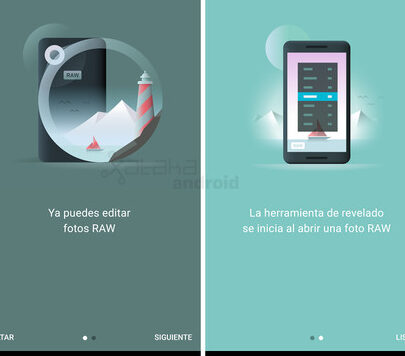
La fotografía móvil ha democratizado la creación de imágenes, y la captura en formato RAW representa un salto cualitativo en este ámbito. Este artículo explora las capacidades de los dispositivos Android para capturar archivos RAW, ofreciendo un control sin precedentes sobre la postproducción. Detallaremos las herramientas y técnicas necesarias para editar estas imágenes, permitiendo a los usuarios transformar sus capturas desde la simplicidad de su smartphone hasta resultados con calidad profesional. Descubra cómo desbloquear el potencial latente en cada píxel para lograr una edición precisa y creativa.
Captura en RAW y Edita como Pro en Android
Dominar la captura en formato RAW en tu dispositivo Android te abre un mundo de posibilidades creativas y control profesional sobre tus imágenes. A diferencia del JPEG, que ya ha procesado y comprimido la información de la imagen, el RAW conserva todos los datos capturados por el sensor de tu cámara, permitiendo una edición mucho más flexible y profunda sin degradar la calidad. Esto significa que puedes ajustar la exposición, el balance de blancos, la recuperación de luces y sombras, e incluso el color con una precisión asombrosa, transformando fotografías que de otro modo podrían considerarse «perdidas» en obras maestras.
¿Qué es exactamente el formato RAW y por qué es crucial?
El formato RAW, a menudo descrito como el «negativo digital» de tu fotografía, es un archivo de imagen que contiene una cantidad masiva de datos sin procesar capturados directamente por el sensor de la cámara de tu smartphone. A diferencia de los archivos JPEG, que son procesados y comprimidos por el propio dispositivo, los archivos RAW mantienen la máxima información posible, lo que se traduce en una mayor flexibilidad durante la postproducción. Esto es vital para:
- Mayor alcance dinámico: Permite recuperar detalles en áreas muy oscuras o muy brillantes que se perderían en un JPEG.
- Edición no destructiva: Los ajustes que realizas no alteran el archivo original, pudiendo experimentar libremente.
- Mejor manipulación del color: Tienes un control mucho más fino sobre el balance de blancos y la saturación.
- Mayor nitidez y detalle: Puedes aplicar enfoques más precisos sin generar artefactos.
- Flexibilidad en la conversión: Puedes definir el espacio de color y la profundidad de bits deseada en la edición.
Aplicaciones Android esenciales para la captura y edición RAW
Para aprovechar al máximo la fotografía en RAW en tu dispositivo Android, necesitarás aplicaciones que soporten este formato y ofrezcan herramientas de edición robustas. Afortunadamente, el ecosistema Android cuenta con opciones potentes que te permitirán exprimir todo el potencial de tus imágenes. Algunas de las más destacadas son:
- Adobe Lightroom Mobile: Ofrece una experiencia de edición completa, sincronización en la nube y herramientas profesionales para organizar y retocar tus fotos RAW.
- Snapseed: Una aplicación gratuita de Google con una interfaz intuitiva y potentes herramientas de edición, incluyendo pinceles selectivos y corrección de perspectiva.
- VSCO: Conocida por sus sofisticados filtros y herramientas de edición precisas, VSCO es ideal para lograr looks cinematográficos y estilos únicos.
- Open Camera: Una excelente opción para la captura en RAW, ya que permite un control manual extenso sobre la configuración de la cámara antes de disparar.
- ProCam X (con licencia RAW): Una aplicación de pago que desbloquea funciones avanzadas de cámara y capacidades de edición RAW, comparable a la experiencia de cámaras dedicadas.
Pasos clave para capturar en RAW en tu dispositivo Android
Capturar imágenes en formato RAW en un dispositivo Android es un proceso directo una vez que has habilitado la función en tu aplicación de cámara preferida. El objetivo es asegurarse de que la cámara guarde todos los datos sin procesar, permitiendo así una mayor libertad en la etapa de edición. Los pasos generales implican:
- Verificar la compatibilidad: Asegúrate de que tu smartphone Android y la aplicación de cámara que utilizas soporten la captura en formato RAW.
- Activar la opción RAW: Dentro de la configuración de la aplicación de cámara, busca la opción para guardar en formato RAW (a menudo se representa con un icono «DNG» o «RAW»).
- Configurar ajustes manuales: Para obtener los mejores resultados, ajusta manualmente la exposición, el enfoque, el balance de blancos y la ISO antes de disparar.
- Disparar en condiciones óptimas: Aunque el RAW es flexible, disparar con buena luz y un enfoque nítido facilitará enormemente el proceso de edición posterior.
- Exportar y editar: Una vez capturadas, transfiere tus archivos RAW a una aplicación de edición compatible en tu dispositivo o computadora para comenzar el proceso de postproducción.
Técnicas de edición RAW para lograr resultados profesionales en Android
La verdadera magia del formato RAW reside en la edición, donde puedes transformar tus capturas en obras de arte visualmente impactantes. Dominar estas técnicas te permitirá sacar el máximo partido a cada píxel de tus archivos RAW. Las técnicas fundamentales incluyen:
- Ajuste de la exposición: Corrige la exposición general de la imagen para que no esté ni subexpuesta ni sobreexpuesta, aprovechando el amplio rango dinámico del RAW.
- Recuperación de luces y sombras: Tira de los deslizadores de luces y sombras para revelar detalles ocultos en las áreas más brillantes y oscuras de la foto.
- Balance de blancos: Ajusta con precisión el balance de blancos para que los colores de la imagen sean naturales y vibrantes, corrigiendo cualquier tinte no deseado.
- Contraste y claridad: Modifica el contraste para dar profundidad a la imagen y aplica claridad para realzar los detalles y texturas.
- Reducción de ruido y nitidez: Utiliza estas herramientas con moderación para eliminar el ruido digital en fotos tomadas con ISO alto y para potenciar la nitidez general sin crear halos.
Flujo de trabajo recomendado para edición RAW en tu smartphone
Un flujo de trabajo eficiente es clave para maximizar tu productividad y creatividad al editar fotos RAW en tu dispositivo Android. Seguir un proceso estructurado te ayudará a obtener los mejores resultados de manera consistente. Este flujo de trabajo idealmente incluiría:
- Importación y organización: Transfiere tus archivos RAW a una carpeta organizada en tu dispositivo o en una plataforma de almacenamiento en la nube, si tu aplicación lo permite.
- Revelado básico: Comienza con los ajustes fundamentales como la exposición, el balance de blancos, el contraste y la corrección de lente para establecer una base sólida.
- Correcciones selectivas: Utiliza pinceles o herramientas de gradiente para aplicar ajustes específicos a áreas particulares de la imagen, como oscurecer un cielo o iluminar un rostro.
- Mejoras de color y tono: Experimenta con la saturación, la vibración, la curva de tonos y los ajustes HSL (tono, saturación, luminancia) para refinar la paleta de colores.
- Detalles finales: Aplica la nitidez, la reducción de ruido y cualquier otro ajuste de acabado para dar el toque profesional a tu imagen.
Preguntas Frecuentes
¿Qué es la captura en RAW y por qué es importante para la edición en Android?
La captura en RAW en Android te permite obtener la máxima información de imagen capturada por el sensor de tu cámara, a diferencia de los formatos JPEG que ya han sido procesados y comprimidos por el teléfono. Esto significa que tendrás mucho más detalle y rango dinámico disponibles para editar, ofreciendo una flexibilidad sin precedentes para corregir exposiciones, ajustar colores y recuperar sombras o altas luces sin perder calidad, algo esencial para lograr resultados profesionales.
¿Qué aplicaciones de Android son recomendadas para editar fotos capturadas en RAW?
Existen varias aplicaciones potentes en Android que te permitirán editar tus archivos RAW de forma profesional. Adobe Lightroom Mobile es una opción destacada por su amplia gama de herramientas de edición y su interfaz familiar para quienes usan la versión de escritorio. Otras alternativas muy capaces incluyen Snapseed, que ofrece filtros y herramientas avanzadas, y Luminar Mobile, que está ganando terreno con sus funciones de inteligencia artificial.
¿Cuáles son los pasos básicos para editar una foto RAW en Android y obtener resultados profesionales?
Los pasos iniciales para editar una foto RAW en Android suelen incluir el balance de blancos para asegurar colores precisos, el ajuste de la exposición para obtener la luminosidad deseada, y la mejora del contraste para dar profundidad a la imagen. Posteriormente, es importante trabajar la recuperación de sombras y altas luces para preservar el detalle, y refinar la saturación y vibrancia de los colores, todo esto con la ventaja de poder realizar ajustes no destructivos.
¿Cómo puedo optimizar la edición de archivos RAW en mi dispositivo Android para un flujo de trabajo eficiente?
Para optimizar tu flujo de trabajo, asegúrate de que tu dispositivo Android tenga suficiente espacio de almacenamiento, ya que los archivos RAW son considerablemente más grandes que los JPEG. Utiliza una tarjeta SD de alta velocidad si tu teléfono lo permite para una carga y guardado más rápidos. Considera invertir en un lápiz óptico compatible con tu pantalla para una mayor precisión en los ajustes finos, y familiarízate con los atajos y gestos que ofrecen las aplicaciones de edición para agilizar el proceso.