
Cambia de launcher sin perder tu organización
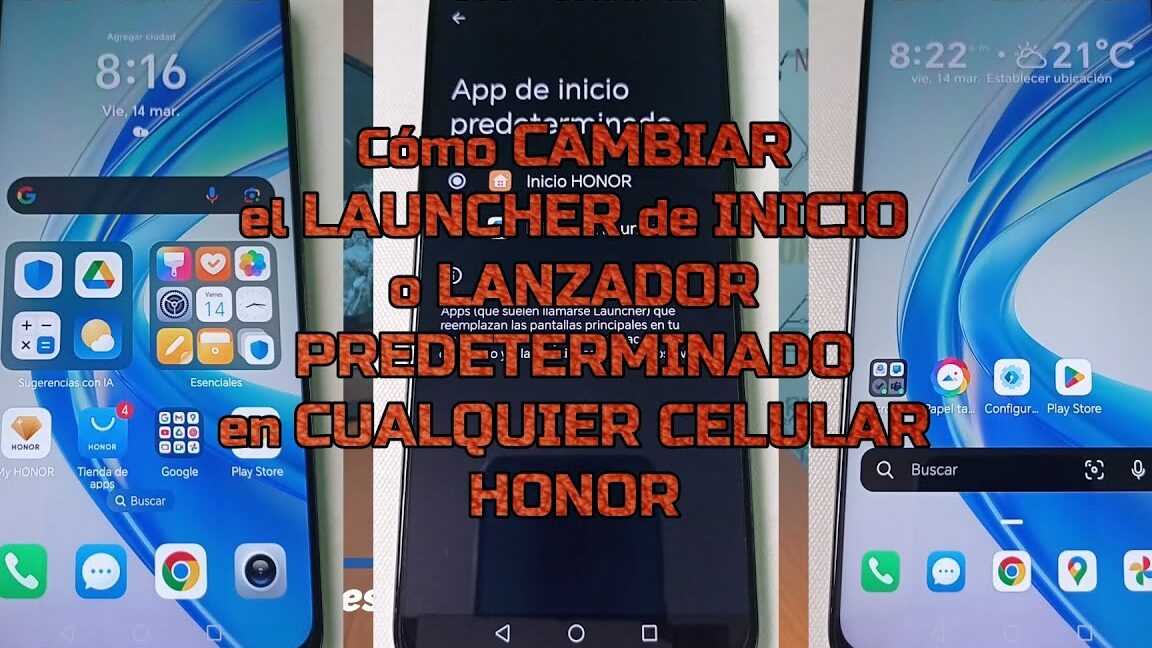
La transición a un nuevo lanzador de aplicaciones en dispositivos Android puede generar inquietud por la posibilidad de perder la organización y personalización de la pantalla de inicio. Este artículo aborda específicamente cómo migrar de un lanzador a otro, manteniendo intacta la disposición de iconos, carpetas y widgets. Exploraremos métodos y herramientas disponibles para asegurar una experiencia fluida y sin frustraciones, permitiendo a los usuarios experimentar nuevas interfaces sin sacrificar el tiempo y esfuerzo invertidos en configurar su entorno digital.
Cambia de launcher sin perder tu organización
Migrar a un nuevo launcher en tu dispositivo Android puede ser un proceso sencillo si conoces los pasos clave para preservar tu organización de aplicaciones y widgets. La clave está en exportar y luego importar tus configuraciones, lo que te permite replicar tu diseño personalizado en el nuevo entorno, asegurando una transición fluida y sin la molestia de reorganizar todo desde cero.
Exporta tu configuración actual
Crea una copia de seguridad detallada de tus preferencias de launcher. La mayoría de los launchers populares ofrecen una opción para generar un archivo de respaldo que incluye la disposición de tus iconos en la pantalla de inicio, la configuración de carpetas, los widgets colocados y la mayoría de los ajustes de apariencia. Busca esta opción en el menú de configuración de tu launcher actual, usualmente bajo apartados como «Respaldo y restauración» o «Configuración avanzada». Es altamente recomendable realizar esta copia de seguridad con regularidad, especialmente antes de realizar cambios importantes en tu dispositivo.Instala y configura el nuevo launcher
Una vez que hayas exportado tu configuración, procede a descargar e instalar el nuevo launcher desde la Google Play Store. Después de abrirlo por primera vez, es probable que te ofrezca la opción de restaurar desde una copia de seguridad. Busca esta opción y selecciona el archivo de respaldo que creaste previamente. El launcher importará automáticamente la información de tu organización, replicando la mayoría de tus ajustes de pantalla de inicio.Verifica y ajusta la organización
Tras la restauración, es fundamental revisar minuciosamente tu pantalla de inicio para asegurarte de que todo se ha importado correctamente. Puede que algunos widgets o configuraciones específicas de un launcher no sean totalmente compatibles con otro, por lo que es posible que debas ajustar la posición de algunos elementos o reinstalar widgets que no se hayan cargado correctamente. Dedica tiempo a perfeccionar la distribución hasta que estés completamente satisfecho con el resultado.Consideraciones sobre la compatibilidad
No todos los launchers son iguales, y algunos elementos de personalización pueden no ser transferibles entre diferentes aplicaciones. Por ejemplo, los paquetes de iconos personalizados o los temas específicos de un launcher podrían requerir una reconfiguración manual en el nuevo launcher. Es importante leer las descripciones de los launchers y buscar información sobre su compatibilidad para anticipar posibles ajustes necesarios y evitar sorpresas desagradables.Consejos adicionales para una transición exitosa
Para una transición aún más fluida, considera tomar capturas de pantalla de tu pantalla de inicio actual antes de hacer cualquier cambio. Esto te servirá como una referencia visual útil si necesitas recrear manualmente alguna parte de tu organización. Además, asegúrate de que el nuevo launcher que elijas ofrezca las características y la estética que buscas, ya que esto maximizará tu satisfacción a largo plazo.
Verifica y ajusta la organización
Tras la restauración, es fundamental revisar minuciosamente tu pantalla de inicio para asegurarte de que todo se ha importado correctamente. Puede que algunos widgets o configuraciones específicas de un launcher no sean totalmente compatibles con otro, por lo que es posible que debas ajustar la posición de algunos elementos o reinstalar widgets que no se hayan cargado correctamente. Dedica tiempo a perfeccionar la distribución hasta que estés completamente satisfecho con el resultado.Consideraciones sobre la compatibilidad
No todos los launchers son iguales, y algunos elementos de personalización pueden no ser transferibles entre diferentes aplicaciones. Por ejemplo, los paquetes de iconos personalizados o los temas específicos de un launcher podrían requerir una reconfiguración manual en el nuevo launcher. Es importante leer las descripciones de los launchers y buscar información sobre su compatibilidad para anticipar posibles ajustes necesarios y evitar sorpresas desagradables.Consejos adicionales para una transición exitosa
Para una transición aún más fluida, considera tomar capturas de pantalla de tu pantalla de inicio actual antes de hacer cualquier cambio. Esto te servirá como una referencia visual útil si necesitas recrear manualmente alguna parte de tu organización. Además, asegúrate de que el nuevo launcher que elijas ofrezca las características y la estética que buscas, ya que esto maximizará tu satisfacción a largo plazo.
Consejos adicionales para una transición exitosa
Para una transición aún más fluida, considera tomar capturas de pantalla de tu pantalla de inicio actual antes de hacer cualquier cambio. Esto te servirá como una referencia visual útil si necesitas recrear manualmente alguna parte de tu organización. Además, asegúrate de que el nuevo launcher que elijas ofrezca las características y la estética que buscas, ya que esto maximizará tu satisfacción a largo plazo.
* Exportar y guardar la copia de seguridad en un lugar seguro.
* Asegurarse de que el nuevo launcher tenga la opción de restauración.
* Verificar la correcta importación de todos los elementos.
* Estar preparado para realizar ajustes manuales.
* Considerar la compatibilidad de características específicas.
Organiza tu Android: Migra tu Launcher sin Perder Datos ni Configuraciones
Cómo cambiar el launcher de Xiaomi sin perder la organización actual

Para cambiar el launcher de Xiaomi sin perder la organización actual, el método más directo y efectivo es utilizar una aplicación de terceros diseñada para facilitar esta transición, o bien, si el nuevo launcher lo permite, importar directamente la configuración del launcher anterior. Algunas aplicaciones de terceros actúan como intermediarios, permitiendo hacer una copia de seguridad de la disposición de tus iconos, widgets y carpetas del launcher actual, para luego restaurarla en el nuevo launcher. Es fundamental que elijas un launcher conocido por su compatibilidad y que ofrezca opciones de importación de configuración, ya que esto simplifica enormemente el proceso y asegura que cambia de launcher sin perder tu organización de la manera más fluida posible.
Respaldo de la configuración del launcher actual
El primer paso crucial para cambiar de launcher sin perder la organización es realizar una copia de seguridad de la configuración de tu launcher actual. Muchos launchers personalizados, incluyendo el de Xiaomi en sus versiones más recientes o a través de opciones ocultas, permiten exportar la disposición de la pantalla de inicio, el orden de las aplicaciones, los widgets y la estructura de carpetas. Busca en los ajustes de tu launcher actual una opción de «Copia de seguridad», «Exportar configuración» o similar. Si tu launcher no tiene esta función nativa, puedes recurrir a aplicaciones de terceros especializadas en copias de seguridad de la interfaz de usuario, que a menudo guardan estos datos en un archivo para su posterior restauración.
Selección e instalación de un nuevo launcher compatible
Una vez que hayas respaldado tu configuración, el siguiente paso es elegir e instalar un nuevo launcher que sea compatible con tu dispositivo Xiaomi y que idealmente ofrezca una función para importar configuraciones. Launcher populares como Nova Launcher, Action Launcher o Lawnchair son conocidos por su flexibilidad y sus robustas opciones de personalización, incluyendo la capacidad de importar diseños. Antes de instalar, verifica la reputación del launcher en la Google Play Store, lee reseñas y asegúrate de que sea una aplicación confiable. La instalación se realiza de manera habitual desde la tienda de aplicaciones, y una vez instalado, deberás establecerlo como launcher predeterminado en los ajustes de tu dispositivo.
Restauración de la organización en el nuevo launcher
Tras haber instalado el nuevo launcher y configurarlo como el predeterminado, el proceso final consiste en restaurar la organización que habías respaldado. Abre el nuevo launcher y busca la opción de «Restaurar configuración», «Importar diseño» o similar, generalmente ubicada en los ajustes del launcher. Navega hasta el archivo de copia de seguridad que creaste previamente y selecciónalo. El launcher debería aplicar automáticamente la disposición de iconos, widgets y carpetas tal como estaban en tu launcher anterior, permitiéndote así cambia de launcher sin perder tu organización. Si el nuevo launcher no detecta automáticamente el archivo, puede que necesites colocarlo en una carpeta específica que el launcher reconozca.
| Acción | Propósito | Recomendaciones |
| Realizar copia de seguridad | Guardar la disposición actual de iconos, widgets y carpetas. | Utilizar la función nativa del launcher si está disponible, o aplicaciones de terceros confiables. |
| Seleccionar nuevo launcher | Elegir un launcher con buena reputación y opciones de importación. | Investigar la compatibilidad y leer reseñas en la Google Play Store. |
| Restaurar configuración | Aplicar la organización respaldada al nuevo launcher. | Buscar la opción de importación en los ajustes del nuevo launcher. |
Cómo cambiar el launcher de Xiaomi HyperOS sin perder tu organización actual.

Cambiar el launcher de Xiaomi HyperOS sin perder tu organización actual implica un proceso cuidadoso para asegurar que tus iconos, carpetas y widgets permanezcan en su sitio. La clave está en utilizar un launcher de terceros que ofrezca una alta compatibilidad y herramientas de importación o recreación de diseños. Antes de realizar el cambio, es recomendable hacer una captura de pantalla de tu pantalla de inicio actual para tener una referencia visual exacta. Posteriormente, deberás descargar e instalar un launcher alternativo desde la Google Play Store que sea conocido por su capacidad de mantener la disposición de tus elementos. Una vez instalado, navega por la configuración del nuevo launcher y busca opciones como «Importar diseño» o «Restaurar configuración» que te permitan cargar una copia de seguridad o replicar la estructura de tu launcher anterior. Si estas opciones no están disponibles directamente, algunos launchers permiten personalizar a fondo la cuadrícula y la ubicación de los iconos, lo que te permitirá recrear tu organización manualmente, aunque esto requerirá más tiempo. Siempre que sea posible, intenta usar launchers que ofrezcan la funcionalidad de realizar una copia de seguridad de tu configuración actual para que puedas cambia de launcher sin perder tu organización fácilmente.
Backup de la configuración del launcher actual
Antes de proceder a cualquier modificación, realizar un backup de la configuración de tu launcher actual es un paso fundamental para garantizar que puedas revertir cualquier cambio no deseado y, en muchos casos, migrar tu organización. Busca dentro de la configuración de tu launcher preinstalado o de cualquier launcher de terceros que hayas estado utilizando una opción de «Copia de seguridad» o «Exportar configuración». Esta opción generalmente guarda un archivo con todas tus preferencias, como la posición de los iconos, las carpetas creadas y la disposición de los widgets. Si el launcher que deseas instalar como reemplazo es compatible con estos archivos de backup, podrás cambia de launcher sin perder tu organización simplemente importando este archivo en la nueva aplicación.
| Tipo de Backup | Ubicación Común | Formato de Archivo | Acción de Restauración |
| Copia de seguridad del sistema (si incluye launcher) | Ajustes > Sistema y actualización > Copia de seguridad y restauración | .zip (generalmente) | Restaurar desde copia de seguridad |
| Backup específico del launcher de terceros | Ajustes del launcher > Copia de seguridad/Exportar | .json, .xml, o formato propietario | Ajustes del launcher > Restaurar/Importar |
Utilización de launchers con funciones de importación
La forma más eficiente de cambia de launcher sin perder tu organización es optar por launchers de terceros que nativamente soporten la importación de diseños o configuraciones. Launcher como Nova Launcher, Lawnchair, o Action Launcher son conocidos por sus robustas capacidades de personalización y por permitir a los usuarios guardar y compartir sus diseños. Después de instalar un launcher de este tipo, deberás buscar en su configuración la opción para importar un diseño. Algunos launchers te permitirán hacer esto directamente desde la captura de pantalla que tomaste previamente, interpretando la disposición de los iconos. Otros te pedirán que selecciones un archivo de backup que hayas exportado desde tu launcher anterior, facilitando enormemente el proceso y asegurando que no tengas que reorganizar manualmente cada elemento de tu pantalla de inicio.
Recreación manual de la organización
En caso de que el launcher de tu elección no ofrezca una función de importación directa o no sea compatible con los formatos de backup de tu launcher anterior, la alternativa es la recreación manual de tu organización. Esto puede ser un proceso más laborioso pero igualmente efectivo para cambia de launcher sin perder tu organización. Utiliza la captura de pantalla que realizaste como guía y comienza a añadir tus aplicaciones a la pantalla de inicio del nuevo launcher. Presta atención a la cuadrícula de iconos, el tamaño de los mismos y la agrupación en carpetas. Muchos launchers modernos te permiten ajustar la cuadrícula, el tamaño de los iconos y el espaciado, lo que te dará la flexibilidad necesaria para replicar tu diseño original con bastante precisión. Dedica tiempo a esta tarea para que el resultado final sea lo más parecido posible a tu configuración anterior.
| Elemento a Recrear | Herramienta en el Nuevo Launcher | Pasos de Recreación | Consejo Adicional |
| Disposición de iconos | Arrastrar y soltar, Ajuste de cuadrícula | Arrastra cada icono a su posición original. Ajusta la cuadrícula para filas y columnas exactas. | Toma el tiempo necesario para colocar los iconos con precisión. |
| Carpetas de aplicaciones | Crear carpetas, Añadir aplicaciones a carpetas | Crea carpetas con los mismos nombres y arrastra las aplicaciones correspondientes a ellas. | Asegúrate de que las aplicaciones dentro de las carpetas estén en el orden deseado. |
| Widgets | Añadir widgets, Ajustar tamaño y posición | Busca los widgets que utilizabas y añádelos. Ajusta su tamaño y posición para que coincidan con tu pantalla original. | Si un widget no está disponible, busca una alternativa funcional. |
¿Cómo cambiar el launcher en Android TV manteniendo la organización de tus apps?

Cambiar el launcher en Android TV manteniendo la organización de tus apps implica un proceso cuidadoso para asegurar que la nueva interfaz refleje tus preferencias sin requerir una reorganización manual completa. La clave está en seleccionar launchers que ofrezcan opciones de personalización y ordenación, permitiendo la importación o recreación de tus agrupaciones de aplicaciones existentes. Muchos launchers de terceros permiten crear carpetas, fijar apps favoritas en posiciones específicas y agrupar por categorías de forma intuitiva, lo que facilita enormemente la transición. Al instalar un nuevo launcher, a menudo se te presentará la opción de configurarlo como predeterminado. Si el launcher elegido tiene una función de «importación» de la configuración anterior o permite una rápida reorganización visual, podrás cambia de launcher sin perder tu organización de manera eficiente, minimizando el tiempo de adaptación y asegurando que tus aplicaciones más utilizadas estén siempre a mano y bien presentadas.
Personalización Avanzada de Carpetas y Grupos
Un buen launcher de terceros te permitirá crear carpetas personalizadas para agrupar tus aplicaciones por funcionalidad, como «Streaming», «Juegos», «Utilidades» o «Multimedia». Esta capacidad es fundamental para mantener un orden similar al que tenías en tu launcher anterior. Podrás arrastrar y soltar iconos de aplicaciones dentro de estas carpetas, así como cambiar el nombre y el ícono de cada carpeta para una identificación más rápida. La clave para no perder la organización es que el launcher ofrezca una interfaz intuitiva para la gestión de estos grupos, permitiendo que el proceso de mover las aplicaciones sea tan sencillo como reorganizar iconos en un smartphone.
Asignación Rápida de Accesos Directos y Favoritos
Para mantener tu flujo de trabajo habitual, es esencial que el launcher te permita asignar accesos directos a tus aplicaciones más utilizadas en lugares prominentes, como la pantalla de inicio principal o una barra de favoritos. Algunos launchers avanzados ofrecen la posibilidad de fijar aplicaciones en la parte superior de la interfaz o en una fila dedicada, replicando la conveniencia que podrías tener con tu configuración anterior. Si puedes cambia de launcher sin perder tu organización, este tipo de personalización rápida te ahorrará tiempo y esfuerzo, asegurando que tus apps de uso frecuente estén siempre a un clic de distancia, sin importar cuántas aplicaciones tengas instaladas.
Compatibilidad y Migración de Configuraciones
Al elegir un nuevo launcher, es importante verificar su compatibilidad con tu dispositivo Android TV y si ofrece alguna forma de migrar o replicar la organización de tus aplicaciones. Algunos launchers más sofisticados podrían tener funciones de respaldo y restauración de la configuración, o al menos una interfaz que facilite la recreación de tus grupos y accesos directos. Esto significa que, en lugar de empezar desde cero, podrías cambia de launcher sin perder tu organización gracias a herramientas que aceleran el proceso. La facilidad de importación de la configuración previa es un factor determinante para una transición fluida y sin frustraciones, asegurando que la estética y funcionalidad de tu pantalla de inicio se mantengan consistentes.
| Característica | Launcher A (Estándar) | Launcher B (Avanzado) |
| Creación de Carpetas | Limitada | Sí, personalizables |
| Reordenación de Iconos | Manual | Sí, arrastrar y soltar |
| Accesos Directos/Favoritos | Básica | Sí, en posiciones fijas |
| Importación de Configuración | No | Posible (depende del launcher) |
| Organización por Categorías | Limitada | Sí, configurable |
Preguntas Frecuentes
¿Cómo puedo migrar mis iconos y carpetas a un nuevo launcher sin perder mi configuración?
La clave para un cambio de launcher sin perder organización reside en utilizar herramientas de copia de seguridad específicas de launchers o aplicaciones de terceros que permitan exportar e importar la disposición de tus iconos y la estructura de tus carpetas. Algunos launchers populares ofrecen esta funcionalidad directamente en sus ajustes, permitiéndote guardar un perfil de tu pantalla de inicio y restaurarlo en un nuevo launcher compatible.
¿Existen aplicaciones que me ayuden a transferir la organización de mi pantalla de inicio?
Sí, existen diversas aplicaciones en la tienda de Android diseñadas para realizar copias de seguridad y restauraciones de tu pantalla de inicio, incluyendo la organización de tus iconos y carpetas. Busca aplicaciones como «Launcher Backup» o «Nova Backup» (si usas Nova Launcher) que te permiten exportar tu configuración y luego importarla en otro launcher, asegurando que tu organización se mantenga intacta.
¿Qué debo hacer antes de cambiar de launcher para asegurar que mi organización se conserve?
Antes de realizar cualquier cambio, es fundamental que hagas una copia de seguridad completa de tu pantalla de inicio actual. Esto puede implicar usar la función de copia de seguridad del launcher que estás utilizando, o recurrir a una aplicación externa para este propósito. Al tener una copia de seguridad, podrás restaurar tu organización si el nuevo launcher no la replica automáticamente.
¿Qué precauciones debo tomar si el nuevo launcher no reconoce la configuración del anterior?
Si el nuevo launcher no reconoce automáticamente la organización de tu pantalla de inicio, deberás recurrir a la copia de seguridad que realizaste previamente. Utiliza la función de importación de la aplicación de respaldo o la opción de restauración dentro del nuevo launcher si es compatible, para así poder recuperar tu disposición de iconos y carpetas, minimizando el esfuerzo de reorganizar manualmente.


