Caché de shaders: cómo mejorar la fluidez en juegos
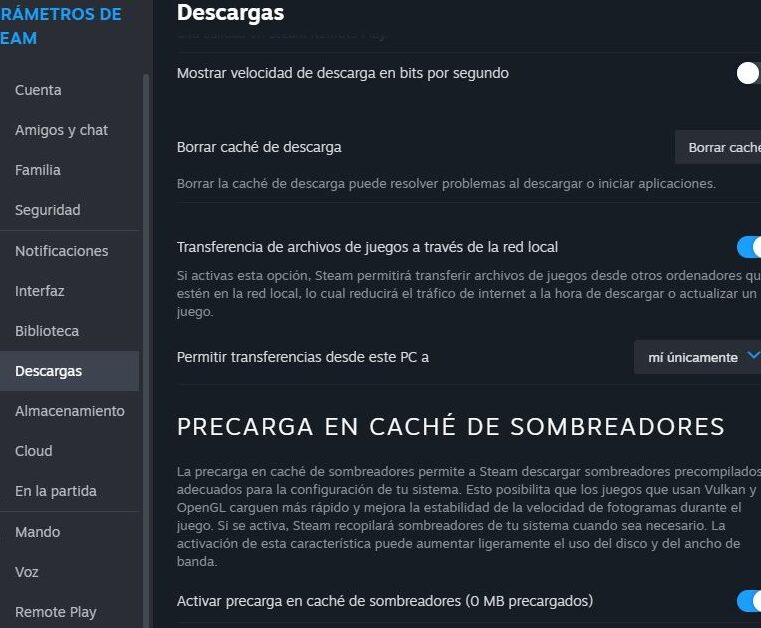
La optimización del rendimiento en videojuegos es una búsqueda constante para los jugadores. Uno de los factores clave que influyen directamente en la fluidez de la experiencia es el caché de shaders. Este mecanismo, a menudo poco comprendido, juega un papel fundamental en la forma en que la tarjeta gráfica procesa la información visual. En este artículo, exploraremos en profundidad qué es el caché de shaders, cómo funciona y, lo más importante, cómo su correcta gestión puede marcar una diferencia notable en la suavidad y capacidad de respuesta de tus juegos favoritos.
Caché de shaders: cómo mejorar la fluidez en juegos
La implementación de una caché de shaders eficiente es fundamental para reducir los tirones y micro-parones durante la ejecución de videojuegos, especialmente en aquellos títulos que utilizan gráficos complejos y dinámicos. Almacenar previamente los shaders compilados permite que la GPU acceda a ellos de forma instantánea cuando son requeridos, evitando así que el procesador tenga que realizar esta tarea intensiva en tiempo real. Esto se traduce directamente en una experiencia de juego mucho más suave y reactiva, donde las transiciones visuales son fluidas y la pérdida de fotogramas se minimiza.
¿Qué es la caché de shaders?
La caché de shaders es una base de datos localizada en el disco duro o SSD de tu sistema que almacena los shaders compilados para un juego específico. Los shaders son pequeños programas que se ejecutan en la GPU para determinar cómo se renderizan los píxeles de una imagen, afectando aspectos como la iluminación, las texturas y los efectos visuales. Al compilar estos shaders la primera vez que se encuentran, se guardan en la caché para que en las siguientes ocasiones no sea necesario repetir este proceso, ahorrando tiempo de procesamiento.
¿Cómo funciona la compilación de shaders?
La compilación de shaders es el proceso mediante el cual el código fuente de un shader, escrito en lenguajes como HLSL o GLSL, se traduce a un formato que la GPU puede entender y ejecutar directamente. Este proceso puede ser computacionalmente muy demandante y, si no se gestiona adecuadamente, puede causar caídas de rendimiento notables, especialmente al encontrarse con nuevos elementos gráficos en el juego.
Beneficios de una caché de shaders activa
Una caché de shaders activa proporciona numerosos beneficios para la fluidez de los videojuegos:
- Reducción de stuttering: Al tener los shaders precompilados, se eliminan los retrasos que ocurren cuando la GPU necesita compilar un shader sobre la marcha, lo que resulta en una disminución significativa del «stuttering» o tirones.
- Tiempos de carga iniciales más rápidos: Aunque el primer encuentro con un shader puede ser lento, una vez que se añade a la caché, las siguientes cargas de escenas con esos mismos shaders son considerablemente más rápidas.
- Experiencia visual más consistente: La caché asegura que los efectos visuales se apliquen de manera uniforme y predecible, evitando sorpresas desagradables en el rendimiento.
¿Cómo habilitar la caché de shaders en la configuración de la GPU?
La mayoría de las tarjetas gráficas modernas, tanto de NVIDIA como de AMD, ofrecen opciones en sus paneles de control para gestionar la caché de shaders. Generalmente, se trata de una configuración de «Activado» o «Automático» que permite al controlador de la GPU manejar la creación y el almacenamiento de la caché. Es altamente recomendable mantener esta opción activada para optimizar el rendimiento.
Optimización de la caché de shaders para diferentes hardware
La efectividad de la caché de shaders puede variar dependiendo del tipo de almacenamiento que se utilice. Si bien un SSD (unidad de estado sólido) ofrece tiempos de lectura/escritura mucho más rápidos que un disco duro tradicional (HDD), lo que acelera la carga de shaders desde la caché, incluso en sistemas con HDD se observan mejoras. Algunos juegos pueden ofrecer opciones para personalizar la ubicación o el tamaño de la caché de shaders, permitiendo un ajuste más fino para adaptarse a las características de tu sistema.
Caché de Shaders: Optimización para una Mayor Fluidez en Videojuegos
¿Cómo optimizar el tamaño de la caché de shaders de NVIDIA para mejorar la fluidez en juegos?
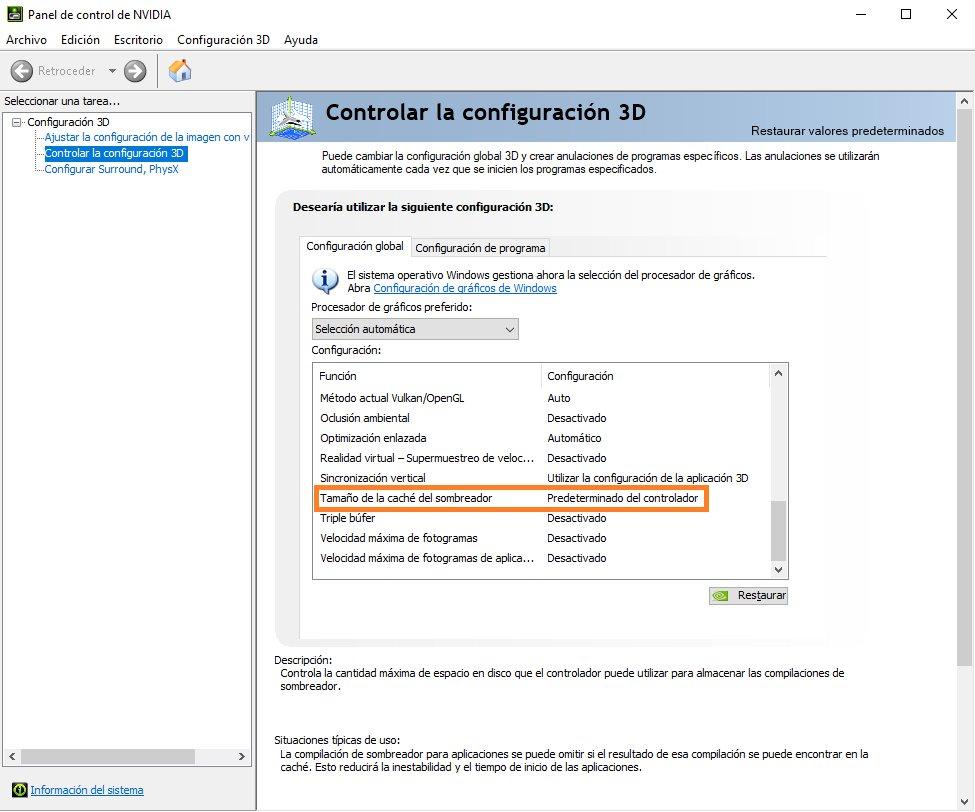
La optimización del tamaño de la Caché de shaders: cómo mejorar la fluidez en juegos con NVIDIA implica principalmente asegurarse de que la configuración del controlador sea adecuada para su sistema y el tipo de juegos que ejecuta. Si bien no se trata de «optimizar el tamaño» directamente en el sentido de ajustarlo manualmente a un valor específico en la mayoría de los casos, sí se relaciona con la forma en que NVIDIA administra y utiliza esta caché para precargar y compilar los shaders de los juegos, lo que reduce las interrupciones y mejora la estabilidad del rendimiento durante el juego.
Aumentar el tamaño de la Caché de Shaders
El tamaño de la caché de shaders de NVIDIA se gestiona principalmente a través del Panel de control de NVIDIA. Si bien no hay una opción directa para establecer un tamaño fijo en gigabytes, el controlador tiene configuraciones que influyen en su comportamiento. Aumentar la disponibilidad de espacio para la caché de shaders, permitiendo que el sistema almacene más shaders precompilados, puede ser beneficioso. Esto se logra a menudo asegurando que la unidad de disco donde se almacena la caché tenga suficiente espacio libre. Un espacio amplio permite que el controlador almacene una mayor cantidad de shaders, reduciendo la necesidad de compilaciones en tiempo real, que son las que causan los tartamudeos y caídas de FPS, especialmente al iniciar un juego o al encontrarse con nuevos elementos gráficos.
Limpiar y Reconstruir la Caché de Shaders
Con el tiempo, la caché de shaders puede volverse fragmentada o contener archivos obsoletos que ya no son necesarios, lo que podría, en casos raros, afectar negativamente la fluidez. Eliminar y permitir que el controlador reconstruya la caché de shaders puede ayudar a mantenerla optimizada. Esto se realiza desde el Panel de control de NVIDIA, seleccionando la opción de eliminar la caché de shaders. Una vez eliminada, la próxima vez que inicie un juego, los shaders se volverán a compilar y almacenar, asegurando que la caché esté limpia y contenga solo los datos relevantes para los juegos que está ejecutando actualmente.
Configuración del Controlador NVIDIA para la Caché de Shaders
Dentro del Panel de control de NVIDIA, la configuración más relevante para la Caché de shaders se encuentra en «Controlar la configuración 3D». Específicamente, el ajuste «Caché de texturas de sombreador» o «Shader Cache» (el nombre exacto puede variar ligeramente entre versiones del controlador) es clave. Si bien la opción «Adaptable» suele ser la predeterminada y recomendada para la mayoría de los usuarios, cambiarla a «Activado» puede forzar al controlador a utilizar la caché de shaders de manera más agresiva. Sin embargo, para la optimización del tamaño y la fluidez, es fundamental asegurarse de que esta opción esté habilitada, permitiendo que el controlador realice su trabajo de precarga y compilación de manera eficiente.
| Opción en Panel de Control | Descripción | Impacto Potencial en la Fluidez |
| Caché de texturas de sombreador (Shader Cache) | Permite al controlador de NVIDIA almacenar y reutilizar shaders compilados, reduciendo el tiempo de carga y la necesidad de compilación en tiempo real. | Mejora la fluidez al reducir tartamudeos y caídas de FPS, especialmente en el primer encuentro con elementos gráficos. |
| Ubicación de la Caché de Shaders | La caché se almacena en el disco duro del sistema. Asegurar suficiente espacio libre es crucial para su eficacia. | Un disco con espacio libre adecuado permite almacenar más shaders precompilados, lo que resulta en una experiencia más fluida. |
| Eliminar Caché de Shaders | Permite borrar la caché existente para forzar su reconstrucción. | Puede resolver problemas de rendimiento si la caché se ha corrompido o contiene datos obsoletos, restaurando una fluidez óptima. |
¿Cómo optimizar la caché de shaders de NVIDIA para mejorar la fluidez en videojuegos?
La optimización de la Caché de shaders: cómo mejorar la fluidez en juegos en tu tarjeta gráfica NVIDIA se centra en maximizar su efectividad para reducir los tiempos de carga y las caídas de fotogramas, especialmente al iniciar un juego por primera vez o al entrar en nuevas áreas. Esto se logra principalmente a través del Panel de control de NVIDIA, donde puedes ajustar la configuración relacionada con la caché de shaders para que se almacene en tu disco duro (preferiblemente SSD para un acceso más rápido) y se cargue de manera más eficiente. Asegurarte de que esta opción esté habilitada y configurada para usar una cantidad adecuada de espacio puede reducir significativamente la stuttering y mejorar la experiencia de juego general al permitir que la GPU acceda rápidamente a los shaders precompilados.
Habilitar y Configurar la Caché de Shaders en el Panel de Control de NVIDIA
Para optimizar la Caché de shaders: cómo mejorar la fluidez en juegos, el primer paso esencial es acceder al Panel de control de NVIDIA. Navega hasta «Configurar NVIDIA Control Panel», selecciona la pestaña «Control 3D» y luego ve a la sección «Ajustar la configuración de la imagen». Aquí encontrarás la opción «Caché de shaders». Asegúrate de que esté configurada en «En» o «Desactivado» si prefieres que no se utilice. Sin embargo, para la fluidez, debes asegurarte de que esté habilitada. Es recomendable también tener en cuenta el «Tamaño máximo de la caché de shaders» y ajustarlo según el espacio disponible en tu disco, ya que una caché más grande puede almacenar más shaders, pero también consumirá más espacio.
| Opción | Descripción | Impacto en la Fluidez |
| Caché de shaders | Permite que la GPU almacene y reutilice shaders precompilados. | Alto: Reduce stuttering y tiempos de carga. |
| Tamaño máximo de la caché de shaders | Define cuánto espacio en disco se puede usar para la caché. | Medio: Un tamaño adecuado puede mejorar el rendimiento, un tamaño insuficiente podría limitar los beneficios. |
Actualizar Controladores de NVIDIA y el Juego
Mantener tus controladores de NVIDIA actualizados es fundamental, ya que las nuevas versiones a menudo incluyen optimizaciones específicas para la Caché de shaders y mejoras de rendimiento general para juegos recientes. Un controlador desactualizado podría no ser capaz de gestionar la caché de manera óptima, lo que resultaría en una menor fluidez. De manera similar, actualizar tus juegos a la última versión puede incorporar parches que mejoran la forma en que el juego interactúa con la caché de shaders, resolviendo problemas de rendimiento que podrían estar relacionados con su gestión.
| Elemento a Actualizar | Frecuencia Recomendada | Beneficio |
| Controladores de NVIDIA | Mensual o al lanzamiento de nuevos títulos importantes | Optimización de rendimiento y corrección de errores. |
| Juegos | Automático (si está habilitado) o al detectar nuevos parches | Mejoras en la eficiencia del motor gráfico y la gestión de recursos. |
Gestionar el Espacio en Disco y la Ubicación de la Caché de Shaders
La velocidad de acceso a tu disco duro tiene un impacto directo en la efectividad de la Caché de shaders. Si tu sistema operativo y juegos están instalados en un disco duro tradicional (HDD), el acceso a los shaders precompilados será más lento, lo que puede llevar a micro-pausas en la fluidez. Por ello, es altamente recomendable tener tu sistema operativo y juegos instalados en una unidad de estado sólido (SSD). Si bien no puedes elegir directamente la ubicación de la caché de shaders a través de las opciones predeterminadas, asegurarte de que tu SSD principal tenga suficiente espacio libre es crucial para que Windows pueda asignar adecuadamente el espacio necesario para esta función.
| Tipo de Almacenamiento | Velocidad de Acceso a Shaders | Recomendación para Caché de Shaders |
| Disco Duro (HDD) | Lenta | Menos óptimo; puede causar stuttering. |
| Unidad de Estado Sólido (SSD) | Rápida | Muy recomendado para una fluidez superior. |
| Espacio Libre en Disco | Directamente relacionado con la capacidad de la caché | Esencial; tener al menos 10-20 GB libres puede ser beneficioso. |
¿Cómo limpiar la caché de shaders de NVIDIA para optimizar el rendimiento en juegos?

Para limpiar la caché de shaders de NVIDIA y optimizar el rendimiento en juegos, el método más efectivo es localizar la carpeta de la caché de shaders en tu disco duro y eliminar su contenido. Esta carpeta suele encontrarse dentro de la ruta `C:\Users\[Tu Nombre de Usuario]\AppData\Local\NVIDIA\PerDriverVersion\[Versión del Driver]\ShaderCache`. Borrar estos archivos obliga a la tarjeta gráfica a recompilar los shaders para los juegos la próxima vez que se ejecuten, lo que puede resolver problemas de stuttering y mejorar la fluidez general al eliminar datos obsoletos o corruptos que podrían estar afectando el rendimiento.
Ubicación de la Caché de Shaders de NVIDIA
La caché de shaders de NVIDIA es un directorio que almacena los shaders compilados para cada juego, permitiendo tiempos de carga más rápidos en ejecuciones posteriores. Generalmente, esta carpeta se encuentra en una ruta dentro de tu perfil de usuario, específicamente en `%LOCALAPPDATA%\NVIDIA\PerDriverVersion\ShaderCache`. Dentro de esta estructura de carpetas, encontrarás subdirectorios correspondientes a cada versión del driver de NVIDIA instalado. Cada uno de estos subdirectorios contiene los archivos de la caché de shaders para los juegos que has ejecutado con ese driver específico.
Método para Eliminar la Caché de Shaders
Para eliminar la Caché de shaders de NVIDIA y optimizar el rendimiento, debes navegar hasta la carpeta `ShaderCache` mencionada anteriormente. Una vez allí, simplemente selecciona todos los archivos y carpetas dentro de ella y elimínalos. Es importante tener en cuenta que al hacer esto, la próxima vez que inicies un juego, los shaders deberán ser recompilados, lo que puede resultar en tiempos de carga ligeramente más largos al principio, pero a largo plazo se espera una mejora en la fluidez y la eliminación de posibles problemas gráficos.
Beneficios de Limpiar la Caché de Shaders
Limpiar la Caché de shaders: cómo mejorar la fluidez en juegos puede traer consigo varios beneficios notables en la experiencia de juego. Al eliminar archivos de shader obsoletos o corruptos, se pueden resolver problemas de stuttering, reducción de caídas de FPS y mejorar la carga inicial de texturas. En esencia, se le da a la tarjeta gráfica la oportunidad de crear una caché de shaders limpia y optimizada para los juegos que juegas actualmente, lo que resulta en un rendimiento más consistente y estable.
| Acción | Propósito | Resultado Esperado |
| Eliminar archivos de la carpeta ShaderCache | Forzar la recompilación de shaders | Mejora de la fluidez y estabilidad en juegos |
| Recompilación de Shaders | Crear una caché optimizada | Reducción de stuttering y tiempos de carga más rápidos en futuras ejecuciones |
Preguntas Frecuentes
¿Qué es la caché de shaders y por qué afecta la fluidez de los juegos?
La caché de shaders es una memoria temporal en tu tarjeta gráfica que almacena instrucciones precompiladas para las operaciones gráficas de un juego. Al guardar estos shaders, se evita tener que recompilarlos cada vez que se necesitan, lo que resulta en tiempos de carga más rápidos y una experiencia de juego más fluida, especialmente al inicio de las partidas o al entrar en nuevas áreas.
¿Cómo puedo activar o asegurarme de que la caché de shaders esté funcionando?
La configuración de la caché de shaders suele encontrarse en el panel de control de tu tarjeta gráfica (NVIDIA Control Panel o AMD Radeon Software). Busca opciones relacionadas con la gestión de la caché de texturas o shaders y asegúrate de que esté activada y configurada para utilizar un tamaño adecuado. En algunos casos, el propio juego puede ofrecer una opción para gestionar la caché.
¿Cuál es el tamaño recomendado para la caché de shaders?
¿Es mejor más grande o más pequeño?
El tamaño ideal de la caché de shaders depende de varios factores, como la cantidad de VRAM de tu tarjeta gráfica y el espacio en disco que estés dispuesto a dedicar. Generalmente, un tamaño más grande permite almacenar más shaders, lo que puede ser beneficioso para juegos con muchos efectos visuales y una gran variedad de escenarios. Sin embargo, un tamaño excesivo podría no ofrecer una mejora proporcional y consumir más espacio.
¿Existen riesgos o desventajas al usar la caché de shaders?
¿Cómo puedo solucionarlo si causa problemas?
Si bien es raro, una caché de shaders corrupta o demasiado grande puede causar problemas de rendimiento o estabilidad, como crashes del juego o artefactos visuales. Si experimentas estos problemas, la solución más común es borrar la caché de shaders desde el panel de control de tu tarjeta gráfica y permitir que se reconstruya automáticamente al iniciar el juego.