
Brillo y color en Android: calibra la pantalla correctamente
La pantalla de un dispositivo Android es la ventana principal a la experiencia digital. Lograr una representación fiel del brillo y el color no es solo una cuestión estética, sino que impacta directamente en la usabilidad y la percepción del contenido. Este artículo se enfoca en guiar al usuario a través del proceso de calibración de la pantalla de su dispositivo Android. Exploraremos las opciones nativas y las mejores prácticas para ajustar estos parámetros, asegurando una visualización óptima para todo tipo de tareas, desde la lectura hasta el disfrute multimedia.
Brillo y color en Android: calibra la pantalla correctamente
Ajustar correctamente el brillo y el color de la pantalla de tu dispositivo Android es fundamental para una experiencia visual óptima, reduciendo la fatiga ocular y asegurando que los colores se muestren con precisión. Una calibración adecuada permite disfrutar al máximo de tus fotos, videos y aplicaciones, además de mejorar la legibilidad en diversas condiciones de iluminación.
Ajuste del brillo automático
El brillo automático en Android utiliza sensores para detectar la luz ambiental y ajustar el nivel de brillo de la pantalla en consecuencia. Para una experiencia más personalizada, puedes refinar este ajuste:
- Accede a la configuración de Pantalla o Visualización.
- Busca la opción de Brillo Adaptativo o Brillo Automático.
- Una vez activado, utiliza el control deslizante de brillo mientras te encuentras en diferentes entornos de luz para que el sistema aprenda tus preferencias.
Modos de color de pantalla
La mayoría de los dispositivos Android ofrecen diferentes modos de color para adaptarse a tus preferencias visuales, desde colores más vivos hasta representaciones más naturales:
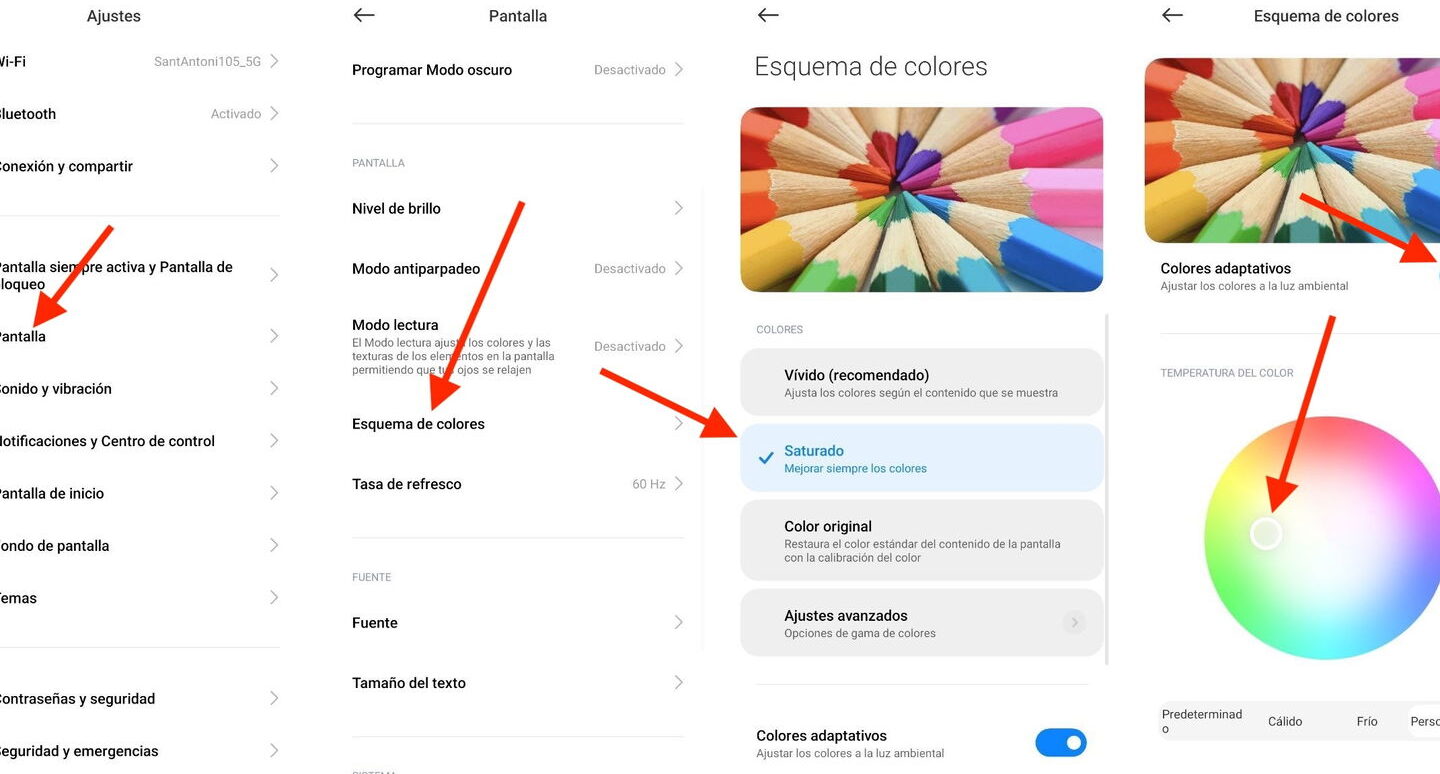
- Dentro de la configuración de Pantalla, busca opciones como Modo de color o Ajustes de color.
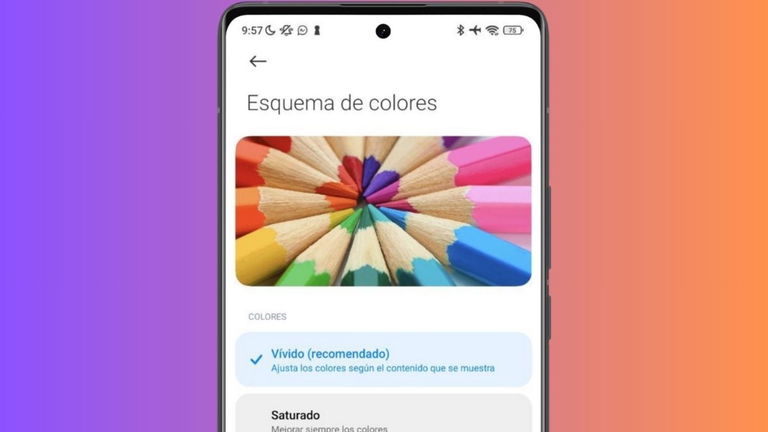
- Explora los perfiles disponibles, como Natural, Intenso o Estándar.
- Selecciona el modo que mejor se adapte a tu percepción de los colores, considerando que el modo «Natural» suele ser más preciso para la representación fiel de las imágenes.
Temperatura del color
La temperatura del color se refiere a la calidez o frialdad de los tonos blancos en la pantalla, y ajustarla puede hacer que la visualización sea más cómoda, especialmente por la noche:
- En la configuración de Pantalla, busca la opción Temperatura del color o Modo nocturno.
- Puedes encontrar un control deslizante para ajustar la temperatura hacia tonos más cálidos (menos azul) o más fríos (más azul).
- Para una lectura nocturna más agradable y menor fatiga visual, se recomienda un ajuste hacia tonos más cálidos, reduciendo la exposición a la luz azul.
Calibración avanzada de color (si está disponible)
Algunos dispositivos Android de gama alta ofrecen opciones de calibración de color más detalladas para usuarios exigentes que buscan la máxima precisión:
- Busca en la configuración de Pantalla, dentro de las opciones de Color, la sección de Calibración avanzada o Ajustes de color RGB.
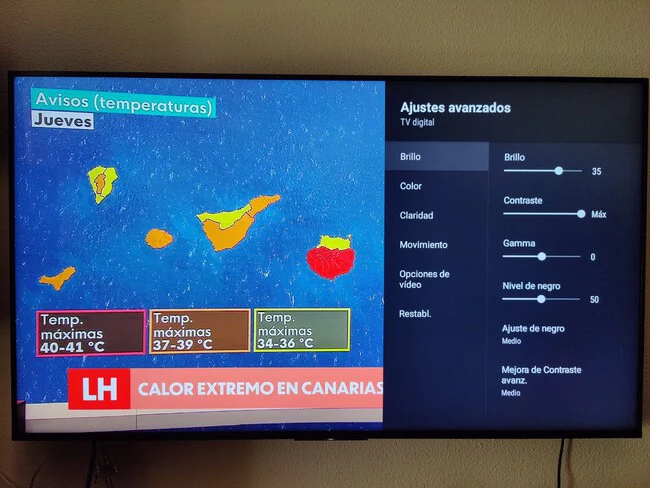
- Aquí podrías encontrar controles para ajustar los niveles de rojo, verde y azul por separado, así como la saturación y el contraste.
- Para una calibración precisa, es útil comparar la pantalla con una fuente de imagen confiable o utilizar herramientas de calibración si están disponibles.
Modo nocturno o filtro de luz azul
El modo nocturno, también conocido como filtro de luz azul, reduce la cantidad de luz azul emitida por la pantalla, lo que puede ayudar a mejorar la calidad del sueño y reducir la fatiga visual durante la noche:
- Busca la opción Modo nocturno o Filtro de luz azul en la configuración de Pantalla.
- Puedes programar su activación automática según un horario específico o activarlo manualmente.
- Al igual que con la temperatura del color, este modo tiende a dar a la pantalla un tono más cálido y anaranjado.
Calibración Avanzada del Brillo y Color en Android
¿Cómo ajustar el brillo de la pantalla en Android para una mejor calibración de color?
Para lograr un Brillo y color en Android: calibra la pantalla correctamente y mejorar la calibración de color en tu dispositivo Android, debes acceder a la configuración de pantalla, usualmente ubicada en «Ajustes» > «Pantalla». Dentro de esta sección, encontrarás el control deslizante de brillo que te permite ajustar la intensidad lumínica. Si bien este control es fundamental, para una calibración más precisa, busca opciones avanzadas como «Modo de pantalla» o «Ajustes de color», donde podrías encontrar perfiles preestablecidos (como «Vívido», «Natural» o «Cinemático») o la posibilidad de ajustar manualmente la saturación, el contraste y la temperatura del color. Experimentar con estas opciones te permitirá encontrar la configuración que mejor se adapte a tus preferencias visuales y a las condiciones de iluminación ambiental.
Ajustes de Brillo Adaptativo y Automático
En Android, la función de brillo adaptativo o automático utiliza los sensores de luz ambiental de tu dispositivo para ajustar el nivel de brillo de la pantalla de forma dinámica. Esto no solo optimiza la visibilidad en diferentes entornos, sino que también puede contribuir a una percepción de color más consistente, al mantener un nivel de luz adecuado. Para activarlo o desactivarlo, normalmente debes ir a «Ajustes» > «Pantalla» > «Brillo adaptativo» y activar el interruptor. Aunque esta función es conveniente, para una calibración de color precisa, a veces es preferible desactivarla y ajustar el brillo manualmente para tener un control total sobre la reproducción cromática.
Modos de Color y Perfiles de Pantalla
Muchos dispositivos Android ofrecen diferentes modos de color o perfiles de pantalla que alteran la forma en que se muestran los colores. Estos modos, a menudo encontrados en la configuración de pantalla bajo nombres como «Modo de pantalla», «Ajustes de color» o «Modo de lectura», pueden variar desde opciones más saturadas y vibrantes hasta perfiles más naturales y precisos. Por ejemplo, un modo «Cinemático» podría potenciar el contraste y la saturación para una experiencia visual más inmersiva, mientras que un modo «Natural» intenta reproducir los colores de forma más fiel a la realidad. La elección del modo correcto es un paso crucial para mejorar el Brillo y color en Android: calibra la pantalla correctamente, ya que cada uno prioriza diferentes aspectos de la visualización.
Ajustes Avanzados de Temperatura y Saturación de Color
Para aquellos que buscan una calibración de color más granular, algunos dispositivos Android permiten ajustar la temperatura del color y la saturación de forma manual. La temperatura del color afecta si la pantalla tiende a mostrar tonos más cálidos (rojizos) o más fríos (azulados). La saturación, por su parte, determina la intensidad de los colores. En la configuración de pantalla, bajo opciones como «Ajustes avanzados de color» o «Modo de pantalla», podrías encontrar controles deslizantes para modificar estos parámetros. Experimentar con estas opciones te permitirá afinar la reproducción cromática hasta que cumpla con tus expectativas, asegurando que el Brillo y color en Android: calibra la pantalla correctamente para tu uso.
| Característica | Descripción | Ubicación Común en Ajustes |
| Brillo | Controla la intensidad general de la luz de la pantalla. | Ajustes > Pantalla > Brillo |
| Brillo Adaptativo | Ajusta automáticamente el brillo según la luz ambiental. | Ajustes > Pantalla > Brillo Adaptativo |
| Modo de Pantalla / Modo de Color | Ofrece perfiles preestablecidos para diferentes experiencias de color (Vívido, Natural, Cinemático, etc.). | Ajustes > Pantalla > Modo de Pantalla (o similar) |
| Temperatura del Color | Permite ajustar la calidez (rojizo) o frialdad (azulado) de la pantalla. | Ajustes > Pantalla > Ajustes Avanzados de Color (o similar) |
| Saturación de Color | Controla la intensidad o pureza de los colores mostrados. | Ajustes > Pantalla > Ajustes Avanzados de Color (o similar) |
¿Por qué el brillo de mi pantalla Android cambia solo al calibrar color?
El brillo de tu pantalla Android cambia al calibrar el color principalmente porque la calibración de color ajusta los parámetros de visualización para optimizar la reproducción de colores, lo cual puede influir indirectamente en la percepción o el ajuste del brillo automático o adaptativo. Al modificar la temperatura del color, la saturación o el balance de blancos, el sistema puede interpretar que la escena requiere una diferente iluminación para mantener la fidelidad visual, activando así ajustes de brillo que antes no se manifestaban. Es un proceso que busca un equilibrio entre la precisión cromática y la intensidad luminosa.
Ajuste automático de brillo y perfil de color
Los dispositivos Android modernos a menudo integran un sensor de luz ambiental que ajusta automáticamente el brillo de la pantalla para adaptarse a las condiciones de iluminación circundante. Cuando realizas una calibración de color, podrías estar modificando los perfiles de color predeterminados o creando uno nuevo. Si este nuevo perfil de color está asociado a un ajuste de brillo diferente por parte del sistema, o si el algoritmo de brillo automático interpreta las nuevas configuraciones de color como una señal para aumentar o disminuir la intensidad, verás un cambio en el brillo. Este mecanismo busca ofrecer la mejor experiencia visual en distintas situaciones lumínicas, y la calibración de color puede ser un disparador para que el dispositivo reevalúe sus ajustes.
Modificaciones en la gestión de energía
La calibración de color, especialmente si se opta por perfiles de color más intensos o con mayor saturación, puede tener un impacto en el consumo de energía de la pantalla. El sistema operativo Android, al detectar un posible aumento en el consumo energético debido a la nueva configuración de color, podría intentar compensarlo ajustando el brillo de la pantalla. Si bien el objetivo principal de la calibración es la calidad de imagen, la gestión de energía es un factor importante en el rendimiento general del dispositivo, por lo que los cambios en el brillo pueden ser una respuesta adaptativa para mantener un equilibrio entre la fidelidad visual y la duración de la batería.
Interacción entre software de visualización y hardware
El comportamiento de la pantalla Android es el resultado de una compleja interacción entre el software de gestión de pantalla y el hardware subyacente. Cuando se accede a las opciones de calibración de color, se están modificando los parámetros que el software envía al controlador de la pantalla. Si estas modificaciones afectan a la forma en que se interpreta la señal de brillo o si activan diferentes modos de funcionamiento del panel, se producirán cambios visibles en el brillo. El sistema busca asegurar que, tras la calibración, la pantalla no solo muestre colores precisos, sino que también lo haga dentro de los límites operativos y de eficiencia que el hardware permite.
| Parámetro | Descripción | Impacto Potencial en el Brillo |
| Temperatura del Color | Ajusta la calidez o frialdad de los blancos en la pantalla. | Un cambio a tonos más cálidos podría ser interpretado por el sistema como una necesidad de ajustar el brillo para una percepción de color más equilibrada. |
| Saturación | Controla la intensidad de los colores. | Una mayor saturación puede requerir un brillo ligeramente diferente para evitar que los colores se vean «quemados» o demasiado apagados, provocando ajustes automáticos. |
| Balance de Blancos | Permite ajustar la mezcla de colores rojo, verde y azul para lograr blancos puros. | La modificación del balance de blancos puede alterar la forma en que el dispositivo percibe la iluminación ambiental, influyendo en el brillo automático. |
| Perfiles de Color Personalizados | Configuraciones de color creadas por el usuario. | Si un perfil de color personalizado es significativamente diferente a los perfiles predeterminados, el sistema puede activar ajustes de brillo o brillo automático para adaptarse a las nuevas características visuales. |
¿Cómo ajustar el sensor de brillo automático en Android para una visualización óptima?

Para ajustar el sensor de brillo automático en Android y lograr una visualización óptima, debes acceder a la configuración de pantalla de tu dispositivo. Generalmente, encontrarás esta opción en «Ajustes» > «Pantalla» o «Pantalla y brillo», donde podrás activar o desactivar el brillo automático y, en algunos casos, ajustar manualmente el nivel de brillo preferido para diferentes condiciones de luz. Experimentar con esta configuración te permitirá encontrar el equilibrio ideal para confort visual y ahorro de batería.
¿Cómo activar o desactivar el brillo automático?
La función de brillo automático en Android utiliza el sensor de luz ambiental de tu dispositivo para ajustar el nivel de brillo de la pantalla de forma dinámica. Para activarla, navega hasta el menú de configuración de tu teléfono, busca la sección «Pantalla» o «Pantalla y brillo» y activa la opción «Brillo automático» o «Brillo adaptativo». Si prefieres tener control total sobre el brillo, puedes desactivar esta función y ajustar el brillo manualmente deslizando el control en el panel de notificaciones. Esta personalización te permite adaptar la experiencia visual según tus preferencias y el entorno.
¿Cómo ajustar el nivel de brillo manualmente?
Aun cuando el brillo automático está activado, muchos dispositivos Android te permiten establecer un nivel de brillo base preferido, el cual servirá como punto de partida para el ajuste automático. Si deseas hacer un ajuste manual, generalmente encontrarás un control deslizante de brillo en el panel de notificaciones, al que puedes acceder deslizando el dedo desde la parte superior de la pantalla. Mover este deslizador hacia la derecha aumentará el brillo, y hacia la izquierda lo disminuirá, permitiéndote encontrar el nivel de claridad ideal para la lectura o la visualización de contenido.
Consejos para mejorar la experiencia del Brillo y color en Android: calibra la pantalla correctamente
Para optimizar aún más tu visualización, considera otros ajustes relacionados con la pantalla. Algunos dispositivos ofrecen modos de color (como «Vibrante» o «Natural») que modifican la saturación y temperatura del color, lo cual puede ser preferible según el tipo de contenido que consumas. Asimismo, asegúrate de que la opción «Brillo adaptativo» esté configurada para aprender tus preferencias a lo largo del tiempo. Una pantalla limpia y sin huellas dactilares también contribuye a una mejor visibilidad y a una experiencia más agradable al usar tu dispositivo.
| Función | Descripción | Ubicación Típica en Ajustes | Beneficio |
| Brillo Automático | Ajusta el brillo de la pantalla según la luz ambiental. | Pantalla > Brillo Automático / Adaptativo | Ahorro de batería y confort visual. |
| Brillo Manual | Permite al usuario establecer un nivel de brillo fijo. | Panel de notificaciones o Pantalla > Brillo | Control total sobre la intensidad de la pantalla. |
| Modos de Color | Cambia la apariencia de los colores en la pantalla (saturación, temperatura). | Pantalla > Modos de Color / Avanzado | Mejora la fidelidad del color y la experiencia visual. |
| Brillo Adaptativo (Aprendizaje) | Aprende las preferencias de brillo del usuario en diferentes condiciones de luz. | Pantalla > Brillo Automático / Adaptativo | Personaliza el ajuste automático según el uso. |
Preguntas Frecuentes
¿Por qué es importante calibrar la pantalla de mi dispositivo Android?
La calibración de la pantalla en tu dispositivo Android es fundamental para asegurar la precisión de los colores y el brillo, lo que se traduce en una experiencia visual óptima. Una pantalla bien calibrada reproduce los tonos de manera más fiel a como fueron concebidos por los creadores de contenido, ya sean fotos, videos o aplicaciones. Además, una correcta configuración del brillo puede reducir la fatiga visual, especialmente durante el uso prolongado del dispositivo, y también puede contribuir a un ahorro de batería.
¿Cuáles son las opciones principales para ajustar el brillo y el color en Android?
Android ofrece varias opciones para ajustar el brillo y el color. La más básica es el control deslizante de brillo, accesible desde la barra de notificaciones. También existe la opción de brillo adaptativo, que ajusta automáticamente el nivel de brillo basándose en la luz ambiental, utilizando los sensores del dispositivo. Para ajustes más finos del color, puedes explorar las opciones de «Modo de color» o «Intensidad de color» en la configuración de pantalla, que te permiten seleccionar entre perfiles preestablecidos como «Natural», «Intenso» o «Cinemático», o incluso personalizar la temperatura del color.
¿Cómo puedo saber si la pantalla de mi Android necesita ser calibrada?
Si notas que los colores en tu pantalla se ven desaturados, demasiado fríos (azulado) o demasiado cálidos (amarillento) en comparación con otros dispositivos o con la realidad, es una clara señal de que podría necesitar calibración. Otro indicio es si las imágenes o videos parecen pálidos o sin vida, o si el blanco no se ve realmente blanco, sino con una tonalidad particular. Si además experimentas fatiga visual o dolores de cabeza después de usar tu dispositivo, una pantalla mal calibrada podría ser la causa.
¿Existen aplicaciones de terceros que puedan ayudarme a calibrar mi pantalla de Android?
Sí, existen aplicaciones de terceros diseñadas específicamente para ayudarte a calibrar la pantalla de tu dispositivo Android de forma más precisa. Estas aplicaciones a menudo proporcionan patrones de prueba y guías visuales para ajustar el brillo, el contraste y los colores de manera más detallada que las opciones nativas del sistema. Algunas incluso permiten crear perfiles de calibración personalizados o descargar perfiles precalibrados para modelos específicos de teléfono. Sin embargo, es importante investigar y elegir aplicaciones de fuentes confiables.


