Bloquear anuncios en Android: métodos que sí funcionan
La omnipresencia de la publicidad en dispositivos Android puede ser una fuente de distracción y una amenaza para la privacidad. Este artículo explora métodos efectivos para bloquear anuncios, desde configuraciones del sistema hasta aplicaciones especializadas y extensiones del navegador. Se analizarán las ventajas y desventajas de cada enfoque, proporcionando al usuario las herramientas necesarias para disfrutar de una experiencia de navegación más limpia y segura en su dispositivo Android. Conozca las opciones más fiables para eliminar la publicidad intrusiva y optimizar el rendimiento de su terminal.
Bloquear anuncios en Android: métodos que sí funcionan
Eliminar la publicidad intrusiva en tu dispositivo Android puede mejorar significativamente tu experiencia de navegación y el rendimiento general de tus aplicaciones. Afortunadamente, existen diversas estrategias y herramientas que te permiten bloquear anuncios de manera efectiva, sin comprometer la usabilidad de tu teléfono o tablet.
1. Uso de Navegadores con Bloqueo de Anuncios Integrado
Muchos navegadores móviles modernos ofrecen funcionalidades para bloquear anuncios de forma nativa. Estos navegadores suelen detectar y eliminar banners, pop-ups y anuncios de video antes de que se carguen, lo que no solo resulta en una experiencia más limpia, sino que también puede acelerar la carga de las páginas web y ahorrar datos. Algunas opciones populares incluyen:
- Brave Browser: Conocido por su robusto bloqueador de anuncios y rastreadores integrado.
- Adblock Browser: Un navegador específicamente diseñado para bloquear todo tipo de publicidad.
- Firefox con extensiones de bloqueo: Firefox permite instalar complementos como AdBlock Plus o uBlock Origin para un bloqueo de anuncios más personalizable.
Estos navegadores a menudo funcionan a nivel de la web, bloqueando anuncios en la mayoría de los sitios que visitas.
2. Aplicaciones de Bloqueo de Anuncios a Nivel de Sistema (Requiere Root o VPN)
Para un bloqueo de anuncios más completo, que abarque también aplicaciones y no solo el navegador, se pueden utilizar aplicaciones especializadas. Algunas de estas aplicaciones requieren acceso root para funcionar, modificando directamente los archivos del sistema. Otras, que no necesitan root, operan mediante la configuración de una VPN local o DNS personalizado para filtrar el tráfico y bloquear las direcciones de los servidores de anuncios. Es importante investigar la seguridad y fiabilidad de estas aplicaciones antes de instalarlas. Ejemplos incluyen:
- AdAway (requiere root): Modifica el archivo hosts para redirigir las solicitudes de anuncios a un servidor inválido.
- Blokada (no requiere root): Utiliza una VPN local para filtrar el tráfico y bloquear anuncios en todas las aplicaciones.
- AdGuard (ofrece ambas opciones, con y sin root): Un potente bloqueador que funciona a nivel de sistema.
Estas soluciones ofrecen un bloqueo de anuncios más exhaustivo.
3. Configuración de DNS Privado para Bloquear Anuncios
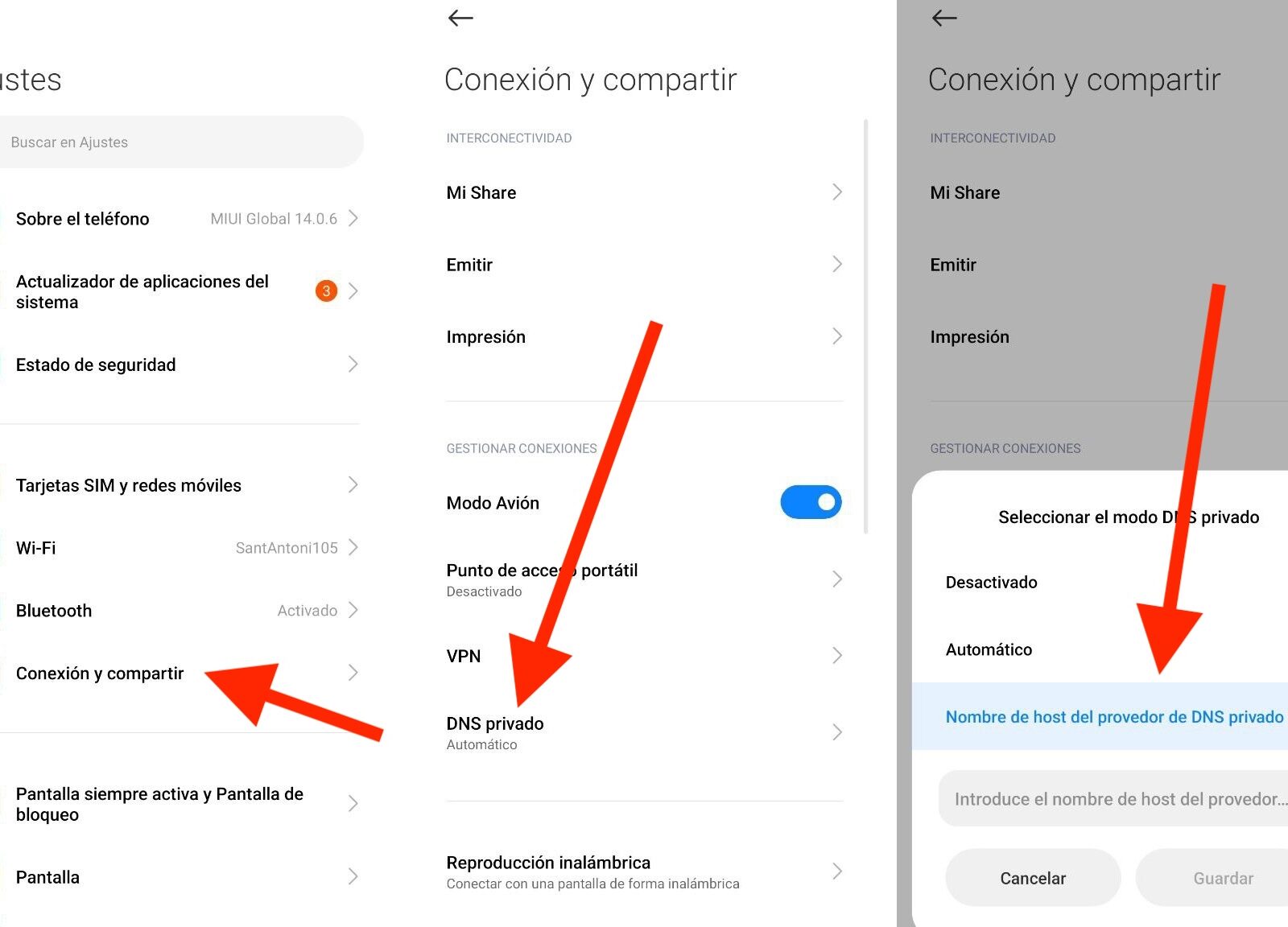
Una alternativa eficaz y que no requiere root para bloquear anuncios es configurar un DNS privado en tu dispositivo Android. Al especificar un servidor DNS que tenga listas de bloqueo de dominios de publicidad, se evita que el dispositivo se conecte a ellos. Esto puede ser especialmente útil para bloquear anuncios en aplicaciones. Puedes configurar un DNS privado directamente en la configuración de red de tu dispositivo o utilizar aplicaciones que facilitan este proceso. Los pasos generales implican:
- Ir a Configuración > Redes e Internet (o conexiones similares).
- Buscar la opción DNS privado.
- Ingresar el nombre de host de un servidor DNS con bloqueo de anuncios, como dns.adguard.com o security.controld.com.
Este método es bastante efectivo para reducir la cantidad de anuncios que ves sin necesidad de instalar aplicaciones complejas.
4. Desactivar la Personalización de Anuncios y Limitar el Rastreo
Android ofrece opciones para limitar el seguimiento y la personalización de anuncios que ves. Si bien esto no bloquea los anuncios por completo, sí reduce la cantidad de datos que las redes publicitarias recopilan sobre tu comportamiento, lo que puede llevar a una experiencia publicitaria menos invasiva y a una menor recolección de datos personales. Puedes encontrar estas opciones en:
- Configuración > Google > Anuncios.
- Aquí puedes desactivar la personalización de anuncios o eliminar tu ID de publicidad.
- También puedes configurar la opción de «No rastrear» en la configuración de tu navegador web.
Estas acciones son un paso importante hacia una mayor privacidad y un control sobre la publicidad que recibes.
5. Utilizar Aplicaciones Específicas para Bloquear Anuncios en YouTube
Los anuncios en plataformas como YouTube pueden ser particularmente molestos. Si bien las soluciones generales pueden funcionar, existen aplicaciones y métodos más específicos para bloquear anuncios en YouTube. Algunas aplicaciones de terceros reproducen videos de YouTube sin anuncios, mientras que otras recomiendan utilizar versiones web modificadas o extensiones en navegadores de escritorio que luego pueden ser replicadas de forma limitada en móviles. También, suscribirse a YouTube Premium es la forma más directa y legal de eliminar todos los anuncios dentro de la aplicación. Considera estas opciones:
- YouTube Premium: La suscripción oficial que elimina todos los anuncios y ofrece otras ventajas.
- Vanced (si está disponible y utilizable de forma segura): Una versión modificada de YouTube que incluye bloqueo de anuncios y otras funciones avanzadas (su disponibilidad y legalidad pueden variar).
- Navegadores con bloqueador para la web de YouTube: Acceder a YouTube a través de un navegador con extensiones de bloqueo puede filtrar muchos anuncios.
Es crucial investigar la seguridad y la procedencia de cualquier aplicación de terceros que prometa esta funcionalidad.
Guía Completa: Métodos Efectivos para Bloquear Anuncios en Android
¿Cómo bloquear publicidad emergente en Android?
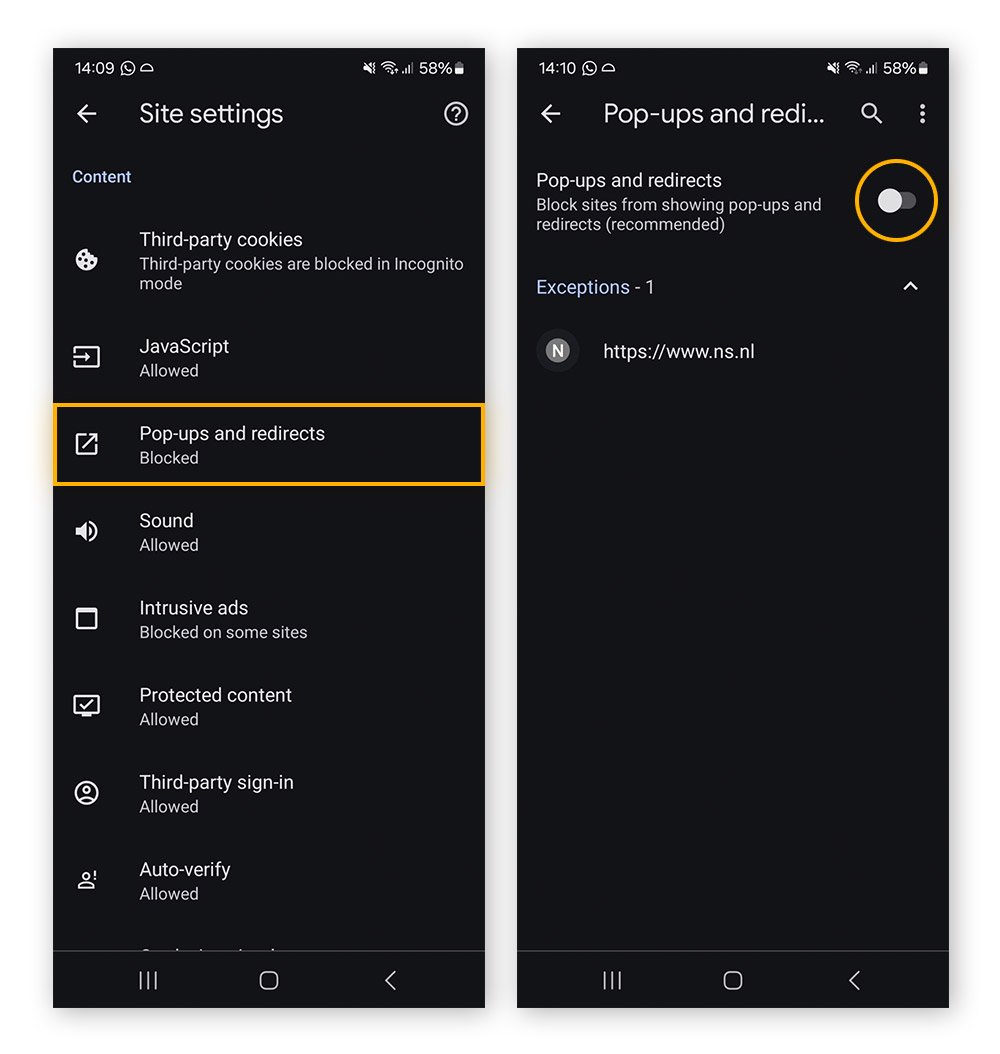
Para bloquear publicidad emergente en Android, existen diversas estrategias que puedes implementar. Una de las más efectivas es configurar tu navegador web para que bloquee las ventanas emergentes; la mayoría de los navegadores modernos, como Chrome, Firefox o Brave, cuentan con esta función integrada. Además, puedes optar por usar navegadores alternativos que nativamente bloquean anuncios, o instalar extensiones específicas para navegadores de escritorio si accedes a internet desde tu dispositivo Android a través de esa vía. Otra opción es emplear aplicaciones dedicadas a bloquear anuncios a nivel de sistema, las cuales funcionan mediante VPN o DNS, aunque algunas de estas pueden requerir configuración avanzada o tener costos asociados para funcionalidades completas. Es importante recordar que bloquear anuncios en Android: métodos que sí funcionan también implica ser cauteloso con las aplicaciones que descargas, prefiriendo aquellas que no abusen de la publicidad intrusiva.
Configuración del navegador para bloquear anuncios
La mayoría de los navegadores web para Android, como Google Chrome, Mozilla Firefox y Brave, ofrecen opciones integradas para bloquear anuncios en Android: métodos que sí funcionan. En Chrome, puedes acceder a esta función navegando a «Configuración» > «Configuración del sitio» > «Anuncios» y activando el interruptor. Firefox permite bloquear ventanas emergentes y anuncios a través de la configuración de privacidad y seguridad, pudiendo incluso instalar complementos como uBlock Origin para una protección más robusta. Brave, por su parte, es conocido por tener un bloqueador de anuncios y rastreadores incorporado por defecto, lo que proporciona una experiencia de navegación más limpia sin necesidad de configuraciones adicionales.
| Navegador | Ubicación de Configuración para Bloquear Anuncios | Notas Adicionales |
| Google Chrome | Configuración > Configuración del sitio > Anuncios | Activar el interruptor para bloquear anuncios. |
| Mozilla Firefox | Configuración > Privacidad y Seguridad > Bloquear contenido | Permite bloquear ventanas emergentes y se pueden instalar complementos. |
| Brave Browser | Activado por defecto | Incluye bloqueador de anuncios y rastreadores integrado. |
Uso de navegadores y aplicaciones especializadas para bloquear anuncios
Existen navegadores y aplicaciones diseñados específicamente para ofrecer una experiencia libre de publicidad, lo cual es una forma muy efectiva de bloquear anuncios en Android: métodos que sí funcionan. Navegadores como DuckDuckGo Privacy Browser o AdBlock Browser eliminan los anuncios de forma nativa, mejorando la velocidad de carga de las páginas y protegiendo tu privacidad. Por otro lado, aplicaciones como AdGuard o Blokada funcionan a nivel de sistema, creando una VPN local o modificando la configuración DNS para filtrar el tráfico de red y bloquear anuncios en todas las aplicaciones y navegadores, aunque algunas requieren acceso root o pagos para funcionalidades completas.
| Tipo | Ejemplos | Funcionamiento |
| Navegadores con Bloqueo Integrado | DuckDuckGo Privacy Browser, AdBlock Browser | Filtran anuncios y rastreadores directamente durante la navegación. |
| Aplicaciones de Bloqueo a Nivel de Sistema | AdGuard, Blokada | Crean una VPN local o modifican DNS para bloquear anuncios en todo el dispositivo. |
Ajustes de DNS y VPN para bloquear publicidad emergente
Una alternativa avanzada para bloquear anuncios en Android: métodos que sí funcionan es modificar la configuración de DNS de tu dispositivo o utilizar servicios de VPN que incluyan filtrado de anuncios. Puedes cambiar el servidor DNS de tu Wi-Fi a uno que ofrezca bloqueo de publicidad, como AdGuard DNS o Cloudflare DNS. Alternativamente, aplicaciones de VPN como Surfshark o NordVPN a menudo incluyen funciones de bloqueo de anuncios integradas en sus servicios. Estos métodos bloquean los dominios asociados con la publicidad antes de que se carguen en tu dispositivo, proporcionando una experiencia más limpia en la mayoría de las aplicaciones y navegadores.
| Método | Ejemplos | Ventajas |
| Cambio de DNS | AdGuard DNS, Cloudflare DNS | Fácil de implementar en la configuración de Wi-Fi, bloquea anuncios a nivel de red. |
| VPN con Bloqueo de Anuncios | Surfshark, NordVPN (con función integrada) | Ofrece seguridad adicional y bloqueo de anuncios en todo el dispositivo. |
¿Cómo eliminar anuncios en aplicaciones Android usando APKs?

Eliminar anuncios en aplicaciones Android mediante APKs modificados, a menudo referidos como APKs «modificados» o «patcheados», implica descargar versiones de aplicaciones que han sido alteradas para eliminar o evitar la visualización de la publicidad. Estos APKs suelen ser proporcionados por terceros y se instalan manualmente, ya que no provienen de la Google Play Store oficial. Es importante proceder con extrema precaución al instalar APKs de fuentes desconocidas, ya que pueden contener malware o comprometer la seguridad de tu dispositivo, y la efectividad de estos métodos para Bloquear anuncios en Android: métodos que sí funcionan aunque sea una vez no está garantizada ni es permanente.
Obtención de APKs Modificados
Consideraciones de Seguridad al Instalar APKs de Terceros
Legalidad y Riesgos Asociados con APKs Modificados
Obtención de APKs Modificados
Para obtener APKs modificados que puedan permitir Bloquear anuncios en Android: métodos que sí funcionan aunque sea una vez, los usuarios generalmente recurren a foros en línea, sitios web especializados en modificaciones de Android o comunidades de desarrolladores que comparten estas versiones alteradas de aplicaciones. Estos sitios a menudo tienen bases de datos extensas de aplicaciones populares con publicidad eliminada o funcionalidades desbloqueadas. El proceso implica buscar la aplicación deseada, descargar el archivo APK correspondiente y luego instalarlo manualmente en el dispositivo Android. Es fundamental investigar la reputación de la fuente antes de descargar cualquier archivo, ya que la calidad y la seguridad pueden variar drásticamente.
Consideraciones de Seguridad al Instalar APKs de Terceros
Instalar APKs de fuentes no oficiales expone tu dispositivo a riesgos de seguridad significativos. Estos archivos pueden contener malware, virus, spyware o código malicioso diseñado para robar información personal, acceder a tus cuentas o dañar tu dispositivo. Antes de instalar un APK de terceros, se recomienda tener activado un software antivirus fiable en tu dispositivo y, si es posible, escanear el archivo APK antes de su instalación. Además, es crucial desactivar temporalmente la opción «Instalar aplicaciones desconocidas» en la configuración de Android para evitar instalaciones accidentales o no deseadas.
Legalidad y Riesgos Asociados con APKs Modificados
El uso de APKs modificados para eludir la publicidad en aplicaciones puede tener implicaciones legales y éticas. Muchas aplicaciones funcionan con modelos de negocio que dependen de la publicidad para su desarrollo y mantenimiento. Al eliminar la publicidad, se está infringiendo los términos de servicio de la aplicación y potencialmente violando los derechos de autor del desarrollador. Además, la instalación y el uso de estos APKs pueden invalidar las garantías de tu dispositivo y exponerte a riesgos de seguridad continuos, ya que no recibirás actualizaciones de seguridad oficiales ni correcciones de errores.
| Fuente del APK | Riesgo Potencial | Consideración Clave |
| Google Play Store | Bajo | Fuente oficial y segura; actualizaciones automáticas. |
| Foros y Sitios Web de Terceros | Alto | Requiere investigación exhaustiva de la fuente para minimizar riesgos de malware. |
| Aplicaciones Patcheadas Manualmente | Muy Alto | Mayor probabilidad de contener código malicioso o no funcionar correctamente. |
¿Cuáles son los métodos efectivos para bloquear anuncios en un Samsung Galaxy?

Para Bloquear anuncios en Android, existen varios métodos efectivos en un Samsung Galaxy. Una de las estrategias más comunes y eficientes es utilizar un navegador web con bloqueo de anuncios integrado, como Brave o DuckDuckGo, que filtran gran parte de la publicidad invasiva directamente desde la fuente. Otra opción es configurar un DNS privado en los ajustes de red del dispositivo, apuntando a servidores como AdGuard DNS o Cloudflare DNS, que pueden redirigir las solicitudes de anuncios a direcciones nulas, impidiendo su carga. Además, algunas aplicaciones de terceros, disponibles en tiendas de aplicaciones o como APKs, ofrecen bloqueo a nivel de sistema mediante VPN local o configuraciones avanzadas, aunque estas suelen requerir permisos adicionales y una configuración más técnica para Bloquear anuncios en Android.
Bloqueo de anuncios a nivel de navegador
Utilizar un navegador web con funciones de bloqueo de anuncios integradas es una forma sencilla y directa de minimizar la exposición a la publicidad mientras navegas por internet en tu Samsung Galaxy. Estos navegadores, como Brave, que viene con protección incorporada contra rastreadores y anuncios, o DuckDuckGo, que prioriza la privacidad y bloquea rastreadores, impiden que la mayoría de los anuncios se carguen en las páginas web. Esto no solo mejora la experiencia de navegación al hacerla más limpia y rápida, sino que también puede reducir el consumo de datos. Para configurar esto, simplemente descarga uno de estos navegadores desde la Google Play Store e intégralo como tu navegador predeterminado. Así, cada vez que accedas a un sitio web, los anuncios serán bloqueados automáticamente.
Configuración de DNS privado
La configuración de un DNS privado en tu Samsung Galaxy es un método avanzado y muy efectivo para Bloquear anuncios en Android, ya que opera a nivel de sistema, afectando a la mayoría de las aplicaciones y navegadores que no tienen bloqueo incorporado. Al cambiar la configuración de DNS a un servicio especializado en bloqueo de anuncios, como AdGuard DNS o NextDNS, las solicitudes a dominios conocidos por servir publicidad son redirigidas a una dirección nula, lo que impide que los anuncios se muestren. Este proceso se realiza desde los ajustes de red Wi-Fi de tu dispositivo, especificando la dirección del servidor DNS privado. Es una solución robusta que protege contra anuncios en aplicaciones y sitios web.
Aplicaciones de bloqueo de anuncios de terceros
Existen aplicaciones de terceros diseñadas específicamente para Bloquear anuncios en Android en un Samsung Galaxy, que a menudo ofrecen un nivel de bloqueo más profundo y personalizable. Algunas de estas aplicaciones funcionan creando una VPN local en el dispositivo, lo que les permite filtrar el tráfico de red y bloquear anuncios en todas las aplicaciones y navegadores. Otras aplicaciones pueden requerir acceso root para una funcionalidad completa, pero las opciones sin root son cada vez más comunes y seguras. Es importante investigar y elegir aplicaciones de fuentes confiables, ya que algunas pueden solicitar permisos extensos. Estas aplicaciones pueden ofrecer listas de bloqueo personalizables y diferentes perfiles de filtrado.
| Método | Ventajas | Desventajas | Nivel de Efectividad |
| Navegadores con Bloqueo Integrado | Fácil de usar, no requiere configuración adicional, mejora la velocidad de navegación. | Solo funciona en el navegador, no bloquea anuncios en aplicaciones. | Alto (para navegación web) |
| DNS Privado | Bloquea anuncios en la mayoría de aplicaciones y navegadores, bajo consumo de recursos, no requiere root. | Puede ser complejo de configurar inicialmente, algunos servicios DNS de pago son más efectivos. | Muy Alto (a nivel de sistema) |
| Aplicaciones de Terceros (VPN Local) | Bloqueo a nivel de sistema, personalizable, bloquea anuncios en apps y navegadores. | Puede consumir más batería, requiere permisos de VPN, algunas son de pago. | Muy Alto (generalmente) |
Preguntas Frecuentes
¿Cuál es el método más efectivo para bloquear anuncios en Android?
El método más efectivo y comúnmente recomendado para bloquear anuncios en Android es utilizar un navegador con bloqueo de anuncios integrado, como Brave o DuckDuckGo. Estos navegadores bloquean la mayoría de los anuncios invasivos directamente en las páginas web, mejorando significativamente la experiencia de navegación.
¿Puedo bloquear anuncios en todas las aplicaciones de mi Android, no solo en el navegador?
Bloquear anuncios en todas las aplicaciones de Android de forma universal es más complejo. Si bien existen aplicaciones de bloqueo de anuncios que intentan filtrar el tráfico a nivel del sistema, su efectividad puede variar y a menudo requieren configuraciones avanzadas o VPNs. La mejor alternativa para la mayoría de los usuarios es centrarse en el bloqueo de anuncios en el navegador web.
¿Es seguro instalar aplicaciones de terceros para bloquear anuncios?
Es crucial ser precavido al instalar aplicaciones de terceros para bloquear anuncios, especialmente si provienen de fuentes no oficiales. Algunas aplicaciones pueden tener malware o comprometer tu privacidad. Siempre descarga aplicaciones de fuentes confiables como Google Play Store y lee las reseñas de otros usuarios antes de instalar.
¿El bloqueo de anuncios puede afectar el rendimiento de mi dispositivo Android?
En general, los métodos de bloqueo de anuncios bien implementados, como los navegadores con bloqueo integrado, no deberían afectar significativamente el rendimiento de tu dispositivo Android. De hecho, al eliminar la carga de los anuncios, es posible que notes una carga de página más rápida y un menor consumo de datos. Las aplicaciones de bloqueo que funcionan a nivel del sistema a veces pueden consumir más recursos.