BitLocker en Windows 11: cifra tu disco paso a paso
Proteger la información sensible almacenada en nuestros dispositivos se ha vuelto fundamental en la era digital actual. Windows 11 ofrece una herramienta robusta para esta tarea: BitLocker. Este sistema de cifrado de disco completo permite salvaguardar los datos de accesos no autorizados, ya sea por pérdida, robo o acceso físico indebido al equipo. En este artículo, desglosaremos el proceso de activación y configuración de BitLocker en Windows 11, guiándote paso a paso para asegurar eficazmente tu información.
BitLocker en Windows 11: Cifra tu disco paso a paso
Proteger tus datos sensibles es fundamental en la era digital, y BitLocker en Windows 11 te ofrece una solución robusta para cifrar la unidad de tu disco duro, salvaguardando tu información ante pérdidas, robos o accesos no autorizados. El proceso de cifrado garantiza que solo aquellos con la clave de recuperación o la contraseña correcta puedan acceder al contenido de tu disco, proporcionando una capa adicional de seguridad y privacidad esencial para cualquier usuario.
¿Qué es BitLocker y por qué usarlo?
BitLocker es una herramienta de cifrado de disco completo integrada en las ediciones Pro, Enterprise y Education de Windows 11. Su principal función es cifrar todas las particiones del disco duro, incluyendo el sistema operativo, asegurando que los datos sean ilegibles sin la clave de descifrado adecuada. Utilizar BitLocker es crucial para proteger información confidencial, como datos personales, financieros o empresariales, ante accesos físicos no autorizados o en caso de que el dispositivo sea robado o extraviado.
Requisitos previos para activar BitLocker
Antes de comenzar el proceso de cifrado, es importante asegurarse de cumplir con ciertos requisitos. Principalmente, necesitas una versión de Windows 11 que soporte BitLocker (Pro, Enterprise o Education). Además, tu equipo debe contar con un módulo de plataforma confiable (TPM), que es un chip de seguridad instalado en la placa base. Si tu equipo no dispone de TPM, puedes configurar BitLocker para que te solicite una contraseña o una unidad flash USB al iniciar el sistema para desbloquear el disco. También es recomendable realizar una copia de seguridad de tus datos importantes antes de proceder.
Pasos para activar BitLocker en Windows 11
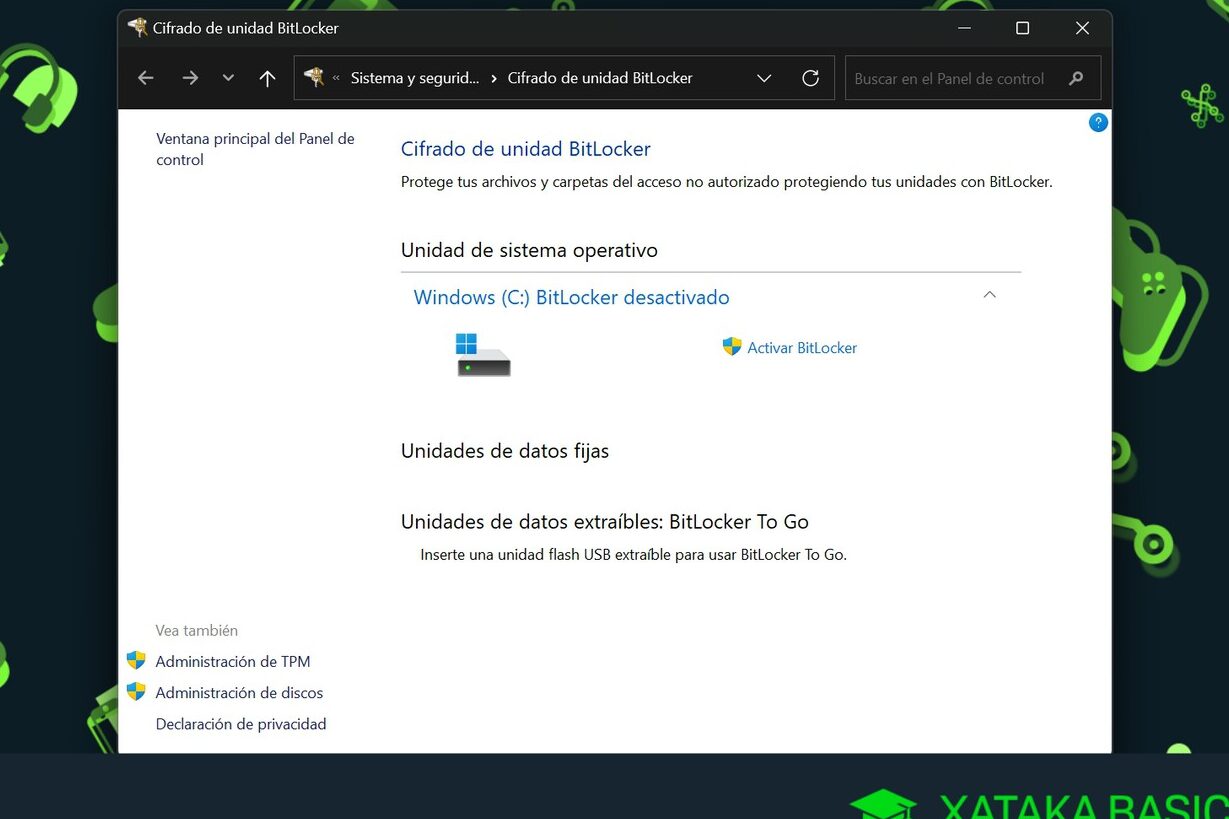
La activación de BitLocker en Windows 11 es un proceso intuitivo. Primero, abre el Panel de Control y busca la opción «BitLocker Drive Encryption» o directamente escribe «BitLocker» en la barra de búsqueda de Windows. Selecciona la unidad que deseas cifrar, haz clic en «Activar BitLocker» y sigue las instrucciones en pantalla. Se te presentarán opciones para la clave de recuperación, que puede ser guardada en tu cuenta de Microsoft, en un archivo o impresa, y definirás una contraseña para el acceso diario.
Opciones de desbloqueo y recuperación de BitLocker
Existen diversas maneras de desbloquear una unidad cifrada con BitLocker. La forma más común es a través de la contraseña que estableciste durante la configuración, la cual deberás ingresar cada vez que inicies tu equipo si no usas TPM. Alternativamente, puedes usar una unidad flash USB que contenga la clave de desbloqueo. En caso de olvidar la contraseña o perder la unidad USB, la clave de recuperación es tu salvación. Es vital guardar esta clave en un lugar seguro y accesible, ya que sin ella, tus datos serán irrecuperables.
Gestión y configuración avanzada de BitLocker
Una vez activado, BitLocker ofrece opciones de gestión para adaptarse a tus necesidades. Puedes configurar la unidad para que se desbloquee automáticamente al iniciar sesión en tu cuenta de usuario o en un dispositivo específico. También es posible cifrar solo el espacio utilizado de la unidad o la unidad completa, lo que puede acelerar el proceso inicial. Para usuarios avanzados, la directiva de grupo (Group Policy) permite configurar ajustes más detallados, como la obligatoriedad del cifrado o los métodos de autenticación permitidos.
Guía Detallada: Cifra Tu Disco con BitLocker en Windows 11
¿Cómo cifrar tu disco con BitLocker en Windows 11?

Para cifrar tu disco con BitLocker en Windows 11, debes dirigirte al Panel de control, seleccionar la opción Cifrado de unidad de BitLocker y luego elegir la unidad que deseas proteger. Deberás habilitar BitLocker, seleccionar un método de desbloqueo como una contraseña o una tarjeta inteligente, y posteriormente guardar la clave de recuperación en un lugar seguro, ya sea en un archivo, impresa o en tu cuenta de Microsoft. Finalmente, se te presentará la opción de cifrar solo el espacio usado en el disco (más rápido y recomendado para unidades nuevas) o cifrar toda la unidad (más seguro para unidades ya en uso). Una vez que inicies el proceso de cifrado, BitLocker en Windows 11 trabajará en segundo plano para proteger tus datos.
Requisitos del Sistema para BitLocker en Windows 11
Antes de poder utilizar BitLocker en Windows 11, es fundamental verificar que tu sistema cumpla con ciertos requisitos. En primer lugar, tu edición de Windows 11 debe ser Pro, Enterprise o Education, ya que las ediciones Home no incluyen esta funcionalidad. Además, la unidad que deseas cifrar debe ser compatible con BitLocker, lo cual generalmente implica tener un chip TPM (Trusted Platform Module) instalado y habilitado en la BIOS/UEFI de tu computadora. Si tu equipo no cuenta con un chip TPM, BitLocker aún puede funcionar, pero requerirá una configuración adicional que involucre el uso de una unidad USB de arranque o una contraseña al iniciar el sistema.
| Edición de Windows | Chip TPM | Otras Opciones (sin TPM) |
| Windows 11 Pro | Requerido para la configuración automática | Contraseña de inicio o unidad USB |
| Windows 11 Enterprise | Requerido para la configuración automática | Contraseña de inicio o unidad USB |
| Windows 11 Education | Requerido para la configuración automática | Contraseña de inicio o unidad USB |
| Windows 11 Home | No compatible | No compatible |
Métodos de Desbloqueo y Guardado de Clave de Recuperación
BitLocker en Windows 11 ofrece diversas formas para asegurar tu unidad y recuperar el acceso en caso de olvido de la contraseña. Los métodos de desbloqueo más comunes incluyen la introducción de una contraseña segura cada vez que enciendas tu equipo, o el uso de una tarjeta inteligente con un PIN. Para garantizar que puedas acceder a tus datos si olvidas tu contraseña o si hay un problema con el TPM, es crucial guardar la clave de recuperación. Esta clave se puede almacenar como un archivo en una ubicación segura (preferiblemente en una unidad externa), imprimirla y guardarla físicamente, o vincularla a tu cuenta de Microsoft para acceder a ella desde cualquier dispositivo.
| Método de Desbloqueo | Descripción | Uso Típico |
| Contraseña | Se ingresa una contraseña al inicio. | Mayoría de usuarios que no tienen TPM o prefieren simplicidad. |
| Tarjeta Inteligente | Requiere una tarjeta inteligente física con un PIN. | Entornos corporativos y de alta seguridad. |
| TPM (Módulo de Plataforma Segura) | Utiliza el hardware seguro del equipo para almacenar la clave. | Configuración recomendada para máxima seguridad y conveniencia. |
Opciones de Cifrado de Unidad con BitLocker en Windows 11
Al momento de implementar BitLocker en Windows 11, te encontrarás con dos opciones principales de cifrado que determinan la rapidez y el nivel de seguridad del proceso. La primera opción, «Cifrar solo el espacio usado en la unidad», es ideal para unidades nuevas o aquellas que no contienen información sensible, ya que solo cifra los sectores de datos que actualmente están ocupados. Esto resulta en un proceso de cifrado considerablemente más rápido. La segunda opción, «Cifrar toda la unidad», se recomienda para unidades que ya contienen información y deseas asegurar completamente, ya que cifra cada sector del disco, incluyendo el espacio libre, lo que brinda un nivel de seguridad más robusto pero toma más tiempo.
| Opción de Cifrado | Descripción | Recomendado Para | Tiempo Estimado |
| Cifrar solo el espacio usado | Cifra solo los datos existentes en la unidad. | Unidades nuevas o con datos no sensibles. | Rápido |
| Cifrar toda la unidad | Cifra todos los sectores de la unidad, incluyendo espacio libre. | Unidades con datos existentes que requieren máxima seguridad. | Más Lento |
¿Cómo habilitar BitLocker en Windows 11 para cifrar tu disco?
Para habilitar BitLocker en Windows 11 y cifrar tu disco, debes acceder a la configuración del sistema o al panel de control. Busca la opción de «Cifrado de unidad de BitLocker» o «BitLocker» directamente en la barra de búsqueda de Windows. Una vez localizado, selecciona la unidad que deseas proteger, usualmente la unidad del sistema (C:), y elige la opción para activarlo. Se te presentarán varias opciones para desbloquear tu unidad, como una contraseña o una clave de recuperación, siendo altamente recomendable guardar esta clave en un lugar seguro y alternativo, como una unidad USB o impresa, para evitar la pérdida de acceso a tus datos en caso de olvido de la contraseña o problemas con el sistema.
Requisitos previos para BitLocker
Antes de poder habilitar BitLocker en Windows 11, es fundamental asegurarse de que tu sistema cumple con ciertos requisitos. Tu edición de Windows 11 debe ser Pro, Enterprise o Education; las ediciones Home no incluyen esta funcionalidad. Además, tu equipo debe tener un TPM (Trusted Platform Module) compatible y habilitado en la BIOS/UEFI, que es un chip de seguridad que almacena de forma segura las claves de cifrado. Si tu dispositivo no cuenta con un TPM, BitLocker aún puede funcionar, pero requerirá que uses una contraseña o una clave USB para desbloquear la unidad cada vez que inicies el sistema, lo cual puede ser menos conveniente.
| Requisito | Descripción | Notas Adicionales |
| Edición de Windows | Windows 11 Pro, Enterprise o Education | Las ediciones Home no soportan BitLocker. |
| Hardware | TPM (Trusted Platform Module) versión 1.2 o superior | Opcional para unidades que no son del sistema, pero recomendado para la unidad del sistema. |
| Almacenamiento de Clave | Unidad USB o una cuenta de Microsoft para guardar la clave de recuperación | Esencial para la recuperación de datos. |
Opciones de protección de la clave de BitLocker
Al activar BitLocker en Windows 11, el sistema te ofrecerá diversas formas de proteger tu clave de cifrado, garantizando que solo tú puedas acceder a tus datos. La opción más segura y común cuando se tiene un TPM es usar la clave de recuperación vinculada al TPM, que cifra automáticamente la unidad al arrancar. Alternativamente, puedes optar por usar una contraseña fuerte que deberás ingresar cada vez que inicies tu ordenador, o guardar la clave de recuperación en una unidad flash USB. Para la unidad del sistema, es crucial tener un método de respaldo de la clave de recuperación, ya sea impresa o almacenada en otro dispositivo seguro, ya que si pierdes el acceso a la clave y al dispositivo, tus datos serán irrecuperables.
| Método de Protección | Descripción | Ventajas | Desventajas |
| Clave de Recuperación (TPM) | Cifrado automático al iniciar el sistema. | Comodidad y seguridad integrada. | Requiere un TPM funcional. |
| Contraseña | Se solicita una contraseña al iniciar el sistema. | No requiere hardware específico. | Menos conveniente, riesgo de olvido. |
| Unidad Flash USB | La clave se almacena en una unidad USB. | Portabilidad de la clave. | Riesgo de pérdida o daño de la unidad USB. |
Cifrado de unidad y opciones adicionales
Una vez que hayas elegido tu método de protección, BitLocker en Windows 11 comenzará el proceso de cifrado de la unidad seleccionada. Puedes elegir cifrar solo el espacio utilizado en la unidad, lo cual es más rápido y recomendado para unidades nuevas, o cifrar la unidad completa, lo que ofrece una mayor seguridad pero tarda considerablemente más. Además, BitLocker te permite configurar opciones adicionales, como el cifrado de datos en uso, que protege tus datos mientras el equipo está encendido y en uso, y la capacidad de usar BitLocker To Go para cifrar unidades extraíbles como memorias USB y discos duros externos. Es fundamental completar el proceso de cifrado y asegurarse de tener la clave de recuperación a mano antes de realizar cualquier cambio importante en el sistema.
| Opción de Cifrado | Descripción | Uso Recomendado |
| Cifrar solo el espacio utilizado | Solo cifra los datos actualmente presentes en la unidad. | Unidades nuevas o cuando el tiempo es limitado. |
| Cifrar la unidad completa | Cifra todos los sectores de la unidad, incluso los que parecen vacíos. | Mayor seguridad, especialmente para unidades que han contenido datos sensibles previamente. |
| Cifrado de datos en uso | Protege los datos mientras el sistema operativo está en ejecución. | Seguridad adicional durante la operación normal del PC. |
| BitLocker To Go | Permite cifrar unidades extraíbles (USB, discos duros externos). | Protección de datos en medios portátiles. |
¿Cómo desactivo BitLocker en Windows 11 siguiendo la guía de cifrado de disco?
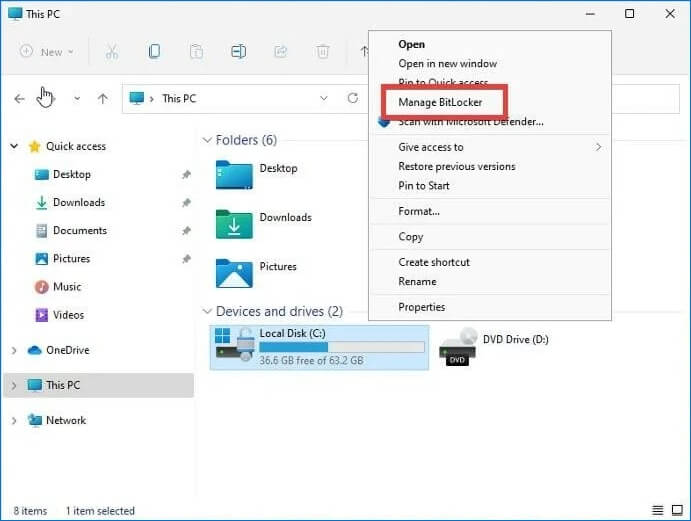
Para desactivar BitLocker en Windows 11 siguiendo la guía de cifrado de disco, debes acceder al Panel de Control, buscar la opción «Cifrado de unidad BitLocker» y seleccionar la unidad que deseas descifrar. Una vez allí, haz clic en «Desactivar BitLocker» y confirma la acción. El proceso de descifrado comenzará y puede tardar un tiempo considerable dependiendo del tamaño de la unidad y la velocidad de tu sistema. Es fundamental asegurarse de tener una copia de seguridad de tus datos importantes antes de iniciar este proceso, aunque la desactivación de BitLocker en Windows 11: cifra tu disco paso a paso no debería afectar los archivos si se realiza correctamente.
Requisitos previos para desactivar BitLocker
Procedimiento paso a paso para la desactivación
Consideraciones importantes durante y después de la desactivación
Antes de proceder a la desactivación, es crucial que poseas los privilegios de administrador en tu cuenta de Windows 11. Asegúrate también de que la unidad que deseas descifrar no esté en uso activo por ninguna aplicación importante para evitar posibles interrupciones. Realizar una copia de seguridad completa de los datos almacenados en la unidad antes de iniciar el proceso de desactivación es una medida de seguridad indispensable, minimizando el riesgo de pérdida de información en caso de que algo salga inesperadamente mal durante la ejecución del descifrado.
| Paso | Acción | Requisito |
|—|—|—|
| 1 | Acceder al Panel de Control | Conexión a Internet (opcional) |
| 2 | Navegar a «Cifrado de unidad BitLocker» | Privilegios de administrador |
| 3 | Seleccionar la unidad a descifrar | Unidad con BitLocker activado |
| 4 | Hacer clic en «Desactivar BitLocker» | Confirmación requerida |
| 5 | Confirmar la desactivación | Consentimiento del usuario |
| 6 | Esperar a que finalice el descifrado | No interrumpir el proceso |
Una vez que BitLocker en Windows 11: cifra tu disco paso a paso se haya desactivado completamente, la unidad dejará de estar protegida y tus archivos serán accesibles sin necesidad de ninguna clave de recuperación o contraseña. Es recomendable reiniciar tu equipo después de completar el proceso para asegurar que todos los cambios se apliquen correctamente. Posteriormente, puedes proceder a realizar una nueva configuración de cifrado si así lo deseas, o simplemente disfrutar de la unidad descifrada.
Después de desactivar BitLocker, es importante verificar la integridad de tus archivos. Puedes hacerlo abriendo diferentes tipos de documentos, imágenes y ejecutables almacenados en la unidad descifrada para asegurarte de que no se hayan producido errores durante el proceso. Si detectas alguna anomalía o corrupción de datos, es probable que debas recurrir a la copia de seguridad que realizaste previamente. Considera también la posibilidad de que el rendimiento de lectura/escritura de la unidad pueda variar ligeramente al no tener el cifrado activo.
| Verificación | Descripción | Acción a tomar |
|---|---|---|
| Integridad de archivos | Comprobar que los archivos no presenten errores. | Abrir y revisar varios tipos de archivos. |
| Rendimiento de la unidad | Evaluar la velocidad de acceso a los datos. | Realizar pruebas de lectura/escritura si es necesario. |
| Copia de seguridad | Confirmar que la copia de seguridad esté completa y accesible. | Mantener la copia de seguridad en un lugar seguro. |
Preguntas Frecuentes
¿Qué es BitLocker y por qué debería usarlo en Windows 11?
BitLocker es una funcionalidad de cifrado de disco completo integrada en Windows 11 que te permite proteger tus datos ante pérdidas o robos de tu dispositivo. Al activar BitLocker, cifras toda la información almacenada en tu unidad, haciéndola ilegible para cualquiera que no tenga la clave de recuperación. Esto es crucial para mantener tu información personal y confidencial segura, especialmente si trabajas con datos sensibles o si llevas tu portátil a distintos lugares.
¿Cuáles son los requisitos para poder usar BitLocker en Windows 11?
Para utilizar BitLocker en Windows 11, tu edición de Windows debe ser Pro, Enterprise o Education, ya que las versiones Home no incluyen esta funcionalidad. Además, tu sistema debe contar con un chip TPM (Trusted Platform Module) instalado y activado en la BIOS/UEFI de tu equipo, que es el encargado de almacenar de forma segura las claves de cifrado. Si tu equipo no dispone de TPM, BitLocker te permitirá activarlo igualmente, pero requerirá un USB de arranque con la clave de cifrado cada vez que inicies el sistema.
¿Cómo se activa BitLocker en Windows 11 paso a paso?
Para activar BitLocker en Windows 11, debes dirigirte al Panel de control, buscar la opción «BitLocker Drive Encryption» y seleccionar la unidad que deseas cifrar. Una vez allí, haz clic en «Activar BitLocker» y sigue las instrucciones del asistente. Se te pedirá que elijas cómo desbloquear tu unidad, ya sea mediante una contraseña, una unidad flash USB o la clave de recuperación. Finalmente, deberás seleccionar el método de cifrado (espacio usado o todas las unidades) y reiniciar tu equipo para que el proceso de cifrado comience en segundo plano.
¿Qué hago si olvido mi contraseña o pierdo mi unidad USB de recuperación de BitLocker?
Si olvidas tu contraseña o pierdes tu unidad USB de recuperación de BitLocker, la única forma de acceder a tus datos será utilizando la clave de recuperación que guardaste previamente. Al activar BitLocker, se te dio la opción de guardar esta clave en tu cuenta de Microsoft, imprimirla, guardarla en un archivo o guardarla en una unidad USB. Es fundamental que guardes esta clave en un lugar seguro y accesible, ya que sin ella tus datos serán irrecuperables. Por ello, se recomienda encarecidamente imprimirla y guardarla en un lugar físico seguro.