
Audio Hi-Res en Android: activa salida de alta calidad
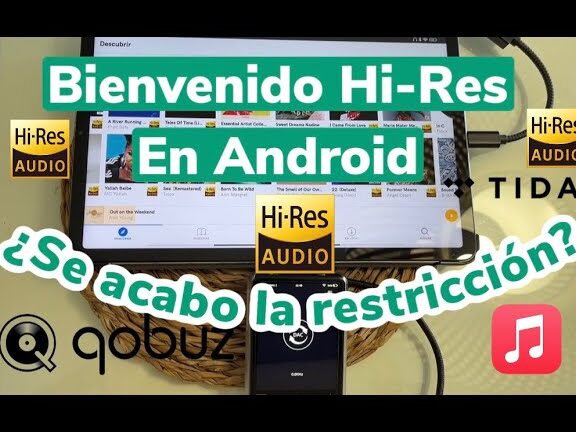
La reproducción de audio de alta resolución (Hi-Res) en dispositivos Android ofrece una experiencia sonora superior, permitiendo disfrutar de música con un nivel de detalle y fidelidad excepcionales. Este artículo explora las capacidades de Android para la salida de audio Hi-Res y proporciona una guía detallada sobre cómo activar esta funcionalidad en su dispositivo. Descubra los pasos necesarios para optimizar la calidad de audio de su smartphone o tablet, garantizando que cada nota y matiz musical se transmita con la máxima pureza.
Audio Hi-Res en Android: activa salida de alta calidad
Para disfrutar de audio de alta resolución (Hi-Res) en tu dispositivo Android y activar su salida de máxima calidad, es fundamental comprender los requisitos de hardware y software, así como las configuraciones específicas que permiten aprovechar al máximo tus archivos de música y auriculares compatibles. La reproducción de audio Hi-Res va más allá de los formatos de compresión tradicionales, ofreciendo una experiencia sonora más rica, detallada y fiel a la grabación original, lo que permite apreciar matices imperceptibles en audio de menor calidad.
¿Qué es el Audio Hi-Res?
El audio Hi-Res, o audio de alta resolución, se refiere a formatos de audio digital que capturan y reproducen sonido con una mayor frecuencia de muestreo y profundidad de bits que los formatos de audio estándar (como el CD, que utiliza 44.1 kHz/16 bits). Esto se traduce en una representación más precisa de las ondas sonoras, permitiendo capturar un rango dinámico más amplio y una mayor fidelidad en la reproducción de frecuencias altas y bajas, lo que resulta en una experiencia auditiva más inmersiva y detallada.
Formatos de Audio Hi-Res Comunes en Android
Existen varios formatos de audio Hi-Res que puedes encontrar y reproducir en dispositivos Android, cada uno con sus propias características de calidad. Los más destacados incluyen:
- FLAC (Free Lossless Audio Codec): Es un formato sin pérdida de calidad, lo que significa que la información del audio original se mantiene intacta, ofreciendo una reproducción idéntica a la del archivo fuente.
- ALAC (Apple Lossless Audio Codec): Similar a FLAC, es un formato sin pérdida desarrollado por Apple, diseñado para ofrecer alta fidelidad sin comprometer el espacio de almacenamiento.
- DSD (Direct Stream Digital): Utilizado comúnmente en archivos de audio de súper audio CD (SACD), el DSD ofrece una calidad de audio excepcional con una frecuencia de muestreo muy alta.
- WAV (Waveform Audio File Format): Aunque puede contener audio sin comprimir, a menudo se utiliza para audio de alta resolución y es un formato sin pérdida, aunque genera archivos de mayor tamaño.
- AIFF (Audio Interchange File Format): Similar a WAV, es un formato de audio sin pérdida popularizado por Apple, utilizado para grabaciones de audio de alta fidelidad.
Requisitos de Hardware para Audio Hi-Res
Para disfrutar plenamente del audio Hi-Res en Android, tu dispositivo debe cumplir ciertos requisitos de hardware, especialmente en lo que respecta al chip de audio y la capacidad de reproducción.
- Chip DAC (Convertidor Digital a Analógico): Un DAC de alta calidad es crucial, ya que es el componente encargado de convertir la señal digital de tu archivo de audio en una señal analógica que tus auriculares puedan reproducir.
- Salida de Audio: Asegúrate de que tu dispositivo tenga una salida de audio adecuada, ya sea un puerto jack de 3.5 mm de buena calidad, o soporte para audio USB a través de USB-C, especialmente si planeas usar DACs externos.
- Soporte de Formatos: El procesador y el software de tu dispositivo deben ser capaces de decodificar y reproducir los formatos de audio Hi-Res que deseas escuchar.
Configuraciones Clave para Activar la Salida de Alta Calidad
La activación de la salida de audio de alta calidad en Android implica ajustar algunas configuraciones dentro del propio sistema operativo o a través de aplicaciones de reproducción de música.
- Opciones de Desarrollador: Accede a las Opciones de Desarrollador en tu dispositivo Android y busca configuraciones relacionadas con audio Bluetooth (si usas auriculares inalámbricos) y la habilitación de códecs de alta calidad.
- Aplicaciones de Reproducción de Música: Utiliza aplicaciones de música que ofrezcan soporte explícito para audio Hi-Res y permitan seleccionar la calidad de reproducción o el formato de salida deseado.
- Configuración de Audio del Sistema: Algunos dispositivos Android tienen una sección de Configuración de Sonido donde puedes encontrar opciones para mejorar la calidad del audio o seleccionar modos de reproducción específicos para audio de alta fidelidad.
Mejorando la Experiencia con Auriculares y DACs Externos
Para maximizar la calidad del audio Hi-Res en Android, la elección de tus auriculares y la posible adición de un DAC externo pueden marcar una diferencia significativa.
- Auriculares Compatibles con Hi-Res: Invierte en auriculares diseñados para reproducir audio de alta resolución, que generalmente cuentan con drivers de mayor calidad y un rango de frecuencia más amplio.
- DACs Externos (Dongles DAC): Un DAC externo conectado a tu dispositivo a través de USB-C o micro-USB puede ofrecer una calidad de conversión digital a analógica superior a la del DAC integrado del teléfono, mejorando drásticamente la experiencia auditiva.
- Conexión USB OTG (On-The-Go): Asegúrate de que tu dispositivo Android sea compatible con USB OTG para poder conectar y utilizar DACs externos de manera efectiva.
Audio Hi-Res en Android: Cómo Activar la Salida de Alta Calidad
¿Cómo activar LDAC en Android para obtener audio Hi-Res?
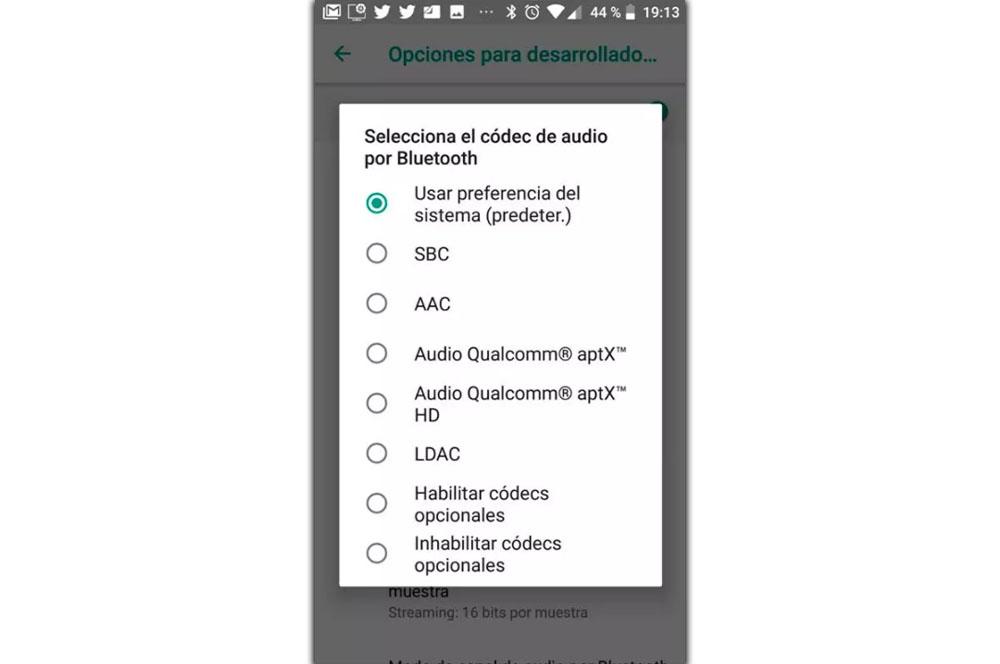
Para activar LDAC en Android y disfrutar de Audio Hi-Res en Android: activa salida de alta calidad, debes asegurarte de que tanto tu dispositivo Android como tus auriculares o altavoces Bluetooth sean compatibles con este códec de alta resolución. Una vez confirmada la compatibilidad, navega a la configuración de Bluetooth en tu teléfono. Busca el dispositivo de audio conectado, toca el icono de engranaje o la opción «Configuración» junto a él, y dentro de las opciones de códec de audio, selecciona LDAC. Es posible que debas habilitar las Opciones de desarrollador primero para acceder a estas configuraciones avanzadas.
Requisitos previos para LDAC
Antes de intentar activar LDAC, es fundamental verificar que tu hardware lo soporta. Tanto tu smartphone Android como tus auriculares o parlantes Bluetooth deben ser compatibles con LDAC. Los dispositivos más recientes y de gama media-alta suelen ofrecer esta funcionalidad. Si alguno de los componentes no admite LDAC, la conexión se degradará a códecs de menor calidad, impidiendo la transmisión de Audio Hi-Res en Android.
Pasos para activar LDAC en Android
El proceso para activar LDAC generalmente implica acceder a la configuración de Bluetooth de tu dispositivo Android. Primero, asegúrate de que tus auriculares o altavoces Bluetooth estén emparejados y conectados. Luego, dirígete a la configuración de Bluetooth, busca el dispositivo conectado, toca el ícono de ajustes o información y busca la opción de «Códecs de audio» o similar. Dentro de esta sección, deberías ver una lista de códecs disponibles, donde podrás seleccionar LDAC para una experiencia de Audio Hi-Res en Android.
Configuración avanzada y optimización de LDAC
En algunos dispositivos Android, especialmente aquellos con versiones más recientes de Android, puede ser necesario habilitar las Opciones de desarrollador para acceder y modificar la configuración de códecs de audio. Para ello, ve a «Acerca del teléfono» en la configuración y toca repetidamente el número de compilación hasta que aparezca un mensaje indicando que eres desarrollador. Una vez activadas, regresa a la configuración de Bluetooth, selecciona tu dispositivo de audio y busca la opción de «Bitrate de audio» o «Calidad de audio», donde podrás ajustar la calidad de transmisión de LDAC para maximizar la fidelidad del Audio Hi-Res en Android.
| Requisito | Compatibilidad | Verificación |
| Smartphone Android | Soporte para LDAC | Consultar especificaciones del fabricante o buscar en configuración de Bluetooth/Opciones de desarrollador. |
| Dispositivo de Audio Bluetooth | Soporte para LDAC | Consultar especificaciones del fabricante o manual de usuario. |
| Conexión | Estable y sin interferencias | Mantener dispositivos cerca, minimizar otros dispositivos Bluetooth activos. |
| Contenido de Audio | Archivos de música de alta resolución (FLAC, ALAC, etc.) | Utilizar reproductores de música que soporten formatos sin pérdida. |
¿Qué móviles Android son compatibles con audio Hi-Res y cómo activar su salida de alta calidad?
Para disfrutar de Audio Hi-Res en Android: activa salida de alta calidad, es necesario que el dispositivo cuente con un chipset DAC (Digital to Analog Converter) capaz de procesar y reproducir audio con una tasa de muestreo y profundidad de bits superiores a las de un CD convencional (típicamente más de 44.1 kHz/16 bits). Muchos móviles de gama media y alta, tanto de marcas como Samsung, Sony, LG, Huawei, Xiaomi y OnePlus, suelen incorporar esta capacidad. La activación generalmente se realiza a través de la configuración de sonido del dispositivo, buscando opciones relacionadas con la calidad de audio, efectos de sonido o salida de audio USB, donde se podrá seleccionar la opción de alta resolución o eliminar la limitación de tasa de muestreo. Además, es fundamental utilizar archivos de audio en formato de alta resolución (como FLAC, ALAC, DSD) y auriculares o altavoces compatibles para apreciar la diferencia.
¿Qué significa Audio Hi-Res en móviles Android?
El Audio Hi-Res en Android: activa salida de alta calidad se refiere a la capacidad de un smartphone para reproducir archivos de audio que superan los estándares de calidad de un CD, es decir, con una mayor fidelidad y detalle sonoro. Esto se traduce en una tasa de muestreo más alta (el número de muestras por segundo tomadas de la señal analógica) y una mayor profundidad de bits (la cantidad de información que se almacena por cada muestra). En la práctica, esto significa que el sonido capturado es más cercano a la grabación original del estudio, ofreciendo matices instrumentales más ricos, voces más claras y un escenario sonoro más amplio y realista, siempre y cuando se empleen los códecs y el hardware adecuados.
¿Cómo verificar la compatibilidad y activar la salida de alta calidad?
La forma más común de verificar si tu móvil Android es compatible con Audio Hi-Res y cómo activar su salida de alta calidad es revisar las especificaciones técnicas del dispositivo o buscar directamente en la configuración de sonido de tu teléfono. Dentro de los ajustes de sonido, navega por las opciones de reproducción de audio, buscando menús como «Calidad de sonido y efectos», «Audio avanzado», o «Salida de audio USB». Aquí, podrías encontrar una opción para habilitar la reproducción de audio de alta resolución, desactivar el escalado de la tasa de muestreo (downsampling) o seleccionar un códec de audio específico para la transmisión de audio. Es importante destacar que algunos fabricantes pueden utilizar nombres diferentes para estas opciones.
Móviles Android populares con soporte para Audio Hi-Res
Existe una amplia gama de dispositivos móviles Android que ofrecen soporte para Audio Hi-Res en Android: activa salida de alta calidad, permitiendo a los usuarios disfrutar de una experiencia auditiva superior. Estos teléfonos suelen integrar DACs de alta gama y optimizaciones de software para garantizar la reproducción fiel de archivos de audio de alta resolución. A continuación, se presenta una tabla con algunos ejemplos representativos de marcas y modelos que han destacado por su capacidad para reproducir Audio Hi-Res, aunque la lista puede variar con el tiempo y las nuevas actualizaciones de hardware y software.
| Marca | Modelos Destacados | Códecs Comúnmente Soportados |
| Samsung | Galaxy S23 Ultra, Galaxy S22 Ultra, Galaxy Note 20 Ultra | FLAC, ALAC, WAV, DSD (vía USB Audio Player PRO u otras apps) |
| Sony | Xperia 1 V, Xperia 5 V, Xperia 10 V | FLAC, ALAC, WAV, DSD, LDAC (para audio inalámbrico de alta resolución) |
| Pixel 8 Pro, Pixel 7 Pro | FLAC, WAV (a menudo depende de la aplicación de reproducción y el códec que maneje el sistema) | |
| Xiaomi | Xiaomi 13 Pro, Xiaomi 12S Ultra | FLAC, WAV, APE, LDAC |
| OnePlus | OnePlus 11, OnePlus 10 Pro | FLAC, WAV, aptX HD, LDAC |
¿Cómo activar LDAC en Samsung para audio Hi-Res en Android?
Para activar LDAC en tu dispositivo Samsung y disfrutar de Audio Hi-Res en Android, debes navegar a la configuración de Bluetooth. Una vez que tus auriculares o altavoz compatibles con LDAC estén emparejados, accede a la información del dispositivo conectado en el menú Bluetooth, busca la opción «Códecs de audio» o «Configuración de códecs avanzados» y selecciona LDAC como el códec de audio preferido. Asegúrate de que tanto tu dispositivo Samsung como el dispositivo de audio externo soporten LDAC para obtener la máxima calidad de sonido.
Requisitos previos para usar LDAC
Pasos detallados para habilitar LDAC
Resolución de problemas comunes
Para poder disfrutar de Audio Hi-Res en Android utilizando el códec LDAC en tu dispositivo Samsung, es fundamental cumplir con ciertos requisitos. En primer lugar, tanto tu smartphone Samsung como tus auriculares o altavoces Bluetooth deben ser compatibles con el códec LDAC. La mayoría de los dispositivos de gama alta y algunos de gama media recientes de Samsung suelen incluir esta compatibilidad, al igual que muchos auriculares y altavoces de marcas reconocidas que se centran en la alta fidelidad. Además, es importante que el firmware tanto del teléfono como del dispositivo de audio esté actualizado a la última versión disponible, ya que las actualizaciones a menudo incluyen mejoras en la conectividad y el soporte de códecs.
Para habilitar LDAC en tu Samsung y disfrutar de una experiencia de Audio Hi-Res en Android, el proceso es bastante directo. Primero, asegúrate de que tus auriculares o altavoces compatibles estén emparejados con tu teléfono. Luego, ve a la aplicación «Ajustes» de tu dispositivo Samsung y selecciona «Conexiones». Toca «Bluetooth» y, en la lista de dispositivos emparejados, encuentra y selecciona tu dispositivo de audio. Al tocar el icono de configuración (generalmente un engranaje o tres puntos verticales) junto al nombre del dispositivo, deberías ver una opción para «Códecs de audio» o «Configuración de códecs avanzados». Dentro de este menú, selecciona LDAC de la lista de códecs disponibles. Es posible que debas confirmar la selección, y el dispositivo podría tardar unos segundos en establecer la conexión con el nuevo códec.
Si después de seguir los pasos, aún no puedes activar LDAC para Audio Hi-Res en Android, existen algunas soluciones comunes. Verifica nuevamente que ambos dispositivos sean verdaderamente compatibles con LDAC, consultando sus especificaciones técnicas o manuales de usuario. Reiniciar tanto tu teléfono Samsung como tu dispositivo de audio puede resolver problemas temporales de conexión. Asegúrate de que no haya interferencias inalámbricas significativas en tu entorno, ya que esto puede afectar la estabilidad de la conexión Bluetooth y el rendimiento de LDAC. En algunos casos, eliminar el emparejamiento y volver a emparejar los dispositivos puede ser necesario. Finalmente, si la opción LDAC no aparece en la configuración de códecs, es posible que tu dispositivo Samsung o el dispositivo de audio no sean compatibles, a pesar de las afirmaciones generales.
| Característica | Requisito | Detalles |
| Compatibilidad del dispositivo | Sí | Tanto el smartphone Samsung como el dispositivo de audio (auriculares, altavoces) deben soportar LDAC. |
| Versión de Android | Android 8.0 (Oreo) o superior | LDAC está integrado en Android a partir de esta versión. |
| Conexión Bluetooth | Estable | Se recomienda una conexión Bluetooth 5.0 o superior para un rendimiento óptimo. |
| Actualizaciones de firmware | Al día | Tanto el teléfono como el dispositivo de audio deben tener el firmware más reciente. |
Preguntas Frecuentes
¿Qué es el audio Hi-Res en Android?
El audio Hi-Res (o alta resolución) se refiere a la reproducción de archivos de música que contienen más información y detalles que los formatos de audio estándar como el MP3. Esto se traduce en una calidad de sonido superior, con mayor fidelidad y un rango dinámico más amplio, permitiendo apreciar matices que a menudo se pierden en la compresión.
¿Cómo se activa la salida de audio de alta calidad en Android?
Para activar la salida de audio de alta calidad en Android, generalmente debes dirigirte a la configuración de sonido de tu dispositivo, buscar opciones relacionadas con la calidad de audio o efectos de sonido, y seleccionar la fuente de reproducción Hi-Res o activar la salida de audio USB si utilizas un DAC externo. La ubicación exacta puede variar según la versión de Android y la capa de personalización del fabricante.
¿Necesito hardware especial para disfrutar del audio Hi-Res en Android?
Si bien algunos dispositivos Android modernos vienen con capacidades de audio Hi-Res integradas y reproductores de alta fidelidad, para experimentar la máxima calidad, especialmente con archivos de muy alta resolución (como DSD), puede ser necesario un DAC (Convertidor Digital a Analógico) externo y unos auriculares de alta gama que puedan reproducir fielmente todas las frecuencias y detalles.
¿Qué formatos de archivo son compatibles con el audio Hi-Res en Android?
Android es compatible con una amplia gama de formatos de audio de alta resolución, incluyendo FLAC (Free Lossless Audio Codec), ALAC (Apple Lossless Audio Codec), WAV (Waveform Audio File Format) y DSD (Direct Stream Digital). Asegúrate de que tu reproductor de música y tu dispositivo Android soporten el formato específico que deseas reproducir para obtener la mejor experiencia auditiva.


