Audio espacial en Windows 11: Dolby, DTS y Windows Sonic
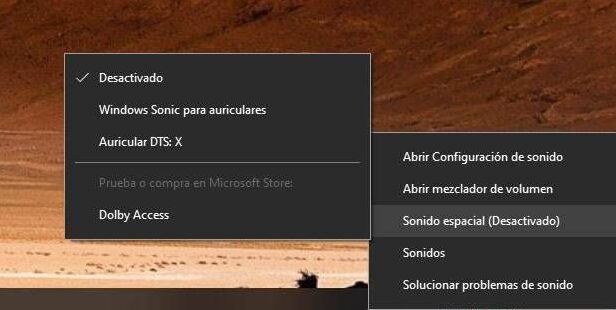
Windows 11 ha introducido mejoras significativas en la experiencia de audio, destacando la implementación del audio espacial. Esta tecnología, que incluye soporte para Dolby Atmos, DTS:X y el propio Windows Sonic, redefine la forma en que percibimos el sonido en videojuegos, películas y música. El presente artículo explorará las características, beneficios y diferencias entre estas tecnologías, analizando cómo potencian la inmersión auditiva y la calidad del sonido en el ecosistema de Windows 11.
Audio espacial en Windows 11: Dolby, DTS y Windows Sonic
Windows 11 ofrece una experiencia de audio inmersiva a través de varias tecnologías de sonido envolvente, incluyendo Dolby Atmos, DTS:X y Windows Sonic. Estas opciones buscan simular un sonido tridimensional, creando una sensación de profundidad y dirección que va más allá del audio estéreo tradicional, mejorando significativamente la experiencia en películas, música y videojuegos. La elección entre ellas a menudo dependerá del contenido específico, el hardware de audio disponible y las preferencias personales del usuario, ya que cada una puede ofrecer matices distintos en la reproducción del sonido.
Dolby Atmos para Sonido Inmersivo
Dolby Atmos es una tecnología de sonido envolvente que añade una capa de altura al sonido, permitiendo que los sonidos se perciban viniendo de arriba además de los lados y la parte frontal. Para disfrutar de Dolby Atmos en Windows 11, se requiere contenido compatible y hardware de audio que lo admita, como auriculares específicos o sistemas de altavoces configurados para Atmos. Su implementación busca crear un campo sonoro tridimensional más preciso y envolvente.
- Sonido Tridimensional: Proporciona una experiencia auditiva que va más allá del sonido envolvente tradicional al incluir la dimensión de altura.
- Compatibilidad de Contenido: Funciona mejor con películas, series y videojuegos diseñados específicamente para aprovechar Dolby Atmos.
- Requisitos de Hardware: Requiere hardware compatible, que puede ser desde auriculares con licencia de Dolby hasta sistemas de sonido multicanal.
DTS:X para una Experiencia Sonora Personalizada
DTS:X es otra tecnología de audio posicional que ofrece una inmersión sonora avanzada, permitiendo que el sonido se posicione dinámicamente en un espacio tridimensional. A diferencia de Dolby Atmos, DTS:X puede ser más adaptable a diferentes configuraciones de altavoces y entornos de escucha, ofreciendo una personalización flexible. Al igual que con Dolby Atmos, se necesita contenido compatible y hardware compatible con DTS:X para obtener el máximo provecho de esta tecnología.
- Audio Posicional Dinámico: Permite que los objetos sonoros se muevan libremente en un espacio 3D, adaptándose a la ubicación del oyente.
- Adaptabilidad: Se destaca por su capacidad de adaptarse a una amplia gama de configuraciones de altavoces, desde sistemas domésticos hasta cine profesional.
- Flexibilidad de Implementación: Ofrece opciones de licencia más flexibles para fabricantes de hardware, lo que puede traducirse en mayor disponibilidad.
Windows Sonic para Audio Espacial Gratuito
Windows Sonic es la solución de audio espacial nativa de Microsoft incluida en Windows 11 y Xbox, y lo mejor es que es gratuita para todos los usuarios. Esta tecnología permite simular un sonido envolvente virtual a través de auriculares estéreo estándar, sin necesidad de hardware especializado ni licencias adicionales. Windows Sonic emula la direccionalidad del sonido, creando una experiencia de audio más inmersiva y posicional para juegos y otros contenidos multimedia.
- Gratuito y Nativo: Viene preinstalado en Windows 11 y no requiere compras adicionales.
- Compatibilidad Universal: Funciona con cualquier par de auriculares estéreo, haciendo el audio espacial accesible para todos.
- Enfoque en Juegos: Ha sido optimizado en gran medida para videojuegos, mejorando la localización de enemigos y la inmersión general.
Cómo Activar y Configurar el Audio Espacial en Windows 11
Activar el audio espacial en Windows 11 es un proceso sencillo que se realiza a través de la configuración de sonido. Una vez conectados los auriculares o el sistema de audio compatible, se puede acceder a las propiedades del dispositivo de reproducción, seleccionar la pestaña de audio espacial y elegir entre las opciones disponibles como Windows Sonic, Dolby Atmos o DTS Sound Unbound. La configuración adecuada del dispositivo es clave para una experiencia óptima.
- Acceso a Configuración: Se accede desde el icono de volumen en la barra de tareas, haciendo clic derecho y seleccionando «Sonido» o «Configuración de sonido».
- Selección del Dispositivo: Es crucial seleccionar el dispositivo de audio correcto (auriculares, altavoces) donde se desea aplicar el audio espacial.
- Activación del Formato: Dentro de las propiedades del dispositivo, se busca la sección «Audio espacial» y se elige la opción deseada.
Compatibilidad y Requisitos para Cada Tecnología
La compatibilidad y los requisitos varían significativamente entre Dolby Atmos, DTS:X y Windows Sonic. Mientras que Windows Sonic es universalmente compatible con auriculares estéreo, Dolby Atmos y DTS:X suelen requerir licencias de software y hardware específico, como auriculares con licencia o sistemas de altavoces compatibles. El contenido multimedia también debe estar codificado para estas tecnologías para que se pueda disfrutar de la experiencia completa.
- Windows Sonic: No tiene requisitos de hardware adicionales; funciona con cualquier auricular estéreo.
- Dolby Atmos: Requiere contenido compatible, hardware con certificación Dolby Atmos y, a menudo, la aplicación «Dolby Access» de la Microsoft Store.
- DTS:X: Similar a Dolby Atmos, necesita contenido compatible, hardware compatible con DTS:X y, frecuentemente, la aplicación «DTS Sound Unbound» de la Microsoft Store.
Audio Espacial en Windows 11: Dolby, DTS y Windows Sonic
¿Cómo configurar y usar audio espacial en Windows 11 con Dolby, DTS y Windows Sonic?
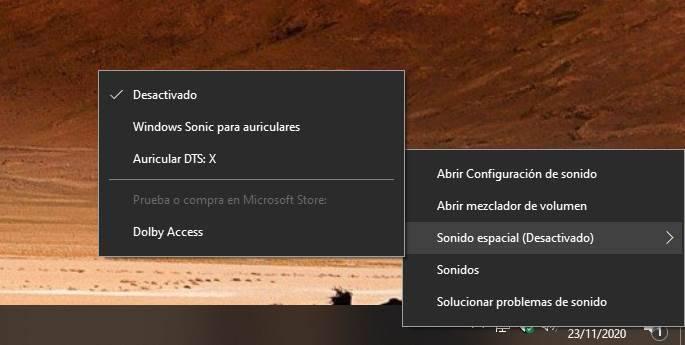
Configurar y usar Audio espacial en Windows 11: Dolby, DTS y Windows Sonic implica unos pocos pasos clave para disfrutar de una experiencia de audio inmersiva. Primero, asegúrate de que tu hardware sea compatible; esto incluye auriculares o sistemas de altavoces que soporten tecnologías de audio espacial o que estén diseñados para ello. Para Windows Sonic, que es gratuito y está integrado en Windows 11, solo necesitas seleccionarlo como salida de audio en la configuración de sonido. Para Dolby Atmos y DTS:X, generalmente requerirán la compra de una licencia a través de la Microsoft Store, una vez instalada la aplicación correspondiente, podrás activarla y seleccionarla como tu formato de audio espacial preferido. La configuración se realiza principalmente desde el menú de sonido del sistema operativo, accediendo a las propiedades del dispositivo de reproducción y eligiendo el formato de audio espacial deseado para una experiencia auditiva mejorada.
Requisitos de hardware para Audio espacial en Windows 11
Para aprovechar al máximo el Audio espacial en Windows 11: Dolby, DTS y Windows Sonic, es fundamental contar con el hardware adecuado. Esto se traduce principalmente en auriculares de buena calidad que soporten o se beneficien de estas tecnologías de sonido envolvente. Si bien Windows Sonic es una solución de audio espacial basada en software que funciona con la mayoría de los auriculares estéreo, Dolby Atmos y DTS:X obtienen su mayor potencial con hardware diseñado específicamente para estas experiencias inmersivas, como auriculares con licencia oficial o sistemas de cine en casa compatibles. La calidad de los controladores de audio de tus auriculares o altavoces jugará un papel crucial en la fidelidad y la precisión de la ubicación del sonido.
| Tecnología | Requisito Principal | Compatibilidad General |
| Windows Sonic | Auriculares estéreo | Amplia (funciona con la mayoría de auriculares) |
| Dolby Atmos | Auriculares compatibles con Dolby Atmos o software/licencia de Dolby Access | Requiere certificación o software específico |
| DTS:X | Auriculares compatibles con DTS:X o software/licencia de DTS Sound Unbound | Requiere certificación o software específico |
Activación y selección de formatos de Audio espacial
Una vez que tu hardware es compatible y, si es necesario, has adquirido las licencias correspondientes para Dolby Atmos o DTS:X a través de la Microsoft Store, la activación y selección de los formatos de Audio espacial en Windows 11 es un proceso directo. Debes hacer clic derecho sobre el icono del altavoz en la barra de tareas, seleccionar «Sonido» y luego ir a las «Propiedades» del dispositivo de salida que estés utilizando. Dentro de esta sección, encontrarás una opción desplegable llamada «Audio espacial» donde podrás elegir entre «Windows Sonic para auriculares», «Dolby Atmos para auriculares» o «DTS Headphone:X» (si está instalado y activado). La correcta selección es clave para experimentar el Audio espacial en Windows 11: Dolby, DTS y Windows Sonic.
Ajustes avanzados y optimización para cada tecnología
Más allá de la selección básica, cada tecnología de Audio espacial en Windows 11: Dolby, DTS y Windows Sonic puede beneficiarse de ajustes adicionales para optimizar la experiencia. Para Dolby Atmos y DTS:X, las aplicaciones dedicadas como Dolby Access y DTS Sound Unbound a menudo ofrecen ecualizadores personalizados, perfiles de sonido preestablecidos o la posibilidad de ajustar la intensidad del efecto envolvente. Es recomendable explorar estas configuraciones dentro de las aplicaciones asociadas para adaptar el sonido a tus preferencias personales y al contenido que estás consumiendo, ya sea música, películas o videojuegos, asegurando así la mejor inmersión posible.
| Tecnología | Ajustes Comunes | Dónde Encontrar Ajustes |
| Windows Sonic | Perfiles de ecualización básicos (si disponibles en la configuración de sonido) | Configuración de Sonido > Propiedades del dispositivo de salida |
| Dolby Atmos | Perfiles de audio (Película, Música, Juego), ecualizador, volumen de diálogo | Aplicación Dolby Access |
| DTS:X | Perfiles de audio (Juego, Película, Música), ajustes de ambiente, mejora de diálogos | Aplicación DTS Sound Unbound |
¿Vale la pena activar Windows Sonic para una experiencia de audio espacial mejorada en Windows 11?
La activación de Windows Sonic para una experiencia de audio espacial mejorada en Windows 11 puede valer la pena dependiendo de tu hardware y el tipo de contenido que consumas. Si bien no ofrece la misma granularidad o personalización que soluciones de terceros como Dolby Atmos o DTS:X, proporciona una mejora notable en la inmersión para juegos y películas, creando una sensación de sonido envolvente sin necesidad de hardware de audio específico. Es una opción integrada y gratuita que puede hacer que los entornos sonoros sean más dinámicos y direccionales, especialmente si utilizas auriculares compatibles.
Ventajas de Windows Sonic
Windows Sonic ofrece una mejora significativa en la percepción del sonido envolvente para los usuarios de Windows 11, haciendo que los juegos y el contenido multimedia se sientan más inmersivos al simular un escenario sonoro tridimensional. Esta tecnología es especialmente beneficiosa para aquellos que utilizan auriculares, ya que puede realzar la sensación de que los sonidos provienen de diferentes direcciones, mejorando la localización de los elementos en la escena. Además, al ser una característica nativa de Windows, su activación es sencilla y no requiere la instalación de software adicional, lo que lo convierte en una opción accesible para mejorar la experiencia auditiva general en una variedad de aplicaciones.
Comparativa con otras tecnologías de Audio Espacial
Si bien Windows Sonic es una solución integrada y efectiva para el Audio espacial en Windows 11: Dolby, DTS y Windows Sonic, otras tecnologías como Dolby Atmos y DTS:X a menudo ofrecen una precisión y detallismo superiores, así como un mayor control sobre la configuración del sonido. Estas soluciones de terceros suelen aprovechar la información de audio más rica y un procesamiento más avanzado para crear una experiencia aún más envolvente y realista, especialmente con contenido diseñado específicamente para estos formatos y en configuraciones de altavoces más complejas. La elección entre ellas dependerá de la preferencia personal, el hardware disponible y la disponibilidad de contenido compatible.
Requisitos y Compatibilidad
Para disfrutar de los beneficios del Audio espacial en Windows 11: Dolby, DTS y Windows Sonic, es importante tener en cuenta que, si bien Windows Sonic funciona con la mayoría de los auriculares y dispositivos de audio, la experiencia óptima se logra con contenido diseñado para audio espacial. Las mejoras más notables se aprecian en juegos que soportan esta tecnología y en películas con bandas sonoras multicanal. Aunque Windows Sonic es una implementación gratuita y universal dentro de Windows, para aprovechar al máximo las capacidades de Dolby Atmos y DTS:X, a menudo se requiere una licencia y hardware compatible, como auriculares o sistemas de sonido específicos que soporten estos códecs.
| Característica | Windows Sonic | Dolby Atmos | DTS:X |
|---|---|---|---|
| Costo | Gratuito | Requiere licencia | Requiere licencia |
| Implementación | Nativo de Windows | Requiere aplicación y/o hardware específico | Requiere aplicación y/o hardware específico |
| Personalización | Limitada | Alta | Alta |
| Hardware Recomendado | Auriculares | Auriculares, barras de sonido, sistemas de cine en casa | Auriculares, barras de sonido, sistemas de cine en casa |
| Compatibilidad de Contenido | Buena (juegos, películas) | Óptima con contenido compatible | Óptima con contenido compatible |
¿Cómo activar y configurar Dolby Atmos y DTS:X en Windows 11 para audio espacial?
Para activar y configurar Dolby Atmos y DTS:X en Windows 11 y disfrutar del audio espacial, primero debes verificar la compatibilidad de tu hardware, ya sea tus auriculares, barra de sonido o sistema de cine en casa, y asegurarte de que estén conectados correctamente. Luego, descarga e instala la aplicación «Dolby Access» desde la Microsoft Store si deseas Dolby Atmos. Para DTS:X, es posible que necesites adquirir una licencia a través de la misma tienda o del fabricante de tu dispositivo de audio. Una vez instaladas las aplicaciones y/o licencias, haz clic derecho en el icono de volumen en la barra de tareas, selecciona «Sonido espacial» y elige la opción correspondiente (Dolby Atmos for Headphones, Dolby Atmos for Home Theater, o DTS:X Ultra). Finalmente, puedes ajustar configuraciones adicionales dentro de cada aplicación para optimizar la experiencia de audio espacial en Windows 11.
Configuración de Dolby Atmos en Windows 11
Para configurar Dolby Atmos en Windows 11, el primer paso es visitar la Microsoft Store y descargar la aplicación «Dolby Access». Una vez instalada, ábrela y sigue las instrucciones en pantalla para configurar Dolby Atmos para tus auriculares o para tu sistema de cine en casa, dependiendo de tu configuración. Si es para auriculares, es posible que debas comprar una licencia. Si es para un sistema de cine en casa compatible conectado vía HDMI, generalmente no requiere compra adicional y se activará automáticamente. Una vez configurado, puedes verificar la activación haciendo clic derecho en el icono de volumen, seleccionando «Sonido espacial» y asegurándote de que «Dolby Atmos for Headphones» o «Dolby Atmos for Home Theater» esté seleccionado, lo que proporcionará una experiencia inmersiva de Audio espacial en Windows 11: Dolby, DTS y Windows Sonic.
| Requisito | Descripción | Acción |
| Hardware compatible | Auriculares, barra de sonido o sistema de cine en casa que soporte Dolby Atmos. | Verificar compatibilidad y conexión. |
| Aplicación Dolby Access | Software necesario para configurar Dolby Atmos. | Descargar e instalar desde la Microsoft Store. |
| Licencia (si aplica) | Puede ser requerida para Dolby Atmos for Headphones. | Adquirir a través de Dolby Access o el fabricante. |
| Activación | Selección del formato de audio espacial en la configuración de sonido. | Clic derecho en icono de volumen > Sonido espacial > Dolby Atmos. |
Configuración de DTS:X en Windows 11
La activación y configuración de DTS:X en Windows 11 generalmente implica un proceso similar al de Dolby Atmos, pero con la aplicación «DTS Sound Unbound» o software específico del fabricante de tu hardware de audio. Deberás visitar la Microsoft Store para descargar la aplicación correspondiente y, al igual que con Dolby Atmos, es probable que necesites adquirir una licencia para habilitar DTS:X para tus auriculares. Si tu sistema de audio conectado por HDMI soporta DTS:X nativamente, Windows 11 debería ser capaz de pasarlo sin necesidad de software adicional más allá de los drivers correctos. Asegúrate de seleccionar «DTS Headphone:X» o el perfil DTS apropiado en la configuración de sonido espacial de Windows 11 para disfrutar de la inmersión sonora.
Activación del Audio Espacial Genérico (Windows Sonic)
Windows Sonic for Headphones es una solución de audio espacial integrada en Windows 11 que no requiere descargas adicionales ni licencias, siendo una excelente opción para empezar. Para activarlo, simplemente haz clic derecho en el icono de volumen en la barra de tareas, selecciona la opción «Sonido espacial» y elige «Windows Sonic for Headphones» de la lista desplegable. Esta configuración te permitirá experimentar un sonido envolvente básico, simulando la dirección y profundidad del audio, lo cual es útil para mejorar la inmersión en juegos y contenido multimedia sin necesidad de hardware específico para Dolby Atmos o DTS:X. La selección de Windows Sonic es el punto de partida para cualquier tipo de Audio espacial en Windows 11: Dolby, DTS y Windows Sonic.
| Característica | Descripción | Requisito |
| Windows Sonic | Tecnología de audio espacial integrada en Windows 11. | Ninguna descarga o licencia adicional. |
| Compatibilidad | Funciona con la mayoría de los auriculares estéreo. | Auriculares estándar. |
| Activación | Selección directa en el menú de sonido espacial. | Clic derecho en icono de volumen > Sonido espacial > Windows Sonic. |
| Beneficio | Proporciona una experiencia de sonido envolvente básica. | Mejora la inmersión en juegos y medios. |
Preguntas Frecuentes
¿Qué es el Audio Espacial en Windows 11?
El Audio Espacial en Windows 11 es una tecnología de sonido inmersivo que simula la procedencia del audio desde diferentes puntos alrededor del usuario, creando una experiencia de audio más tridimensional y envolvente, ya sea para música, películas o videojuegos.
¿Cuáles son las tecnologías de Audio Espacial disponibles en Windows 11?
Windows 11 soporta principalmente tres tecnologías de audio espacial: Dolby Atmos para una experiencia de audio premium compatible con contenido específico, DTS Headphone:X que ofrece una alternativa similar y también requiere contenido compatible, y Windows Sonic para auriculares, una solución nativa y gratuita que mejora la inmersión sin necesidad de hardware o contenido especializado.
¿Necesito hardware específico para usar Audio Espacial en Windows 11?
Para Windows Sonic para auriculares, no se requiere hardware específico, ya que funciona con cualquier par de auriculares estéreo. Sin embargo, para aprovechar al máximo Dolby Atmos y DTS Headphone:X, se recomienda utilizar auriculares o sistemas de sonido que sean compatibles con estas tecnologías, y en algunos casos, puede ser necesaria una licencia o una actualización específica.
¿Cómo activo el Audio Espacial en Windows 11?
Puedes activar el Audio Espacial haciendo clic derecho sobre el icono del altavoz en la barra de tareas, seleccionando «Sonido espacial» y eligiendo entre las opciones disponibles como «Dolby Atmos para auriculares», «DTS Headphone:X» o «Windows Sonic para auriculares», siempre y cuando tu dispositivo y el contenido sean compatibles.