
Audio 3D en PS5 y PC: cómo activarlo correctamente
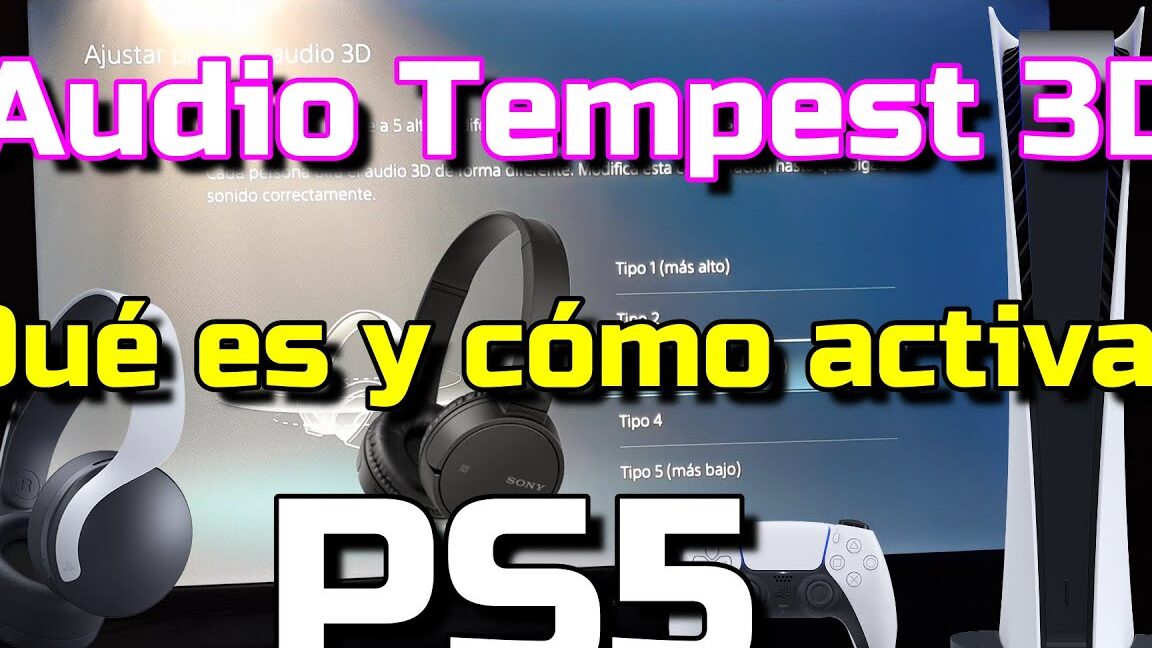
La inmersión sonora es un componente fundamental de la experiencia de juego moderna. Tanto PlayStation 5 como los PCs de alta gama ofrecen tecnologías avanzadas de audio 3D que prometen llevar la profundidad y el realismo a un nuevo nivel. Este artículo desglosará los pasos necesarios para configurar y activar correctamente el audio 3D en ambas plataformas. Exploraremos las opciones disponibles, los requisitos de hardware y las configuraciones óptimas para asegurar que los jugadores aprovechen al máximo esta innovadora característica sonora.
Audio 3D en PS5 y PC: cómo activarlo correctamente
La tecnología de audio 3D ha revolucionado la inmersión en videojuegos, permitiendo una experiencia sonora espacialmente precisa tanto en PlayStation 5 como en PC. Activar y configurar correctamente esta característica es fundamental para disfrutar al máximo de sus beneficios, asegurando que los sonidos provengan de la dirección correcta y añadiendo una capa extra de realismo a la jugabilidad.
Compatibilidad del Hardware y Software
Para experimentar el audio 3D, es crucial asegurarse de que tanto tu hardware como el software sean compatibles. En PS5, esto se traduce principalmente en la utilización de auriculares compatibles con la tecnología Tempest 3D AudioTech de Sony. En PC, la compatibilidad se extiende a una gama más amplia de auriculares y requiere software específico o drivers actualizados para el sonido espacial. Es importante verificar que tus dispositivos y juegos soporten esta tecnología para evitar frustraciones.
Configuración en PlayStation 5
En la PS5, la activación y ajuste del audio 3D es un proceso sencillo que se realiza a través del menú de configuración del sistema. Puedes seleccionar el tipo de auriculares que utilizas y ajustar el nivel de volumen del audio 3D para optimizar la experiencia según tus preferencias. El objetivo es que el sonido sea envolvente y que los efectos sonoros te permitan localizar a tus enemigos o apreciar la atmósfera del juego con mayor fidelidad.
- Navega hasta Configuración en el menú principal de la PS5.
- Selecciona Sonido.
- Elige Salida de audio.
- Activa la opción Audio 3D para auriculares.
- Selecciona el tipo de auriculares que estás utilizando para una optimización más precisa.
Configuración en PC
En PC, el proceso para activar el audio 3D varía dependiendo de la tarjeta de sonido o la placa base que tengas instalada, así como del sistema operativo. Windows ofrece su propia tecnología de audio espacial, como «Windows Sonic for Headphones» o «Dolby Atmos for Headphones» (que puede requerir una licencia). Algunas tarjetas de sonido dedicadas también incluyen sus propios efectos de audio 3D personalizables. Es vital asegurarse de que los drivers de audio estén actualizados y que la configuración del sonido en el juego esté ajustada para aprovechar estas funciones.
- Verifica la compatibilidad de tus auriculares con audio espacial.
- Asegúrate de tener instalados los drivers de audio más recientes para tu tarjeta de sonido o placa base.
- Explora la configuración de sonido de Windows para habilitar el audio espacial.
- Ajusta las opciones de sonido dentro de cada juego para optimizar la experiencia 3D.
- Considera software de terceros si buscas funcionalidades de audio 3D más avanzadas.
Ajustes en Juegos Específicos
Muchos juegos desarrollados para PS5 y PC que aprovechan el audio 3D ofrecen configuraciones internas para afinar aún más la experiencia. Estos ajustes pueden incluir la elección entre diferentes perfiles de audio (por ejemplo, «película», «música», «juego») o la posibilidad de ajustar la intensidad del efecto de audio 3D. Experimentar con estas opciones dentro de cada título es esencial para encontrar la configuración que mejor se adapte a tus gustos y al tipo de juego que estás disfrutando.
Beneficios de la Inmersión Sonora
La correcta activación del audio 3D ofrece beneficios significativos en términos de inmersión y jugabilidad. Permite una localización auditiva precisa de los enemigos, objetos y eventos en el entorno del juego, lo que puede ser crucial en títulos competitivos. Además, aumenta la sensación de estar verdaderamente dentro del mundo virtual, ya que los sonidos se perciben como si provinieran de direcciones y distancias específicas, enriqueciendo la atmósfera y la narrativa del juego.
- Mejora la localización de enemigos y otros elementos sonoros.
- Incrementa la inmersión en el entorno del juego.
- Aporta una mayor sensación de realismo y profundidad.
- Facilita la identificación de la procedencia de los sonidos.
- Eleva la experiencia auditiva general durante la partida.
Audio 3D en PS5 y PC: Guía Detallada de Activación
¿Qué formatos de audio son compatibles con el audio 3D de PS5 y PC?

La PlayStation 5 utiliza su tecnología propietaria «Tempest 3D AudioTech» para ofrecer audio inmersivo a través de auriculares compatibles, permitiendo una experiencia de sonido posicional muy precisa para juegos. En PC, el concepto de audio 3D es más amplio y depende en gran medida del hardware de audio, los controladores y el software específico que se utilice; si bien no hay un formato único para el «Audio 3D en PS5 y PC: cómo activarlo correctamente», la compatibilidad con formatos como Dolby Atmos, DTS:X y formatos virtuales de sonido envolvente a través de auriculares o sistemas de altavoces puede replicar o mejorar la percepción espacial del sonido.
Formatos de Audio para PS5
En la PlayStation 5, el enfoque principal para el audio 3D se centra en la tecnología Tempest 3D AudioTech, que está optimizada para funcionar de manera nativa con auriculares compatibles y proporciona una experiencia de sonido envolvente y posicional especialmente diseñada para videojuegos. Si bien la PS5 puede reproducir una variedad de formatos de audio comunes para contenido multimedia, la implementación del «audio 3D» en el contexto de los juegos está intrínsecamente ligada a su motor de audio propietario, haciendo que la calidad y la inmersión dependan de la implementación por parte de los desarrolladores de juegos y del uso de auriculares que aprovechen esta tecnología.
| Tecnología Principal | Audio 3D (Tempest 3D AudioTech) |
| Dispositivos Recomendados | Auriculares compatibles con PS5 |
| Compatibilidad General | Reproduce formatos estándar (MP3, AAC, etc.) para contenido multimedia |
Formatos de Audio para PC
En el ámbito del PC, la compatibilidad con audio 3D es considerablemente más diversa y depende en gran medida del hardware de sonido (tarjeta de sonido o DAC), los controladores de audio y el software de reproducción. Formatos como Dolby Atmos y DTS:X son populares para crear experiencias de audio inmersivo, ya sea a través de sistemas de altavoces multicanal o de auriculares virtuales que simulan la direccionalidad del sonido. La implementación de «Audio 3D en PS5 y PC: cómo activarlo correctamente» en PC también puede involucrar tecnologías como Windows Sonic para auriculares o efectos de audio espacial personalizados por fabricantes de tarjetas de sonido.
| Tecnologías Comunes | Dolby Atmos, DTS:X, Windows Sonic, Audio Espacial (varios fabricantes) |
| Requisitos Clave | Hardware de audio compatible, controladores actualizados, software de reproducción |
| Tipos de Salida | Auriculares, sistemas de altavoces multicanal |
Consideraciones de Implementación y Calidad
La calidad percibida del audio 3D, tanto en PS5 como en PC, está intrínsecamente ligada a la precisión de la renderización espacial y la latencia, factores que son cruciales para una inmersión efectiva. En la PlayStation 5, la integración de Tempest 3D AudioTech busca optimizar estos aspectos específicamente para la experiencia de juego, mientras que en PC, la flexibilidad de las opciones de hardware y software permite una mayor personalización pero también puede resultar en una variación más amplia en la calidad y la compatibilidad de los formatos. Para lograr el «Audio 3D en PS5 y PC: cómo activarlo correctamente», es fundamental asegurarse de que tanto el contenido como el hardware de reproducción estén configurados para aprovechar las capacidades de audio espacial disponibles.
| Factor Clave de Calidad | Precisión de renderización espacial, baja latencia |
| Diferencias Principales (PS5 vs PC) | Enfoque propietario y optimizado (PS5) vs. diversidad de hardware/software (PC) |
| Impacto del Contenido | El contenido de audio debe estar diseñado para aprovechar las tecnologías 3D |
¿Cómo configurar la salida de audio de PS5 para auriculares y TV simultáneamente para Audio 3D en PC?

Para lograr la salida de audio simultánea a auriculares y TV en tu PS5, y disfrutar del Audio 3D en PC, la estrategia principal implica utilizar un mezclador de audio externo o una tarjeta de sonido con múltiples salidas. La PS5 no ofrece de forma nativa la capacidad de dividir la señal de audio a dos destinos diferentes sin adaptadores. Deberás conectar la salida de audio de la PS5 (preferiblemente óptica si tu mezclador la soporta, o a través del puerto HDMI con un extractor de audio HDMI) a tu dispositivo de mezcla, y desde allí, dirigir una señal a tus auriculares y otra a tu sistema de sonido conectado a la TV, asegurando que la configuración de audio de la consola esté establecida para la salida de tus auriculares para la mejor experiencia de Audio 3D en PS5 y PC.
Conexión de Hardware para Salida de Audio Dual
La configuración inicial para obtener audio tanto en tus auriculares como en la TV desde la PS5 requerirá hardware adicional. Una opción robusta es usar un extractor de audio HDMI. Este dispositivo se conecta entre la PS5 y tu TV, tomando la señal HDMI y separando el audio a través de una salida óptica (Toslink) o una salida de audio analógica (3.5mm o RCA). A partir de aquí, puedes conectar esta salida de audio a un mezclador de audio. El mezclador permitirá que la señal de audio se envíe simultáneamente a un amplificador de auriculares y a los altavoces de tu TV (a través de un receptor AV o directamente si la TV tiene entrada auxiliar de audio), permitiendo así la reproducción de Audio 3D en PS5 y PC.
Configuración del Mezclador de Audio
Una vez que el hardware está conectado, la clave reside en la configuración correcta de tu mezclador de audio. El mezclador recibirá la señal de la PS5 y te permitirá controlar los niveles de salida para cada destino de audio de forma independiente. Deberás asignar la entrada de la PS5 a las salidas principales del mezclador, asegurándote de que estas salidas estén conectadas a tus auriculares y a tu sistema de audio de TV. La mayoría de los mezcladores ofrecen múltiples salidas (Outputs) y buses de envío (Send Buses) que puedes utilizar para crear mezclas separadas, garantizando que la calidad del Audio 3D en PS5 y PC no se vea comprometida, y que el sonido inmersivo sea claro en ambos medios.
Ajustes de Audio en la PS5 y el PC
Tanto en la PS5 como en tu PC, deberás realizar ajustes específicos para optimizar la experiencia de audio. En la PS5, navega a «Configuración» > «Sonido» y selecciona «Salida de audio». Asegúrate de que el «Formato de audio (prioridad)» esté configurado en «Bitstream (Dolby)» o «DTS» si tu sistema de audio lo soporta, y que el «Salida a auriculares» esté configurado para priorizar el Audio 3D en PS5 y PC. En tu PC, el proceso variará según tu tarjeta de sonido o mezclador, pero generalmente deberás seleccionar el dispositivo de audio correcto en la configuración del sistema y, si es necesario, utilizar software de audio para enrutar la señal a tus auriculares y altavoces de TV de forma simultánea.
| Método | Requisitos de Hardware | Flexibilidad | Costo Estimado | Calidad de Audio Potencial |
|---|---|---|---|---|
| Extractor de Audio HDMI + Mezclador | Extractor HDMI, Mezclador de audio | Alta, permite control de niveles independiente | Medio a Alto | Muy Buena |
| Tarjeta de Sonido con Múltiples Salidas | Tarjeta de sonido específica | Moderada, depende de las capacidades de la tarjeta | Alto | Excelente |
¿Qué micrófono es compatible con el audio 3D de PS5 y PC y cómo se configura?

Para lograr la compatibilidad con el Audio 3D en PS5 y PC con un micrófono, la clave reside en utilizar auriculares con micrófono que se conecten mediante un jack de 3.5 mm o USB, ya que estos formatos son universalmente reconocidos por ambas plataformas para la transmisión de audio y voz. La configuración general en la PS5 implica navegar a «Sonido» en los ajustes, seleccionar la opción de «Salida de audio» y elegir los auriculares conectados como dispositivo de entrada y salida. En PC, la configuración varía según el sistema operativo (Windows o macOS) y la interfaz de audio, pero generalmente implica acceder a la configuración de sonido, seleccionar el micrófono como dispositivo de grabación predeterminado y, en algunos casos, ajustar los niveles de entrada para optimizar la calidad de la voz para el Audio 3D en PS5 y PC: cómo activarlo correctamente.
¿Qué tipo de micrófonos son compatibles con el Audio 3D en PS5 y PC?
Los micrófonos que ofrecen la mejor compatibilidad con el Audio 3D en PS5 y PC son aquellos que utilizan conexiones estándar de 3.5 mm (a través del mando de PS5 o la entrada de audio de tu PC) o conexiones USB. Los auriculares con micrófono incorporado que se conectan a través de estos métodos son los más directos y universales. Si buscas una experiencia de audio inmersivo, es importante que los auriculares en sí estén diseñados para aprovechar las capacidades del Audio 3D, mientras que el micrófono se encargará de la comunicación. Los micrófonos dedicados, como los de solapa o los de escritorio que se conectan vía USB, también funcionarán, pero la experiencia del Audio 3D se centrará principalmente en la salida de audio de los auriculares y no en la captura de sonido por parte del micrófono.
¿Cómo configurar un micrófono para el Audio 3D en PS5 y PC?
La configuración del micrófono para el Audio 3D en PS5 y PC es un proceso relativamente sencillo. En la PlayStation 5, después de conectar tus auriculares con micrófono, debes ir a «Ajustes» > «Sonido» > «Salida de audio». Aquí, asegúrate de que «Dispositivo de salida» esté configurado en tus auriculares y que «Salida a los auriculares» esté ajustado a «Audio del chat» o «Todo el audio», según tu preferencia. Para el micrófono, en «Entrada de audio», selecciona tus auriculares. En PC, el proceso varía ligeramente. En Windows, haz clic derecho en el icono de altavoz en la barra de tareas, selecciona «Abrir configuración de sonido», y en la sección «Entrada», elige tu micrófono como dispositivo de entrada predeterminado. En macOS, ve a «Preferencias del Sistema» > «Sonido» y selecciona tu micrófono en la pestaña «Entrada». El correcto ajuste de los niveles de micrófono es fundamental para una comunicación clara.
Consideraciones técnicas y de rendimiento al usar micrófonos con Audio 3D en PS5 y PC
Al utilizar un micrófono con sistemas que soportan Audio 3D en PS5 y PC, es vital entender que la calidad de tu voz impacta directamente en la experiencia de otros jugadores o interlocutores. Si bien el Audio 3D se enfoca en la espacialidad del sonido que *escuchas*, un micrófono de alta fidelidad y con buena cancelación de ruido asegurará que tu voz sea clara y sin interferencias, lo que contribuye a la inmersión general. Los micrófonos USB suelen ofrecer una mejor calidad de audio y más opciones de configuración que los jack de 3.5 mm, especialmente si cuentan con controles de ganancia dedicados. La latencia también es un factor a considerar, aunque la mayoría de las conexiones USB modernas y el jack de 3.5 mm ofrecen una latencia mínima que no interfiere con la comunicación en tiempo real.
| Tipo de Conexión | Compatibilidad PS5 | Compatibilidad PC | Consideraciones Adicionales |
| Jack de 3.5 mm | Alta (directo al mando) | Alta (entrada de audio integrada o externa) | Simple y universal; la calidad puede variar según el hardware de audio. |
| USB | Alta (puerto USB de la consola) | Alta (puerto USB del ordenador) | Generalmente mejor calidad de audio y más opciones de configuración; puede requerir drivers. |
| Bluetooth | Limitada (para periféricos específicos) | Variable (depende del adaptador Bluetooth y el micrófono) | Puede presentar mayor latencia; la compatibilidad con Audio 3D puede ser menos directa. |
Preguntas Frecuentes
¿Cómo activo el Audio 3D para mis auriculares en PS5?
Para activar el audio 3D en tu PS5 con auriculares, debes dirigirte a Configuración > Sonido > Salida de audio. Allí, selecciona la opción Salida de audio 3D para auriculares y asegúrate de que esté Activada. También puedes ajustar el Nivel de volumen de audio 3D para personalizar la experiencia sonora.
¿Qué tipo de auriculares son compatibles con el Audio 3D de PS5?
La PS5 es compatible con cualquier auricular estéreo de 3.5 mm que se conecte a través del puerto del mando DualSense o directamente a la consola. Si bien la consola está optimizada para su propia tecnología de audio espacial, la mayoría de los auriculares estéreo funcionarán, aunque la inmersión completa se logra mejor con modelos diseñados para aprovechar las capacidades del Tempest 3D AudioTech.
¿Cómo puedo habilitar el Audio 3D en mi PC?
En PC, la activación del Audio 3D depende del hardware y software que utilices. Si tu placa base o tarjeta de sonido dedicada soporta audio posicional, es probable que necesites habilitar la función en su propio panel de control (por ejemplo, Realtek Audio Console o software específico de tu tarjeta de sonido). Para juegos que implementan tecnologías de audio espacial como DTS Headphone:X o Dolby Atmos, deberás habilitar estas opciones en la configuración de sonido del juego y, potencialmente, en la configuración de audio de Windows.
¿Requiere algún software o hardware adicional el Audio 3D en PC?
Para disfrutar del Audio 3D en PC, generalmente no se requiere hardware adicional si tu sistema ya cuenta con una buena tarjeta de sonido integrada o dedicada con capacidades de audio posicional. Sin embargo, para experiencias de audio espacial de alta calidad, especialmente si tu juego o sistema operativo soporta tecnologías como Dolby Atmos o DTS Headphone:X, podrías considerar adquirir licencias para estos formatos o utilizar auriculares optimizados para estas tecnologías. El software de los fabricantes de audio suele ser crucial para configurar correctamente estas funciones.


