Atajos de teclado imprescindibles en Windows 11 para trabajar más rápido
En el entorno digital actual, la eficiencia es clave para optimizar el rendimiento. Windows 11 ofrece un conjunto robusto de atajos de teclado diseñados para agilizar tareas y mejorar la productividad. Este artículo explorará una selección de combinaciones de teclas esenciales que todo usuario de Windows 11 debería conocer. Desde la navegación rápida entre aplicaciones hasta la gestión de archivos y la manipulación de ventanas, dominar estos atajos liberará tiempo valioso y transformará la manera en que interactúa con su sistema operativo. Prepárese para trabajar de forma más inteligente, no más dura.
Atajos de teclado imprescindibles en Windows 11 para trabajar más rápido
Dominar los atajos de teclado en Windows 11 es una estrategia fundamental para optimizar tu flujo de trabajo y aumentar significativamente tu productividad. Al integrar estas combinaciones de teclas en tu rutina diaria, podrás ejecutar acciones complejas con mayor rapidez, navegar por el sistema operativo de forma más eficiente y minimizar la necesidad de usar el ratón, lo que se traduce en una experiencia de usuario mucho más ágil y fluida.
Navegación y gestión de ventanas
Los atajos para la gestión de ventanas te permiten organizar tu espacio de trabajo de manera eficiente. Con combinaciones simples, puedes maximizar, minimizar, restaurar o mover ventanas rápidamente, e incluso dividirlas en la pantalla para una multitarea más efectiva. Esto evita la necesidad de hacer clic repetidamente en los bordes o botones de las ventanas, liberando tiempo valioso para concentrarte en tus tareas.
- Win + Flechas: Permite anclar ventanas a los lados o esquinas de la pantalla.
- Alt + Tab: Cambia entre las ventanas abiertas de forma rápida.
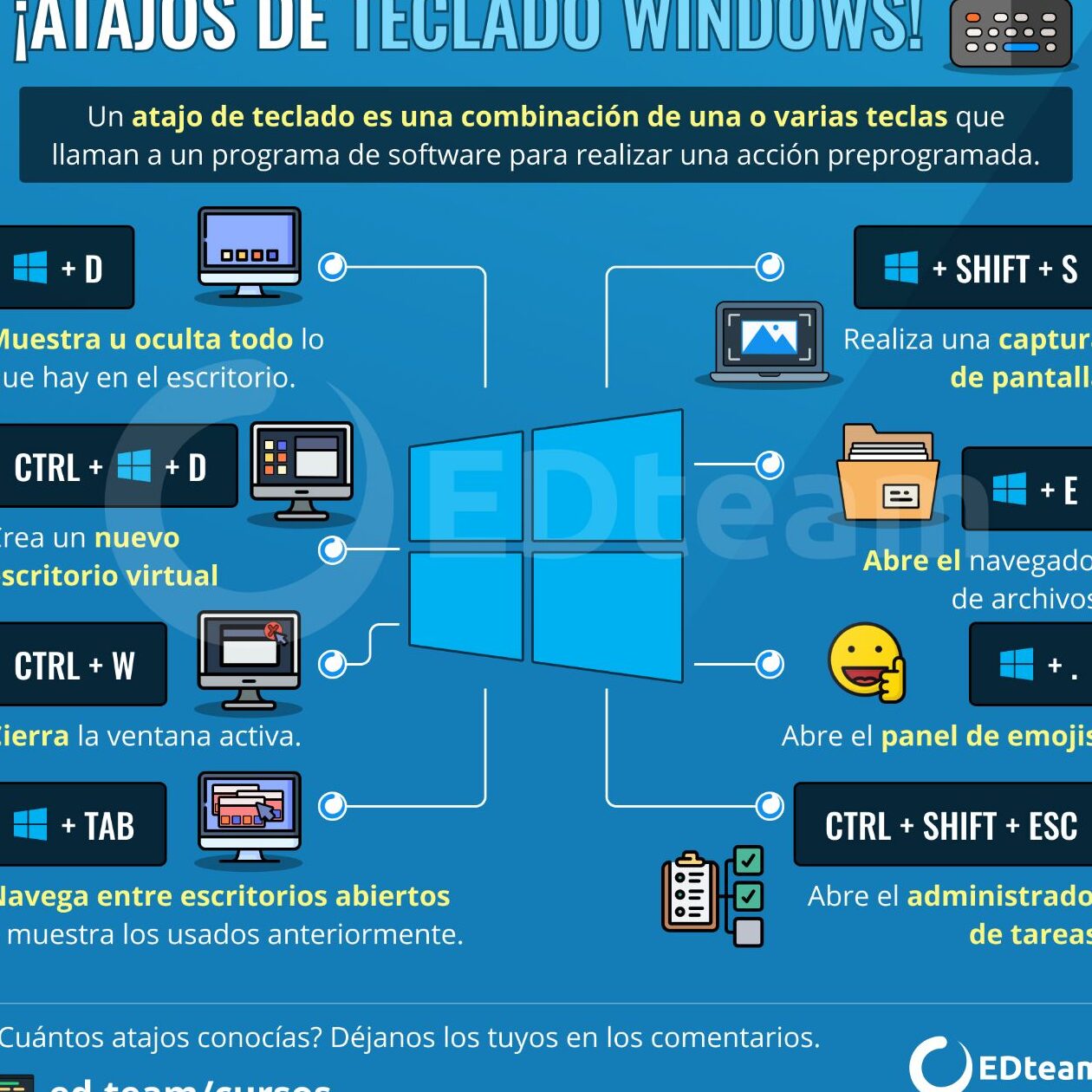
- Win + D: Minimiza todas las ventanas abiertas y muestra el escritorio.
- Win + Tab: Abre la vista de tareas, mostrando todas las ventanas y escritorios virtuales abiertos.
- Win + M: Minimiza todas las ventanas.
Acceso rápido a funciones del sistema
Windows 11 incluye atajos que proporcionan acceso instantáneo a herramientas y configuraciones esenciales del sistema. Estos atajos son especialmente útiles para realizar ajustes rápidos, abrir aplicaciones de administración o acceder a información importante sin tener que navegar por menús complejos. Ahorrarás tiempo valioso al poder invocar estas funciones con una simple combinación de teclas.
- Win + E: Abre el Explorador de archivos.
- Win + I: Abre la Configuración de Windows.
- Win + X: Abre el menú de acceso rápido con opciones como Administrador de dispositivos, Administrador de tareas, etc.
- Win + R: Abre el cuadro de diálogo «Ejecutar».
- Ctrl + Shift + Esc: Abre directamente el Administrador de tareas.
Selección y edición de texto
Para cualquiera que trabaje intensamente con texto, los atajos de edición son indispensables para la eficiencia. Estas combinaciones te permiten copiar, cortar, pegar, seleccionar texto de manera precisa y deshacer o rehacer acciones con una velocidad que el ratón no puede igualar. Dominar estos atajos agiliza enormemente la escritura, la corrección y la manipulación de contenido.
- Ctrl + C: Copiar el elemento seleccionado.
- Ctrl + X: Cortar el elemento seleccionado.
- Ctrl + V: Pegar el elemento copiado o cortado.
- Ctrl + Z: Deshacer la última acción.
- Ctrl + A: Seleccionar todo el contenido en el documento o ventana activa.
Capturas de pantalla y grabación
Realizar capturas de pantalla o grabar la actividad de tu pantalla se vuelve mucho más sencillo y rápido con los atajos dedicados en Windows 11. En lugar de buscar las herramientas de recorte o grabación, puedes invocarlas instantáneamente con combinaciones de teclas, permitiéndote capturar información visual o crear tutoriales de manera eficiente.
- Win + Shift + S: Abre la herramienta de Recortes para seleccionar un área específica de la pantalla para capturar.
- Impr Pant (o Print Screen): Copia una captura de toda la pantalla al portapapeles.
- Win + Impr Pant: Realiza una captura de toda la pantalla y la guarda automáticamente en la carpeta «Capturas de pantalla» dentro de Imágenes.
- Win + G: Abre la barra de juegos, que incluye funciones para grabar la pantalla.
- Alt + Impr Pant: Captura solo la ventana activa y la copia al portapapeles.
Funciones de búsqueda y acceso a archivos
La capacidad de encontrar rápidamente archivos, aplicaciones o configuraciones es crucial para la productividad. Los atajos de búsqueda en Windows 11 te permiten iniciar búsquedas sin interrupciones, accediendo a la información que necesitas en segundos. Esto minimiza el tiempo perdido en la navegación manual y te mantiene enfocado en tus tareas.
- Tecla de Windows (o Win): Abre el menú Inicio, que también funciona como un potente buscador.
- Ctrl + F: Abre la barra de búsqueda dentro de la mayoría de las aplicaciones y ventanas del Explorador de archivos.
- Win + S: Abre la búsqueda de Windows, permitiéndote buscar aplicaciones, archivos, configuraciones y resultados en la web.
- Ctrl + E: Abre el Explorador de archivos y enfoca directamente en el cuadro de búsqueda.
- Alt + D: Enfoca en la barra de direcciones del Explorador de archivos o del navegador web.
Atajos de Teclado Esenciales en Windows 11 para Optimizar tu Flujo de Trabajo
¿Cuáles son los atajos de teclado esenciales en Windows 11 para mejorar la gestión y edición de archivos PDF?

Para optimizar la gestión y edición de archivos PDF en Windows 11, varios atajos de teclado resultan cruciales. El uso de Ctrl + C y Ctrl + V es fundamental para copiar y pegar texto o elementos dentro de un PDF, mientras que Ctrl + Z y Ctrl + Y permiten deshacer y rehacer cambios, agilizando el proceso de corrección y experimentación. La navegación se facilita con Ctrl + F para buscar texto específico y Ctrl + S para guardar los cambios realizados. Además, Ctrl + P es indispensable para imprimir documentos, y Ctrl + D a menudo se utiliza para duplicar páginas o elementos. Dominar estos atajos de teclado imprescindibles en Windows 11 para trabajar más rápido mejora significativamente la eficiencia al interactuar con archivos PDF, ya sea para visualización, edición básica o preparación para impresión.
Navegación y Búsqueda Eficiente en Documentos PDF
Edición y Manipulación de Contenido PDF
Gestión de Archivos y Acceso Rápido
Navegación y Búsqueda Eficiente en Documentos PDF
Una navegación ágil dentro de documentos PDF es vital para una gestión eficiente. Utilizar Ctrl + F es la forma más rápida de localizar palabras o frases específicas, ahorrando tiempo considerable en comparación con la búsqueda manual. Una vez encontrada la información, Ctrl + Flecha Izquierda/Derecha permite moverse palabra por palabra, y Ctrl + Flecha Arriba/Abajo facilita el desplazamiento entre párrafos. Para avanzar o retroceder rápidamente entre páginas, las teclas Page Up y Page Pagedown son herramientas muy útiles. Estos atajos minimizan la necesidad de usar el ratón para desplazarse, permitiendo una concentración continua en el contenido.
| Atajo | Acción | Descripción |
| Ctrl + F | Buscar | Abre la barra de búsqueda para encontrar texto dentro del documento PDF. |
| Ctrl + Flecha Derecha | Siguiente Palabra | Mueve el cursor una palabra hacia la derecha. |
| Ctrl + Flecha Izquierda | Palabra Anterior | Mueve el cursor una palabra hacia la izquierda. |
| Page Up | Página Anterior | Desplaza el documento a la página anterior. |
| Page Down | Siguiente Página | Desplaza el documento a la página siguiente. |
Edición y Manipulación de Contenido PDF
La edición de archivos PDF en Windows 11 se ve potenciada por ciertos atajos de teclado que agilizan tareas comunes. Copiar y pegar fragmentos de texto o imágenes es tan sencillo como usar Ctrl + C para copiar y Ctrl + V para pegar, operaciones fundamentales en cualquier flujo de trabajo de edición. La capacidad de deshacer o rehacer cambios es igualmente importante; Ctrl + Z revierte la última acción, mientras que Ctrl + Y la aplica de nuevo, permitiendo experimentar libremente sin temor a errores permanentes. Para duplicar elementos seleccionados, como texto, imágenes o incluso páginas enteras, el atajo Ctrl + D es excepcionalmente útil. Estos atajos de teclado imprescindibles en Windows 11 para trabajar más rápido son esenciales para quienes realizan modificaciones frecuentes en sus documentos PDF.
| Atajo | Acción | Descripción |
| Ctrl + C | Copiar | Copia el texto o elemento seleccionado al portapapeles. |
| Ctrl + V | Pegar | Inserta el contenido del portapapeles en la ubicación actual. |
| Ctrl + Z | Deshacer | Revierte la última acción realizada. |
| Ctrl + Y | Rehacer | Vuelve a aplicar la última acción deshecha. |
| Ctrl + D | Duplicar | Crea una copia del elemento seleccionado. |
Gestión de Archivos y Acceso Rápido
La gestión eficiente de archivos PDF en Windows 11 implica saber cómo acceder y guardar documentos rápidamente. El atajo Ctrl + S es fundamental para guardar instantáneamente los cambios efectuados en un archivo PDF, asegurando que el trabajo no se pierda. Para imprimir un documento, el atajo Ctrl + P abre directamente el cuadro de diálogo de impresión, agilizando el proceso. Aunque no todos los visores de PDF son iguales, en muchos casos, Ctrl + N se utiliza para abrir una nueva ventana del visor, permitiendo comparar o tener múltiples documentos abiertos simultáneamente. Estos atajos de teclado imprescindibles en Windows 11 para trabajar más rápido contribuyen a una fluidez operativa al manejar colecciones de archivos PDF.
| Atajo | Acción | Descripción |
| Ctrl + S | Guardar | Guarda los cambios realizados en el archivo PDF actual. |
| Ctrl + P | Imprimir | Abre la ventana de configuración de impresión para el documento. |
| Ctrl + N | Nueva Ventana (Variable) | En algunos visores, abre una nueva instancia del programa. |
| Ctrl + W | Cerrar Ventana | Cierra la ventana o pestaña del visor de PDF actual. |
| Alt + Tab | Cambiar de Aplicación | Permite alternar rápidamente entre las ventanas de las aplicaciones abiertas. |
¿Cuáles son los atajos de teclado esenciales para maximizar la productividad en Windows 11?

Para maximizar la productividad en Windows 11, dominar ciertos atajos de teclado es fundamental; estos atajos de teclado imprescindibles en Windows 11 para trabajar más rápido permiten una navegación y manipulación del sistema más eficientes, ahorrando tiempo y minimizando la necesidad de usar el ratón. Desde la gestión de ventanas hasta el acceso rápido a funciones del sistema, estos comandos agilizan el flujo de trabajo y potencian la eficiencia general.
Gestión de Ventanas y Escritorio Virtual
Los atajos de teclado relacionados con la gestión de ventanas y escritorios virtuales son cruciales para organizar el espacio de trabajo en Windows 11. Permiten alternar rápidamente entre aplicaciones abiertas, acoplar ventanas para multitarea efectiva, minimizar o maximizar todas las ventanas a la vez para despejar la pantalla, y navegar entre los escritorios virtuales para separar tareas y mantener el orden. Dominar estos comandos puede transformar la forma en que interactúas con tu entorno digital, haciendo que la transición entre diferentes proyectos o aplicaciones sea casi instantánea.
| Atajo | Función |
| Win + Tab | Abrir la Vista de Tareas (incluye escritorios virtuales) |
| Win + D | Mostrar u ocultar el escritorio (minimiza todas las ventanas) |
| Win + Flechas | Acoplar ventana a izquierda/derecha/arriba/abajo |
| Win + Ctrl + D | Crear un nuevo escritorio virtual |
| Win + Ctrl + Flecha Izquierda/Derecha | Cambiar entre escritorios virtuales |
| Win + Ctrl + F4 | Cerrar el escritorio virtual actual |
Acceso Rápido a Aplicaciones y Funciones del Sistema
El acceso rápido a aplicaciones y funciones del sistema mediante atajos de teclado en Windows 11 agiliza enormemente las operaciones diarias. Permite abrir el explorador de archivos, el menú de inicio, la configuración, la barra de búsqueda o la herramienta de recorte con una simple combinación de teclas, eliminando la necesidad de navegar por menús o iconos. Estos comandos son especialmente valiosos cuando se trabaja con grandes volúmenes de información o cuando se necesita ejecutar acciones repetitivas de manera veloz y sin interrupciones.
| Atajo | Función |
| Win + E | Abrir el Explorador de Archivos |
| Win + I | Abrir la Configuración |
| Win + S o Win + Q | Abrir la Búsqueda de Windows |
| Win + R | Abrir el cuadro de diálogo Ejecutar |
| Win + Print Screen | Capturar toda la pantalla y guardarla en la carpeta Capturas de pantalla |
| Win + Shift + S | Abrir la herramienta Recortes para capturar una porción de la pantalla |
| Win + V | Abrir el historial del portapapeles |
Edición y Navegación de Texto
Para aquellos que trabajan intensamente con texto, los atajos de teclado para edición y navegación son invaluables para optimizar la productividad en Windows 11. Estos comandos permiten seleccionar texto de forma eficiente, copiar, cortar y pegar contenido, deshacer y rehacer acciones, y mover el cursor rápidamente dentro de un documento o campo de texto, todo sin necesidad de recurrir al ratón. Dominar estas combinaciones de teclas acelera el proceso de escritura y edición, mejorando la fluidez y reduciendo errores.
| Atajo | Función |
| Ctrl + C | Copiar elemento seleccionado |
| Ctrl + X | Cortar elemento seleccionado |
| Ctrl + V | Pegar elemento seleccionado |
| Ctrl + Z | Deshacer la última acción |
| Ctrl + Y | Rehacer la última acción |
| Ctrl + Flechas | Mover el cursor una palabra a la vez |
| Shift + Flechas | Seleccionar texto carácter por carácter |
| Ctrl + Shift + Flechas | Seleccionar texto palabra por palabra |
¿Cuáles son los atajos de teclado esenciales de Windows 11 para aumentar la productividad?

Para maximizar tu eficiencia en Windows 11, dominar ciertos atajos de teclado imprescindibles en Windows 11 para trabajar más rápido es fundamental. Estos atajos te permiten navegar, gestionar ventanas, acceder a configuraciones y ejecutar acciones de forma instantánea, liberándote de la necesidad de usar el ratón para tareas repetitivas y acelerando significativamente tu flujo de trabajo.
Gestión de Ventanas y Escritorio
La gestión de ventanas es crucial para mantener un entorno de trabajo organizado y productivo. Utilizar atajos de teclado para mover, redimensionar y alternar entre aplicaciones te permite optimizar el espacio en pantalla y acceder a la información de manera más eficiente. Estos atajos son especialmente útiles cuando trabajas con múltiples programas abiertos simultáneamente, permitiéndote organizar tu espacio de trabajo sin interrupciones.
| Atajo | Función |
| Win + D | Mostrar o ocultar el escritorio. |
| Win + Tab | Abrir la Vista de tareas (Task View) para ver todas las ventanas abiertas y escritorios virtuales. |
| Win + Flechas (Izquierda/Derecha) | Ajustar la ventana activa a la mitad izquierda o derecha de la pantalla (Snap Assist). |
| Win + Flechas (Arriba/Abajo) | Maximizar o minimizar la ventana activa, o restaurarla a su tamaño anterior. |
| Alt + Tab | Cambiar entre las aplicaciones abiertas. |
Acceso Rápido a Configuraciones y Búsqueda
Windows 11 ofrece atajos directos para acceder a funciones y configuraciones importantes, ahorrando tiempo al evitar la navegación a través de menús. La capacidad de iniciar búsquedas de forma instantánea o abrir la configuración del sistema con una simple combinación de teclas puede marcar una gran diferencia en la velocidad con la que realizas tareas diarias, permitiéndote encontrar archivos, aplicaciones o ajustes de manera ágil.
| Atajo | Función |
| Win + I | Abrir la aplicación de Configuración. |
| Barra espaciadora + Win | Abrir la barra de búsqueda. |
| Win + X | Abrir el menú de Enlace Rápido (Quick Link menu) con acceso a utilidades del sistema. |
| Ctrl + Shift + Esc | Abrir el Administrador de Tareas. |
Funciones de Edición y Navegación de Texto
Para quienes trabajan extensivamente con texto, ya sea escribiendo documentos, editando código o completando formularios, los atajos de teclado para la edición y navegación son indispensables. Estos comandos te permiten seleccionar, copiar, cortar, pegar y moverte por grandes bloques de texto con una velocidad y precisión inigualables, lo que resulta en una mejora sustancial en la productividad de tareas relacionadas con la escritura y la edición.
| Atajo | Función |
| Ctrl + C | Copiar el elemento seleccionado. |
| Ctrl + V | Pegar el elemento copiado o cortado. |
| Ctrl + X | Cortar el elemento seleccionado. |
| Ctrl + Z | Deshacer la última acción. |
| Ctrl + Flechas (Derecha/Izquierda) | Mover el cursor una palabra a la vez. |
| Ctrl + Shift + Flechas | Seleccionar texto palabra por palabra. |
Preguntas Frecuentes
¿Cuál es el atajo de teclado más útil para abrir el menú Inicio en Windows 11?
El atajo de teclado más útil para abrir el menú Inicio en Windows 11 es Tecla de Windows (también conocida como la tecla con el logo de Windows). Presionar esta tecla abrirá instantáneamente el menú Inicio, permitiéndote acceder a aplicaciones, buscar archivos y configuraciones sin necesidad de usar el ratón.
¿Cómo puedo alternar rápidamente entre las aplicaciones abiertas en Windows 11?
Para alternar rápidamente entre las aplicaciones abiertas en Windows 11, utiliza el atajo Alt + Tab. Mantén presionada la tecla Alt y presiona Tab repetidamente para desplazarte por todas las ventanas abiertas. Suelta las teclas cuando la aplicación deseada esté seleccionada.
¿De qué manera puedo tomar una captura de pantalla de toda mi pantalla en Windows 11?
Para tomar una captura de pantalla de toda tu pantalla en Windows 11, la forma más eficiente es presionar la tecla Impr Pant (o PrtScn). Esta acción copiará la imagen completa de tu pantalla al portapapeles, desde donde podrás pegarla en un programa de edición de imágenes como Paint o en un documento.
¿Cómo puedo minimizar todas las ventanas excepto la ventana activa en Windows 11?
Para minimizar todas las ventanas excepto la que estás utilizando activamente en Windows 11, puedes presionar la combinación de teclas Tecla de Windows + Inicio. Esta acción despejará tu escritorio de todas las demás aplicaciones, permitiéndote concentrarte en la tarea en cuestión.