APN en Android: configura internet y MMS correctamente
La configuración de los Puntos de Acceso (APN) en Android es fundamental para asegurar una conexión a internet móvil y el correcto funcionamiento de los servicios de Mensajería Multimedia (MMS). Este artículo ofrece una guía detallada y neutral para que los usuarios puedan configurar sus APN de manera precisa, optimizando así su experiencia de datos y comunicación. Se abordarán los pasos necesarios, las opciones comunes y las posibles soluciones a problemas recurrentes, garantizando un acceso fluido a los servicios de su operador.
APN en Android: configura internet y MMS correctamente
Configurar correctamente los APN (Nombre de Punto de Acceso) en tu dispositivo Android es fundamental para asegurar una conexión a internet móvil estable y el correcto funcionamiento de los mensajes multimedia (MMS). Cada operador de telefonía móvil tiene sus propios ajustes de APN que tu teléfono necesita para poder conectarse a su red de datos. Si estos ajustes no son correctos, podrías experimentar problemas como la imposibilidad de navegar por internet, el envío fallido de SMS con imágenes o la ausencia de conexión de datos móviles en general. Afortunadamente, la mayoría de los teléfonos Android modernos suelen configurar los APN automáticamente al insertar una nueva tarjeta SIM, pero en ocasiones es necesario realizarlos de forma manual para solucionar inconvenientes o si el dispositivo no reconoce la configuración inicial.
¿Qué es un APN y por qué es importante?
Un APN es esencialmente la puerta de enlace entre la red de tu operador móvil y la red de datos (internet o el servidor de MMS). Es una configuración que le dice a tu teléfono cómo conectarse a la red de datos del operador. Sin la configuración APN correcta, tu dispositivo simplemente no sabrá cómo acceder a internet o enviar y recibir MMS. Los APN definen aspectos cruciales como:
- La dirección IP que se le asigna a tu dispositivo.
- El tipo de autenticación que se requiere.
- Los protocolos de red que se van a utilizar.
- Los servidores proxy y puertos específicos del operador.
Cómo encontrar los ajustes APN de tu operador
La forma más fiable de obtener los ajustes APN correctos es consultando directamente a tu operador de telefonía móvil. Puedes hacerlo de varias maneras:
- Visitando el sitio web oficial del operador, donde suelen tener secciones de soporte o ayuda con configuraciones.
- Llamando al servicio de atención al cliente de tu operador.
- Buscando en foros o comunidades en línea dedicadas a tu operador específico, donde otros usuarios podrían haber compartido la información.
Es importante tener a mano el nombre de tu operador y el modelo de tu dispositivo para obtener la información más precisa.
Pasos para configurar los APN en Android
Los pasos exactos pueden variar ligeramente entre diferentes versiones de Android y fabricantes de dispositivos, pero la ruta general es similar:
- Dirígete a la Configuración de tu teléfono.
- Busca la sección de Redes e internet o Conexiones.
- Selecciona Redes móviles.
- Encuentra la opción de Nombres de puntos de acceso (APN).
- Si ya hay un APN configurado, puedes editarlo; de lo contrario, deberás crear un nuevo APN tocando el ícono de tres puntos o el signo ‘+’.
Campos clave al crear o editar un APN
Al configurar un APN manualmente, deberás completar varios campos con la información proporcionada por tu operador. Los más comunes y relevantes son:
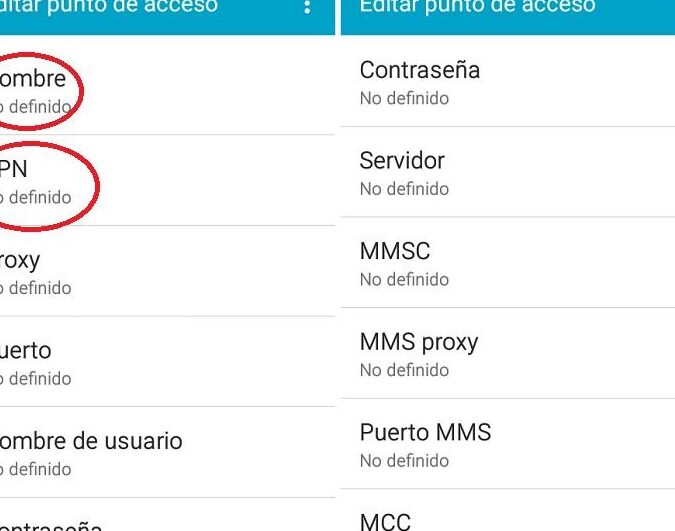
- Nombre: Un nombre descriptivo para el APN (por ejemplo, «Internet Claro» o «MMS Movistar»).
- APN: Este es el campo más importante y contiene la dirección del punto de acceso (por ejemplo, «internet.claro.com.ar»).
- Proxy y Puerto: Generalmente se dejan en blanco a menos que tu operador especifique lo contrario.
- Nombre de usuario y Contraseña: Algunos operadores requieren estos datos para la autenticación.
- Tipo de APN: Aquí se especifica el uso del APN, como «default,supl,mms» para datos e MMS.
Solución de problemas comunes de APN
Si después de configurar los APN sigues experimentando problemas, hay algunas soluciones comunes que puedes intentar:
- Reinicia tu dispositivo después de aplicar los cambios.
- Asegúrate de que la opción de datos móviles esté activada.
- Verifica que el tipo de APN sea correcto; a veces se necesita un APN separado para internet y otro para MMS.
- Intenta restablecer los APN a los valores predeterminados y luego vuelve a configurarlos, o contacta nuevamente a tu operador para confirmar los ajustes.
Configuración de APN en Android: Guía Detallada para Internet y MMS
¿Cómo configurar el APN en Android para internet y MMS?
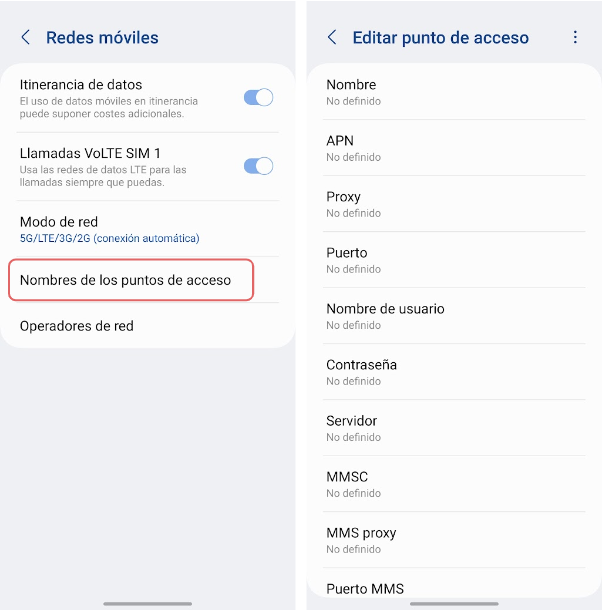
Para configurar el APN en Android para internet y MMS, generalmente debes dirigirte a la sección de «Redes móviles» o «Conexiones» en la configuración de tu dispositivo. Una vez allí, busca la opción «Nombres de puntos de acceso» (APN) y selecciona tu operador móvil. Si tu APN no está preconfigurado o necesitas ajustarlo, deberás crear uno nuevo o editar el existente, introduciendo los detalles específicos proporcionados por tu proveedor de servicios, como el nombre del APN, proxy, puerto, nombre de usuario, contraseña y MCC/MNC, y guardando los cambios para que la conexión de datos y mensajes multimedia funcione correctamente.
¿Dónde encontrar la configuración del APN en Android?
La ruta para acceder a la configuración del APN en Android puede variar ligeramente entre diferentes versiones del sistema operativo y fabricantes de teléfonos, pero generalmente se encuentra dentro del menú de «Ajustes» o «Configuración» de tu dispositivo. Busca la opción «Redes móviles», «Conexiones» o similar, y dentro de esa sección, deberías ver una opción llamada «Nombres de puntos de acceso» o «APN». Al seleccionar esta opción, podrás ver la lista de APNs configurados y la posibilidad de añadir uno nuevo o editar uno existente.
¿Qué información se necesita para configurar un APN?
Para configurar manualmente un APN en tu dispositivo Android, necesitarás información específica que te proporcionará tu operador de telefonía móvil. Esta información es fundamental para que tu teléfono pueda conectarse a la red de datos y enviar/recibir mensajes multimedia. Los campos más comunes a completar son el «Nombre» (un nombre descriptivo para el APN, como «Internet Móvil»), el «APN» (la dirección del punto de acceso), el «Proxy» y el «Puerto» si son requeridos, el «Nombre de usuario» y la «Contraseña» (si tu operador los solicita), el «Servidor», el «MMSC», el «Proxy MMS» y el «Puerto MMS» para la configuración de MMS, y los códigos «MCC» (Mobile Country Code) y «MNC» (Mobile Network Code) que identifican a tu operador y país.
| Parámetro | Descripción | Ejemplo (Común) |
| Nombre | Un nombre descriptivo para el APN. | Internet Móvil |
| APN | La dirección del punto de acceso a la red de datos. | internet.tuoperador.com |
| Proxy | Dirección del servidor proxy, si es necesario. | (Vacío o dirección específica) |
| Puerto | Puerto del proxy, si es necesario. | (Vacío o número específico) |
| Nombre de usuario | Nombre de usuario para la conexión (si aplica). | (Vacío o nombre específico) |
| Contraseña | Contraseña para la conexión (si aplica). | (Vacío o contraseña específica) |
| MMSC | Dirección del servidor de mensajes multimedia. | http://mms.tuoperador.com |
| Proxy MMS | Dirección del proxy para mensajes multimedia. | (Vacío o dirección específica) |
| Puerto MMS | Puerto del proxy MMS. | (Vacío o número específico) |
| MCC | Código del país del operador móvil. | 334 (para México, por ejemplo) |
| MNC | Código de la red del operador móvil. | 050 (para Telcel, por ejemplo) |
¿Cómo activar y probar la conexión APN configurada?
Una vez que hayas ingresado toda la información necesaria y guardado la configuración del APN, el siguiente paso crucial es activar este nuevo perfil para que tu dispositivo lo utilice. Normalmente, después de guardar, deberás seleccionar el APN que acabas de configurar de la lista disponible. Asegúrate de que la opción de «Datos móviles» esté habilitada en tu dispositivo. Para probar si la configuración ha sido exitosa, intenta navegar por internet visitando alguna página web en tu navegador o utiliza una aplicación que requiera conexión de datos. Si la página carga, tu conexión de datos está funcionando. Para probar el MMS, intenta enviar y recibir un mensaje multimedia a otro número de teléfono. Si ambos funcionan, el APN en Android está configurado correctamente.
¿Qué valores de tipo de APN son los más recomendados para configurar internet y MMS en Android?

Para configurar internet y MMS en Android, los valores de tipo de APN más recomendados suelen ser «default» y «supl» para la conexión de datos móviles estándar, y a menudo se añade «mms» o «ia» para el servicio de mensajería multimedia. Estos tipos definen el propósito de la conexión, permitiendo que el dispositivo acceda a la red de datos de tu operador para navegar por internet y enviar/recibir mensajes multimedia de manera eficiente. Es importante verificar con tu proveedor de servicios móviles los valores exactos y específicos, ya que pueden variar ligeramente entre operadores.
Configuración básica para navegación web
La configuración más común y esencial para que tu dispositivo Android pueda acceder a internet a través de la red móvil se centra en el tipo de APN «default». Este tipo de APN indica al teléfono que debe utilizar esta configuración para la transferencia general de datos, lo que permite la navegación web, el uso de aplicaciones conectadas a internet y la descarga de contenido. Sin una APN correctamente configurada con este tipo, tu dispositivo no podrá establecer una conexión de datos.
| Nombre del APN | Tipo de APN | APN |
| Internet Móvil | default | [Introduce el APN de tu operador aquí] |
Parámetros específicos para MMS
Para que el servicio de mensajería multimedia (MMS) funcione correctamente en tu dispositivo Android, es necesario configurar un tipo de APN adicional o específico. Comúnmente, se utiliza el tipo de APN «mms» o en algunos casos «ia» para direccionar correctamente el tráfico de los mensajes multimedia. Esto asegura que los archivos adjuntos como imágenes, audio o video puedan ser enviados y recibidos sin problemas, ya que los MMS utilizan una ruta de datos distinta a la navegación web general.
| Nombre del APN | Tipo de APN | APN para MMS | Proxy MMS | Puerto MMS |
| MMS | mms | [Introduce el APN MMS de tu operador aquí] | [Introduce el proxy MMS de tu operador aquí, si aplica] | [Introduce el puerto MMS de tu operador aquí] |
Optimización de la conexión y valores adicionales
Además de los tipos «default» y «mms», existen otros valores de tipo de APN que pueden ser recomendados para optimizar la conexión de datos en Android. El tipo «supl» (Server for User Information Platform) es fundamental para servicios de localización y GPS, mientras que «dun» (Dial-up Networking) se utiliza para compartir la conexión a internet del teléfono con otros dispositivos. Asegurarse de que estos tipos de APN estén correctamente configurados, junto con los valores de MCC y MNC (Mobile Country Code y Mobile Network Code) correspondientes a tu operador, garantiza una experiencia de conectividad más robusta y completa.
| Nombre del APN | Tipo de APN | MCC | MNC | Autenticación |
| Servicios de Red | supl,dun | [Introduce el MCC de tu operador aquí] | [Introduce el MNC de tu operador aquí] | [Tipo de autenticación, ej. PAP, CHAP] |
¿Cómo configuro el APN en Android para internet y MMS?

Para configurar el APN en Android para internet y MMS, generalmente debes acceder a la configuración de red móvil de tu dispositivo. Busca la opción de «Nombres de puntos de acceso» o «APN», donde podrás crear o editar un nuevo perfil. Necesitarás la información específica de tu operador móvil, como el nombre del APN, proxy, puerto, nombre de usuario, contraseña, MCC, MNC y tipo de APN, que suelen estar disponibles en el sitio web de tu proveedor o llamando a su servicio de atención al cliente. Una vez ingresados todos los datos y guardada la configuración, selecciona el APN recién creado como el predeterminado para habilitar el acceso a internet y el envío/recepción de mensajes multimedia.
Crear un Nuevo APN para Internet
Editar un APN Existente para MMS
Verificar y Seleccionar el APN Correcto
Para configurar un APN nuevo específicamente para el acceso a internet, navega a la sección de «Nombres de Puntos de Acceso» en la configuración de Red Móvil. Selecciona la opción para añadir un nuevo APN y rellena los campos requeridos por tu operador. Es importante que el campo «Nombre» sea descriptivo, por ejemplo, «Internet Movil [Tu Operador]». El campo «APN» es crucial y debe ser el valor proporcionado por tu compañía, a menudo algo como «internet» o «gprs.tuoperador.com». Asegúrate de configurar correctamente el «Tipo de APN», que para internet suele ser «default» o «internet», y guarda la configuración.
Para modificar un APN ya existente con el fin de habilitar la funcionalidad MMS, dirígete nuevamente a la lista de «Nombres de Puntos de Acceso». Busca un APN que tu operador haya preconfigurado o que hayas creado previamente y selecciónalo para editarlo. Además de los datos de internet, deberás completar los campos específicos para MMS, como «MMSC», «Proxy MMS» y «Puerto MMS». Si no estás seguro de estos valores, consúltalos con tu proveedor de servicios. Una vez completada la información, guarda los cambios realizados en el perfil del APN.
Es fundamental verificar que el APN que deseas utilizar esté correctamente seleccionado en tu dispositivo Android. Después de crear o editar un perfil, regresa a la lista de APN y asegúrate de que el círculo junto al nombre de tu APN deseado esté marcado. Si tu teléfono tiene la opción de seleccionar automáticamente el APN, puedes dejarla activada, pero en caso de problemas, la selección manual garantiza que se utilice la configuración correcta. Un APN correctamente configurado es la clave para una conexión de datos móvil estable y la correcta funcionalidad de internet y MMS.
| Campo | Descripción | Ejemplo Común |
| Nombre | Nombre descriptivo para identificar el APN. | Mi Internet |
| APN | La dirección del punto de acceso del operador. | internet |
| Proxy | Dirección del servidor proxy (si aplica). | (Vacío o IP específica) |
| Puerto | Puerto del proxy (si aplica). | 8080 |
| Nombre de usuario | Credenciales de acceso (si requiere). | (Vacío o nombre específico) |
| Contraseña | Contraseña de acceso (si requiere). | (Vacío o contraseña específica) |
| MCC | Código del país del operador. | 334 |
| MNC | Código de red del operador. | 20 |
| Tipo de APN | Define el propósito del APN (internet, mms, etc.). | default,supl,mms |
Preguntas Frecuentes
¿Qué es una APN y por qué necesito configurarla en mi Android?
Una APN, o Nombre de Punto de Acceso, es la puerta de enlace entre la red de tu operador móvil y el internet. Configurar correctamente tu APN asegura que tu dispositivo Android pueda conectarse a los datos móviles y enviar/recibir mensajes MMS. Sin una APN configurada, es probable que no puedas navegar por internet ni utilizar servicios de mensajería multimedia.
¿Cómo encuentro los ajustes de APN en mi dispositivo Android?
La ubicación exacta de los ajustes de APN puede variar ligeramente entre diferentes versiones de Android y fabricantes, pero generalmente se encuentran en el menú de Ajustes o Configuración, luego en Redes e Internet o Conexiones, y finalmente en Redes móviles o Datos móviles. Busca una opción llamada Nombres de puntos de acceso o APN.
¿Cuáles son los campos más importantes que debo rellenar en la configuración de APN?
Los campos más cruciales son el Nombre (que puede ser cualquier cosa, por ejemplo, «Mi Internet»), el APN (el nombre de punto de acceso proporcionado por tu operador), el Proxy, el Puerto, el Nombre de usuario, la Contraseña, el Servidor, el MMSC, el Proxy MMS y el Puerto MMS. Asegúrate de copiar esta información exactamente como te la ha proporcionado tu operador móvil.
¿Qué debo hacer si los datos móviles o MMS no funcionan después de configurar la APN?
Si después de configurar la APN sigues sin poder acceder a internet o enviar/recibir MMS, primero reinicia tu dispositivo. Verifica que la APN seleccionada sea la correcta y que todos los campos estén escritos sin errores. Si el problema persiste, contacta a tu operador móvil para confirmar los ajustes correctos de APN o para que te ayuden a solucionar el problema de conectividad.