Android lento: cómo optimizar RAM y almacenamiento sin root
La experiencia de uso en Android puede verse comprometida por la lentitud del dispositivo, a menudo relacionada con la gestión ineficiente de la memoria RAM y el espacio de almacenamiento. Este artículo explora métodos prácticos y accesibles para optimizar estos recursos esenciales, permitiendo recuperar la agilidad de tu smartphone sin necesidad de recurrir al acceso root. Descubre cómo liberar espacio, gestionar aplicaciones y optimizar la memoria de forma segura, mejorando significativamente el rendimiento general de tu dispositivo Android.
Android lento: cómo optimizar RAM y almacenamiento sin root
Mantener un dispositivo Android funcionando de manera fluida y ágil es una preocupación común, especialmente cuando el paso del tiempo y el uso intensivo comienzan a mermar su rendimiento. Afortunadamente, existen diversas estrategias que no requieren acceso root para liberar memoria RAM y optimizar el espacio de almacenamiento, devolviendo así la agilidad a tu smartphone o tablet.
Eliminar caché de aplicaciones
La caché de las aplicaciones, aunque útil para acelerar el acceso a datos frecuentes, puede acumularse con el tiempo y ocupar un espacio considerable, además de potencialmente causar conflictos. Borrar la caché de aplicaciones específicas o de todas ellas desde la configuración del sistema es una forma efectiva de liberar espacio y resolver problemas de lentitud.
- Navega a Ajustes > Aplicaciones (o «Gestor de aplicaciones»).
- Selecciona la aplicación que deseas optimizar.
- Pulsa en Almacenamiento > Borrar caché.
- Repite este proceso para las aplicaciones que más utilizas o las que sospechas que están consumiendo más recursos.
Desinstalar aplicaciones innecesarias
Cada aplicación instalada, incluso si no está en uso activo, puede consumir recursos en segundo plano y ocupar espacio de almacenamiento. Realizar una auditoría periódica de tus aplicaciones y desinstalar aquellas que ya no utilizas es fundamental para mantener un sistema ligero y rápido.
- Dirígete a Ajustes > Aplicaciones.
- Revisa el listado y selecciona las aplicaciones que desees eliminar.
- Pulsa en Desinstalar y confirma la acción.
- Considera utilizar la opción de Borrar datos si una aplicación está dando problemas recurrentes después de desinstalarla y volverla a instalar.
Gestionar descargas y archivos temporales
La carpeta de descargas y los archivos temporales generados por el sistema o por ciertas aplicaciones pueden crecer sin control, ocupando un espacio valioso en tu almacenamiento interno. Utilizar un gestor de archivos para revisar y eliminar estos elementos es una tarea de mantenimiento esencial.
- Abre tu Gestor de archivos (o «Archivos», «Mis archivos»).
- Accede a la carpeta Descargas.
- Elimina los archivos que ya no necesitas.
- Busca carpetas temporales o de sistema que puedas vaciar de forma segura (consulta guías específicas para tu modelo si no estás seguro).
Optimizar el uso de la memoria RAM
La memoria RAM es crucial para la multitarea y la fluidez general del dispositivo. Cerrar aplicaciones que se ejecutan en segundo plano y que no estás utilizando activamente ayuda a liberar RAM, permitiendo que las aplicaciones en uso funcionen de manera más eficiente.
- Accede al menú de aplicaciones recientes (generalmente deslizando desde abajo o presionando un botón específico).
- Pulsa en la opción de «Cerrar todas» o desliza individualmente las aplicaciones hacia los lados para cerrarlas.
- Evita mantener abiertas simultáneamente un número excesivo de aplicaciones pesadas.
- Reiniciar tu dispositivo de forma periódica también ayuda a cerrar procesos en segundo plano y liberar RAM.
Desactivar animaciones y transiciones visuales
Las animaciones y transiciones que hacen que la interfaz de Android sea más atractiva visualmente, también consumen recursos de procesamiento y pueden ralentizar dispositivos más antiguos o con especificaciones limitadas. Desactivarlas puede mejorar significativamente la respuesta del sistema.
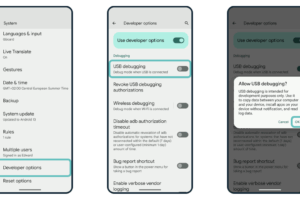
- Debes habilitar las Opciones de desarrollador primero (generalmente, yendo a Ajustes > Acerca del teléfono y tocando repetidamente el «Número de compilación»).
- Dentro de las Opciones de desarrollador, busca los ajustes relacionados con «Escala de animación de ventana», «Escala de animación de transición» y «Escala de duración del animador».
- Establece estas opciones en «Animación desactivada».
- Notarás una mejora inmediata en la velocidad de navegación entre menús y aplicaciones.
Optimiza tu Android: Libera RAM y Almacenamiento sin Root
¿Cómo ampliar la RAM de Android usando la tarjeta SD sin root para solucionar la lentitud?

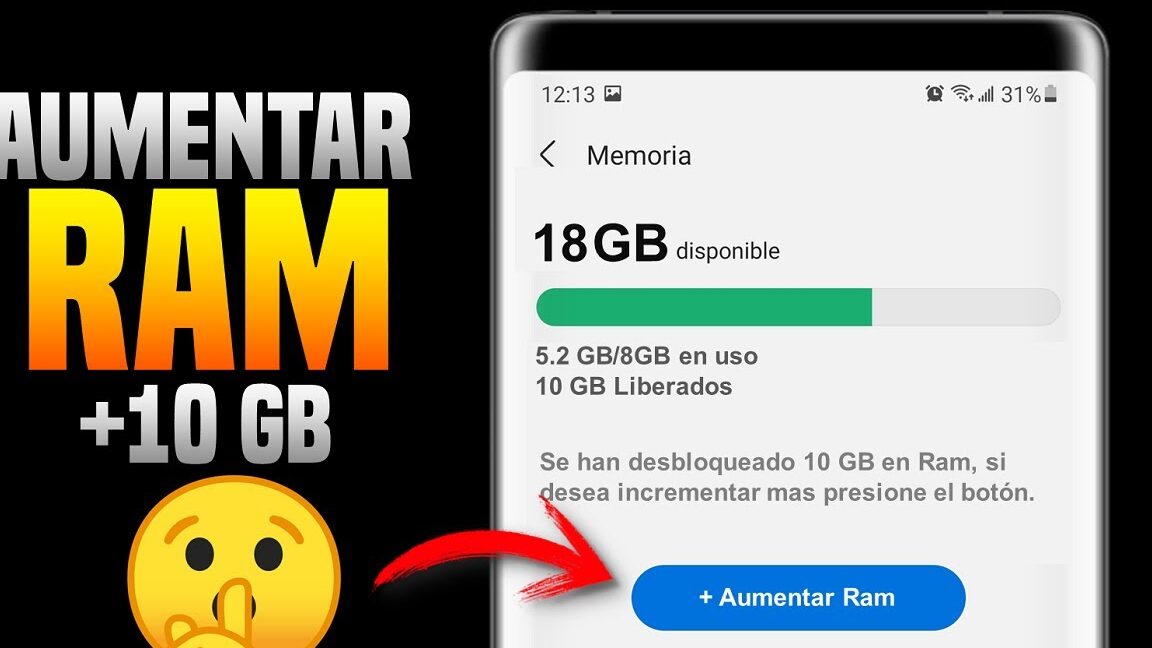
Ampliar la RAM de Android utilizando la tarjeta SD sin root para solucionar la lentitud es un método conocido como «RAM virtual» o «RAM expandida». Aunque no añade memoria física real, sí simula un espacio adicional para que el sistema operativo almacene datos temporales, liberando así la memoria RAM principal. Este proceso generalmente implica crear un archivo de intercambio (swap file) en la tarjeta SD, que el sistema utiliza cuando la memoria RAM física se agota. Sin embargo, es fundamental entender que el rendimiento de la tarjeta SD (especialmente su velocidad de lectura/escritura) es un factor crucial en la efectividad de esta técnica; una tarjeta SD lenta puede, de hecho, empeorar la lentitud general del dispositivo. Por lo tanto, si bien es una opción para intentar mejorar la experiencia en dispositivos con poca RAM, no reemplaza la mejora que supondría tener más memoria RAM física y su éxito depende en gran medida de la calidad de la tarjeta SD utilizada y del soporte del sistema operativo para este tipo de funciones sin necesidad de permisos de superusuario.
¿Cómo funciona la RAM virtual con tarjeta SD?
La RAM virtual con tarjeta SD opera mediante la creación de un archivo de intercambio en la memoria externa. Cuando la memoria RAM física del dispositivo se satura, el sistema operativo traslada temporalmente datos menos utilizados de la RAM principal a este archivo en la tarjeta SD. Esto libera espacio en la RAM física para procesos más activos, mejorando la fluidez aparente. Sin embargo, el acceso a la tarjeta SD es significativamente más lento que el acceso a la memoria RAM física. Un manejo ineficiente de este archivo de intercambio o una tarjeta SD de baja velocidad pueden provocar que el dispositivo se vuelva aún más lento, ya que el sistema pasa más tiempo leyendo y escribiendo datos en el almacenamiento externo. Para que esta estrategia funcione de manera óptima, es necesario un buen equilibrio entre la cantidad de RAM virtual creada y la velocidad de la tarjeta SD.
Pasos generales para configurar la RAM virtual sin root
La configuración de la RAM virtual sin necesidad de permisos de root generalmente implica el uso de aplicaciones de terceros disponibles en la Google Play Store. Estas aplicaciones suelen guiar al usuario a través de la creación de un archivo de intercambio en la tarjeta SD, permitiéndole especificar el tamaño de este archivo, que actuará como memoria RAM adicional. Es importante seleccionar cuidadosamente la ubicación del archivo, asegurándose de que sea en la tarjeta SD y no en el almacenamiento interno, y elegir un tamaño razonable que no sature la capacidad de la tarjeta. La mayoría de estas aplicaciones requieren que el dispositivo esté formateado en FAT32 para crear el archivo de intercambio, lo cual implica la pérdida de datos, por lo que se recomienda realizar una copia de seguridad previa. La efectividad de estas aplicaciones puede variar dependiendo de la versión de Android y las políticas de seguridad implementadas por el fabricante del dispositivo, y siempre se debe ser consciente de que el rendimiento es altamente dependiente de la velocidad de la tarjeta SD.
Ventajas y desventajas de usar la tarjeta SD como RAM
Utilizar la tarjeta SD como RAM virtual ofrece la ventaja potencial de mejorar la capacidad de multitarea en dispositivos con poca memoria RAM física, permitiendo mantener más aplicaciones abiertas simultáneamente y reduciendo el cierre forzado de estas. También puede ser una solución temporal para mitigar la lentitud en casos donde no es posible realizar un aumento de RAM físico. Sin embargo, las desventajas son significativas. La principal es la reducción drástica del rendimiento si la tarjeta SD no es de alta velocidad, ya que la lentitud de lectura/escritura se traslada a la experiencia general del usuario. Otro punto en contra es el desgaste acelerado de la tarjeta SD debido a las constantes operaciones de lectura/escritura, lo que podría reducir su vida útil. Además, la efectividad no está garantizada, y en algunos casos, el resultado puede ser un dispositivo aún más Android lento: cómo optimizar RAM y almacenamiento sin root.
| Aspecto | Ventajas | Desventajas |
| Capacidad de Multitarea | Permite mantener más aplicaciones abiertas, liberando RAM física. | Si la tarjeta es lenta, la multitarea puede ser aún más lenta. |
| Solución Temporal | Puede mejorar la fluidez en dispositivos con poca RAM. | No es una mejora real de la RAM, solo una simulación. |
| Rendimiento General | Potencial mejora en la respuesta de algunas operaciones. | El rendimiento depende críticamente de la velocidad de la tarjeta SD. |
| Vida Útil del Almacenamiento | Aceleración del desgaste de la tarjeta SD por escrituras constantes. | |
| Compatibilidad y Soporte | Algunas aplicaciones de terceros facilitan el proceso. | No todos los dispositivos o versiones de Android soportan bien esta función sin root. |
¿Cómo liberar RAM y acelerar Android sin root?

Para liberar RAM y acelerar tu dispositivo Android sin necesidad de rootearlo, puedes implementar una serie de prácticas sencillas y efectivas que mejorarán el rendimiento general. Comienza por cerrar aplicaciones que no estés utilizando activamente, ya que estas consumen recursos en segundo plano. Desinstala aquellas aplicaciones que ya no usas o que ocupan demasiado espacio y que no son esenciales para tu día a día. Limpia la caché de las aplicaciones, especialmente de aquellas que usas con frecuencia, ya que esta puede acumular datos innecesarios. Además, considera desactivar o limitar las animaciones en las opciones de desarrollador para una experiencia más fluida y revisa los servicios que se ejecutan en segundo plano para identificar y detener aquellos que consumen excesiva memoria.
Gestionar el uso de aplicaciones en segundo plano
Es fundamental entender cómo las aplicaciones consumen RAM incluso cuando no las estás usando activamente. Muchas aplicaciones, como las de redes sociales o mensajería, se mantienen en segundo plano para recibir notificaciones o sincronizar datos, lo que puede ralentizar tu dispositivo. Acceder a la sección de «Uso de la batería» o «Uso de datos» en la configuración de tu Android te permitirá identificar qué aplicaciones están consumiendo más recursos. Para muchas de estas, puedes restringir su actividad en segundo plano o incluso forzar su detención temporalmente, aunque ten en cuenta que esto podría afectar la recepción de notificaciones instantáneas de esas aplicaciones específicas.
Optimizar el almacenamiento y la caché
Un dispositivo con poco espacio de almacenamiento libre tiende a funcionar de manera más lenta, ya que el sistema operativo necesita espacio para archivos temporales y operaciones de intercambio. Limpiar la caché de las aplicaciones es una forma directa de liberar espacio, y hacerlo regularmente puede tener un impacto notable. También es recomendable eliminar archivos duplicados, descargas antiguas y fotos o videos innecesarios que a menudo se acumulan sin que nos demos cuenta. El uso de aplicaciones de gestión de archivos o las herramientas integradas de Android puede facilitar esta tarea, contribuyendo a que tu Android lento: cómo optimizar RAM y almacenamiento sin root sea una preocupación menor.
| Acción | Descripción | Impacto en RAM/Almacenamiento |
| Cerrar aplicaciones recientes | Deslizar y eliminar aplicaciones de la pantalla de multitarea. | Libera RAM ocupada por aplicaciones inactivas. |
| Desinstalar aplicaciones no usadas | Eliminar permanentemente aplicaciones que no se utilizan. | Libera espacio de almacenamiento y reduce el consumo de RAM en segundo plano. |
| Limpiar caché de aplicaciones | Acceder a Configuración > Aplicaciones > [App] > Almacenamiento > Borrar caché. | Libera espacio de almacenamiento y puede mejorar el rendimiento de la aplicación. |
| Restringir actividad en segundo plano | En Configuración > Aplicaciones > [App] > Batería > Restringir. | Reduce el consumo de RAM y batería por parte de aplicaciones específicas. |
| Eliminar archivos temporales/basura | Usar herramientas de limpieza o administradores de archivos. | Libera espacio de almacenamiento. |
Reducir el impacto visual y los servicios innecesarios
Las animaciones y transiciones en Android, aunque estéticamente agradables, consumen recursos del procesador y la memoria RAM. Accediendo a las Opciones de desarrollador (que se activan tocando repetidamente el número de compilación en «Acerca del teléfono»), puedes desactivar o reducir la escala de las animaciones de ventana, transición y de escala de animador. Esto puede hacer que la interfaz se sienta notablemente más rápida. Además, revisa los servicios de Google Play y otras aplicaciones preinstaladas que podrían estar ejecutándose en segundo plano innecesariamente; muchas de ellas permiten desactivar la sincronización automática o las actualizaciones en segundo plano, lo que libera RAM y mejora el rendimiento general.
| Función | Ubicación | Configuración Sugerida | Beneficio |
| Escala de animación de ventana | Opciones de desarrollador | 0.5x o Desactivada | Acelera la apertura y cierre de ventanas. |
| Escala de animación de transición | Opciones de desarrollador | 0.5x o Desactivada | Agiliza el cambio entre pantallas y actividades. |
| Escala de duración del animador | Opciones de desarrollador | 0.5x o Desactivada | Reduce el tiempo de las animaciones del sistema. |
| Sincronización automática (Google) | Configuración > Cuentas > [Cuenta] | Desactivar elementos no esenciales | Libera RAM y datos móviles. |
| Notificaciones push de apps | Configuración > Notificaciones > [App] | Desactivar para apps no críticas | Reduce el consumo de RAM y distracciones. |
¿Optimizar RAM Android sin root? Descubre alternativas a RAM Swap APK.

La optimización de la RAM en dispositivos Android sin necesidad de acceso root puede lograrse mediante diversas estrategias que evitan la instalación de aplicaciones como RAM Swap APK, las cuales a menudo requieren permisos elevados y pueden presentar riesgos de seguridad o inestabilidad. En lugar de recurrir a métodos invasivos, se pueden explorar opciones como la gestión de aplicaciones en segundo plano, la liberación de espacio de almacenamiento y el uso de herramientas de limpieza integradas en el sistema operativo. Estas alternativas se centran en mejorar la eficiencia del uso de recursos existentes, permitiendo que el dispositivo funcione de manera más fluida y responda mejor a las tareas diarias, abordando así problemas de un Android lento: cómo optimizar RAM y almacenamiento sin root.
Limpieza de caché y archivos temporales
Una de las formas más efectivas y seguras de liberar RAM sin rootear el dispositivo es mediante la limpieza regular de la caché de las aplicaciones y la eliminación de archivos temporales. Estas cachés, aunque útiles para acelerar el acceso a datos frecuentemente utilizados, pueden acumularse con el tiempo y consumir una cantidad considerable de memoria. Acceder a la configuración del dispositivo y seleccionar la opción de «Almacenamiento» o «Aplicaciones» permite gestionar individualmente la caché de cada app, o bien, utilizar las herramientas de limpieza del sistema, que a menudo se encuentran en la sección de «Mantenimiento del dispositivo», para realizar una limpieza general. Esta práctica, al igual que otras, contribuye a un Android lento: cómo optimizar RAM y almacenamiento sin root.
| Tipo de Datos a Limpiar | Descripción | Impacto en la RAM |
|—|—|—|
| Caché de Aplicaciones | Archivos temporales que las aplicaciones usan para cargar datos más rápido. | Libera espacio ocupado por datos innecesarios, permitiendo que las apps usen RAM de forma más eficiente. |
| Archivos Temporales del Sistema | Datos creados por el sistema operativo durante su funcionamiento, que pueden no ser eliminados automáticamente. | Reduce la carga general del sistema, mejorando la respuesta y la fluidez del dispositivo. |
| Descargas y Archivos Obsoletos | Archivos descargados que ya no son necesarios o versiones antiguas de aplicaciones. | Libera espacio de almacenamiento, lo que indirectamente puede ayudar a la gestión de la RAM al evitar que el sistema se sobrecargue al buscar o mover archivos. |
| Datos de Aplicaciones (con precaución) | Datos de usuario como configuraciones o historial. Su eliminación reinicia la aplicación a su estado original. | Puede liberar una cantidad significativa de RAM si una aplicación está consumiendo mucha memoria debido a datos corruptos o excesivos, pero requiere volver a configurar la app. |
Gestión de Aplicaciones en Segundo Plano
Controlar las aplicaciones que se ejecutan en segundo plano es fundamental para optimizar el rendimiento de un dispositivo Android sin necesidad de root. Muchas aplicaciones continúan consumiendo recursos de RAM incluso cuando no se están utilizando activamente, lo que puede ralentizar el sistema y agotar la batería. Explorar la sección de «Batería» o «Uso de datos» en la configuración del dispositivo puede revelar cuáles aplicaciones están consumiendo más recursos en segundo plano. Es posible limitar o restringir la actividad en segundo plano de estas aplicaciones, o desinstalarlas si no son esenciales, para mejorar la disponibilidad de RAM y la eficiencia general del sistema, un paso clave cuando se aborda un Android lento: cómo optimizar RAM y almacenamiento sin root.
| Aplicación | Estado de Ejecución en Segundo Plano | Recomendación |
|—|—|—|
| Redes Sociales | Permite notificaciones y actualizaciones automáticas. | Restringir si no se necesitan notificaciones constantes para liberar RAM. |
| Mensajería Instantánea | Mantiene conexiones activas para recibir mensajes al instante. | Generalmente necesario, pero revisar el consumo excesivo. |
| Juegos y Multimedia | Pueden continuar consumiendo recursos incluso después de cerrarlos. | Cerrar completamente al terminar de usarlos. |
| Aplicaciones de Sistema | Algunas son esenciales para el funcionamiento del dispositivo. | Evitar interferir a menos que se conozca el impacto. |
Uso de Espacio de Almacenamiento Libre
Mantener un espacio de almacenamiento libre suficiente en el dispositivo Android es crucial, ya que el sistema operativo utiliza parte del almacenamiento interno para operaciones de memoria virtual, especialmente cuando la RAM física está saturada. Cuando el almacenamiento está casi lleno, el sistema puede tener dificultades para realizar estas operaciones de manera eficiente, lo que resulta en un rendimiento notablemente más lento. Liberar espacio eliminando aplicaciones no utilizadas, fotos duplicadas, videos innecesarios o archivos grandes puede tener un impacto positivo directo en la gestión de la RAM, mejorando la agilidad del sistema, especialmente cuando se intenta resolver un Android lento: cómo optimizar RAM y almacenamiento sin root.
| Tipo de Archivo | Métodos de Liberación de Espacio | Impacto en el Almacenamiento y RAM |
|—|—|—|
| Fotos y Videos | Transferir a la nube (Google Fotos, Dropbox), PC, o eliminar copias antiguas. | Libera espacio físico, permitiendo al sistema operar su memoria virtual más eficientemente. |
| Aplicaciones No Utilizadas | Desinstalar directamente desde la pantalla de inicio o la configuración. | Reduce el consumo de RAM y almacenamiento; menos procesos en segundo plano. |
| Archivos Descargados | Eliminar desde la aplicación «Archivos» o el explorador de archivos. | Libera espacio de almacenamiento, mejorando la capacidad del sistema para gestionar la RAM. |
| Datos de Aplicaciones Acumulados | Limpiar caché y datos de aplicaciones específicas (con precaución). | Reduce el tamaño de las carpetas de aplicaciones, liberando espacio y potencial para problemas de RAM. |
Preguntas Frecuentes
¿Cómo liberar espacio de almacenamiento para mejorar la velocidad de mi Android sin root?
Una forma efectiva de optimizar el almacenamiento y mejorar la velocidad de tu Android sin necesidad de root es eliminar aplicaciones que ya no utilizas, desinstalar actualizaciones de aplicaciones que ocupan mucho espacio y no usas frecuentemente, y borrar la caché de aplicaciones. También puedes mover fotos, videos y otros archivos multimedia a una tarjeta SD externa o a servicios de almacenamiento en la nube.
¿Qué pasos puedo seguir para optimizar la RAM de mi Android sin root?
Para optimizar la RAM de tu dispositivo Android sin root, es crucial cerrar aplicaciones que se ejecutan en segundo plano y que no estás utilizando activamente. Puedes revisar la lista de aplicaciones en ejecución en la configuración de tu teléfono y forzar la detención de aquellas que consumen más recursos. Reiniciar tu teléfono regularmente también ayuda a liberar RAM y mejorar el rendimiento general.
¿Existen aplicaciones de terceros que ayuden a optimizar mi Android sin root?
Sí, existen diversas aplicaciones de optimización disponibles en Google Play Store que pueden ayudarte a mejorar el rendimiento de tu Android sin necesidad de rootearlo. Estas aplicaciones suelen ofrecer funciones como limpieza de archivos basura, gestión de aplicaciones en segundo plano, y optimización de la memoria RAM. Sin embargo, es importante descargar aplicaciones de fuentes confiables y leer reseñas antes de instalarlas.
¿Cómo afecta el tipo de tarjeta SD y su formateo a la velocidad de mi Android?
Utilizar una tarjeta SD de alta velocidad (clase 10 o superior, o U1/U3) puede mejorar la velocidad de acceso a los archivos almacenados en ella, lo que indirectamente puede hacer que tu Android se sienta más rápido, especialmente al mover aplicaciones o datos a la tarjeta. Asegúrate de que la tarjeta esté formateada correctamente (generalmente en FAT32 o exFAT) para una compatibilidad y rendimiento óptimos.