
Always On Display en Android: personaliza sin gastar batería
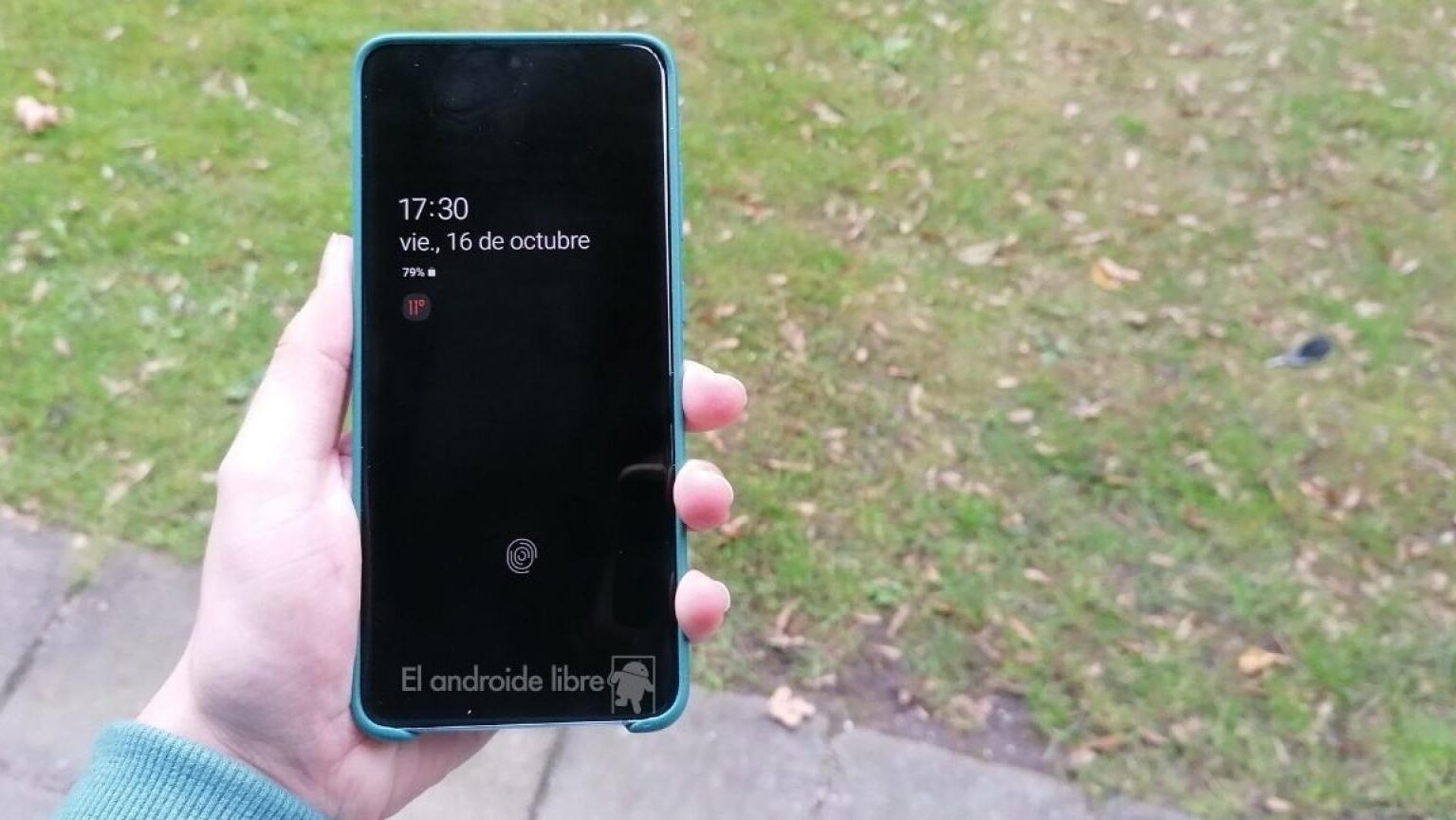
La función Always On Display (AOD) en Android ofrece una forma conveniente de visualizar información esencial sin necesidad de desbloquear el dispositivo. Sin embargo, es común la preocupación sobre su impacto en la duración de la batería. Este artículo explora las diversas opciones de personalización disponibles para el AOD en Android, enfocándose en cómo adaptar su configuración para mantener un equilibrio óptimo entre funcionalidad y eficiencia energética. Descubra cómo maximizar la utilidad de esta característica sin comprometer la autonomía de su smartphone.
Always On Display en Android: personaliza sin gastar batería
El Always On Display (AOD) es una función fantástica en Android que te permite ver información esencial en tu pantalla de bloqueo sin necesidad de desbloquear tu teléfono, como la hora, la fecha, el nivel de batería y las notificaciones. La clave para disfrutar de esta comodidad sin un consumo excesivo de energía radica en una configuración inteligente y la elección de elementos visuales eficientes, permitiendo una personalización profunda sin sacrificar la autonomía de tu dispositivo.
Optimiza el brillo y el contenido visible
Para mantener un consumo bajo, es crucial ajustar el brillo del AOD a un nivel mínimo que aún te permita ver la información con claridad. Evita mostrar elementos innecesariamente brillantes o grandes. Prioriza la información esencial como la hora y las notificaciones, y considera deshabilitar la previsualización de contenido de aplicaciones que no usas con frecuencia para reducir el procesamiento y la iluminación de la pantalla.
Selecciona estilos de reloj y widgets eficientes
La apariencia del AOD tiene un impacto directo en el consumo de batería. Opta por estilos de reloj simples y minimalistas, preferiblemente en tonos oscuros o con pocos píxeles activos. Los widgets que consumen muchos recursos, como los animados o los que actualizan información constantemente, deben ser evitados. Considera usar aquellos que muestren información estática o que se actualice de forma esporádica.
- Relojes digitales simples: Consumen menos que los analógicos con muchos detalles.
- Iconos de notificación: Solo muestran la presencia de notificaciones, sin previsualizar el contenido.
- Información meteorológica básica: Actualizaciones menos frecuentes que un mapa del tiempo completo.
- Controles de música estáticos: Permiten pausar o reproducir sin animaciones.
- Personalización con imágenes simples: Usa imágenes de bajo contraste y sin muchos detalles.
Utiliza la programación horaria del AOD
Una estrategia eficaz para ahorrar batería es programar el Always On Display para que solo se active durante las horas en las que realmente lo necesitas. Por ejemplo, puedes configurarlo para que esté activo durante tu jornada laboral o tus horas de estudio, y se desactive automáticamente durante la noche o cuando no estés utilizando el teléfono, optimizando así el consumo energético.
- Establecer un horario de inicio y fin: Define cuándo quieres que el AOD esté activo.
- Desactivar el AOD durante la carga: Algunos dispositivos permiten esto para evitar sobrecalentamiento.
- Configurar según la rutina diaria: Adapta el horario a tus hábitos de uso del teléfono.
- Usar el modo «solo cuando se detecta movimiento»: Si tu dispositivo lo soporta, la pantalla se activará brevemente al detectar que lo coges.
- Desactivar en modos de ahorro de energía: Asegúrate de que el AOD se apague automáticamente cuando el modo de ahorro de batería esté activo.
Considera el uso de fondos de pantalla AOD personalizados con moderación
Si bien los fondos de pantalla personalizados pueden hacer que tu AOD sea más atractivo, es fundamental elegir aquellos que estén optimizados para un bajo consumo. Los fondos completamente negros o con áreas oscuras dominantes son ideales, ya que las pantallas OLED/AMOLED solo iluminan los píxeles que muestran color. Evita imágenes con muchos detalles brillantes o colores vibrantes que incrementen la demanda de energía.
- Fondos negros o muy oscuros: Permiten que la mayoría de los píxeles permanezcan apagados.
- Imágenes con bajo contraste: Reducen la cantidad de luz emitida por los píxeles.
- Evitar GIFs animados: Estos consumen mucha más batería que las imágenes estáticas.
- Usar herramientas de optimización de imágenes: Algunas apps ayudan a reducir el tamaño y el peso de las imágenes.
- Preferir imágenes con pocos colores: Cuantos menos colores, menor será el consumo de energía.
Desactiva notificaciones innecesarias en el AOD
Recibir constantemente notificaciones en la pantalla de bloqueo puede ser útil, pero también puede aumentar el consumo de batería si muchas de ellas requieren que la pantalla se ilumine o active. Revisa qué aplicaciones envían notificaciones al AOD y deshabilita aquellas que no son esenciales o que te interrumpen con frecuencia. Prioriza las notificaciones de apps de mensajería o de llamadas importantes.
- Revisar la lista de apps con notificaciones activas en AOD.
- Desactivar notificaciones de juegos o redes sociales si no son prioritarias.
- Permitir solo notificaciones de aplicaciones críticas.
- Configurar la intensidad o duración de la notificación en el AOD.
- Optar por mostrar solo el icono de la aplicación en lugar de una vista previa.
Always On Display en Android: Personalización Inteligente y Eficiente
¿Cómo solucionar problemas con Always On Display en Samsung para personalizar sin agotar la batería?

Para solucionar problemas con el Always On Display en Samsung y personalizarlo sin agotar la batería, es fundamental optimizar la configuración y ser selectivo con los elementos que se muestran. Reducir el brillo del Always On Display, limitar la cantidad de información visible (como notificaciones o información del clima detallada) y optar por animaciones más simples o estáticas en lugar de videos o GIFs de alta complejidad son estrategias clave. Además, desactivar la opción «Toque para mostrar» y utilizar la configuración de «Mostrar siempre» con un diseño minimalista puede ser más eficiente energéticamente que activarlo con cada movimiento. Ajustar la frecuencia con la que se actualiza el contenido mostrado también es importante; por ejemplo, mostrar la hora y la fecha sin cambios constantes.
Ajustar la Brillo y el Contenido del Always On Display
La gestión del brillo es uno de los factores más determinantes en el consumo de batería del Always On Display. Reducir la luminosidad al mínimo posible que aún permita una visualización cómoda disminuye significativamente el gasto energético. De igual manera, seleccionar cuidadosamente qué información se mostrará es crucial; por ejemplo, mostrar solo la hora y el porcentaje de batería, o utilizar un reloj con un diseño simple y oscuro, en lugar de imágenes o animaciones complejas, puede hacer una gran diferencia. Evitar la visualización de notificaciones detalladas o información del clima en tiempo real puede optimizar el rendimiento general y el ahorro de batería.
| Configuración | Impacto en la Batería | Recomendación |
| Brillo Alto | Alto Consumo | Ajustar a un nivel mínimo usable |
| Visualización de Notificaciones Detalladas | Consumo Moderado-Alto | Desactivar o mostrar solo iconos |
| Imágenes o Animaciones Complejas | Alto Consumo | Optar por relojes simples y estáticos |
| Información del Clima en Tiempo Real | Consumo Moderado | Mostrar solo la temperatura básica o desactivar |
Optimizar la Frecuencia de Actualización y Modos de Visualización
La forma en que el Always On Display se activa y actualiza su contenido también impacta el consumo. Configurar el dispositivo para que muestre el Always On Display «Siempre» en lugar de activarlo con un toque o al levantar el teléfono puede ser más eficiente si se mantiene un diseño minimalista, ya que evita el gasto energético asociado a los sensores de movimiento. Si se opta por la activación al levantar el teléfono, es importante asegurarse de que el tiempo de visualización sea breve. La personalización con estilos de reloj más oscuros y con menos píxeles activos contribuye a un menor consumo de energía.
| Modo de Visualización | Método de Activación | Recomendación para Ahorro de Batería |
| Siempre | Visualización continua | Usar diseños minimalistas y oscuros |
| Toque para Mostrar | Al tocar la pantalla | Considerar si el uso es esporádico; para uso constante, «Siempre» con optimización es mejor |
| Mostrar al Levantar | Al detectar el movimiento del teléfono | Asegurar que el tiempo de visualización sea corto |
| Programar Horario | Activo solo en horas definidas | Ideal para desactivar automáticamente durante la noche |
Personalización Creativa con Bajo Consumo de Batería
La personalización del Always On Display en Android: personaliza sin gastar batería no significa renunciar a la estética, sino a elegir sabiamente los elementos. Utilizar fondos de pantalla negros o muy oscuros para el Always On Display es una de las formas más efectivas de reducir el consumo, ya que los píxeles negros en pantallas AMOLED consumen prácticamente cero energía. Optar por fuentes de reloj delgadas, colores monocromáticos o un diseño de reloj de «aguja» simple también es más eficiente que displays con muchos colores o animaciones constantes. La clave está en encontrar un equilibrio entre la personalización deseada y el impacto en la autonomía del dispositivo.
| Elemento de Personalización | Estilo de Bajo Consumo | Estilo de Mayor Consumo |
| Fondo de Pantalla | Negro o muy oscuro | Colores brillantes, imágenes complejas |
| Diseño del Reloj | Simple, monocromático, agujas delgadas | Relojes con animaciones, muchos colores, diseños digitales complejos |
| Fuentes | Delgadas y claras | Fuentes gruesas o con rellenos densos |
| Widgets de Información | Mínimos y básicos (ej: solo hora, fecha) | Widgets con información detallada y en constante actualización (ej: clima detallado, eventos de calendario) |
¿Cómo activar y personalizar la pantalla siempre activa en Xiaomi sin agotar la batería?

Para activar y personalizar la pantalla siempre activa en Xiaomi sin agotar la batería, debes acceder a la configuración de «Pantalla siempre activa» en los ajustes del dispositivo, donde podrás seleccionar qué información mostrar (hora, fecha, notificaciones, imágenes) y definir un horario para su activación o desactivación, así como ajustar el brillo y el estilo. Es fundamental priorizar la simplicidad en los elementos mostrados y optar por animaciones o imágenes de bajo consumo energético. La clave para un uso eficiente de la batería reside en limitar la cantidad de información que se actualiza constantemente y asegurarse de que las notificaciones que se muestran sean realmente esenciales. Si bien la función Always On Display en Android consume energía, al aplicar estas optimizaciones, se minimiza significativamente su impacto en la duración general de la batería del dispositivo.
Ajustes Esenciales para la Eficiencia de la Always On Display
Los ajustes esenciales para lograr que la pantalla siempre activa sea eficiente en tu Xiaomi implican un control minucioso de la información que se presenta y la frecuencia con la que se actualiza. Reducir el número de elementos visuales, como iconos de aplicaciones o notificaciones detalladas, y optar por un diseño más minimalista puede marcar una gran diferencia. Además, explorar las opciones de personalización de la hora y la fecha, eligiendo fuentes y estilos que requieran menor procesamiento, contribuye a un menor consumo. Es importante recordar que la elección de imágenes o fondos de pantalla animados, aunque atractivos, impacta negativamente en la batería, por lo que se recomienda usar imágenes estáticas y de bajo contraste si se desea mantener un consumo mínimo al usar la Always On Display en Android.
Optimización del Brillo y la Duración de la Batería
La optimización del brillo de la pantalla siempre activa es uno de los factores más críticos para preservar la batería. Reducir el brillo al nivel más bajo que aún permita una visualización clara es una medida fundamental. Muchos dispositivos Xiaomi ofrecen la posibilidad de ajustar el brillo de forma automática para la pantalla siempre activa, lo que puede ser útil, pero un ajuste manual a un valor fijo bajo suele ser más predecible en términos de consumo. Considera también la posibilidad de desactivar la pantalla siempre activa durante la noche o en momentos en los que no necesitas ver la información de un vistazo, utilizando la opción de programación para ello. Esto evitará un consumo innecesario mientras el dispositivo no está en uso activo.
Personalización de Notificaciones y Contenido Visual
La personalización de las notificaciones y el contenido visual en la pantalla siempre activa puede ser un equilibrio entre funcionalidad y consumo de batería. Al configurar qué aplicaciones pueden mostrar notificaciones en la pantalla siempre activa, selecciona solo aquellas que sean realmente importantes. Evita mostrarğinden detalles excesivos de las notificaciones que requerirían un mayor procesamiento para actualizarse. En cuanto al contenido visual, como relojes o imágenes, opta por diseños simples y estáticos. Las animaciones o los fondos de pantalla que cambian constantemente consumen considerablemente más energía. Si utilizas la funcionalidad Always On Display en Android para mostrar un reloj, elige uno con un diseño limpio y sin elementos dinámicos.
| Opción de Configuración | Impacto en la Batería | Recomendación para Ahorro |
|---|---|---|
| Información mostrada (Hora, fecha, notificaciones) | Alto (más información, más consumo) | Mostrar solo lo esencial (hora, fecha) |
| Estilo del reloj/imagen | Medio (animaciones consumen más) | Usar diseños estáticos y de bajo contraste |
| Brillo de la pantalla | Muy alto (brillo bajo = ahorro) | Ajustar brillo al mínimo necesario, considerar automático |
| Programación de activación/desactivación | Medio (evita consumo innecesario) | Programar apagado durante la noche o periodos de inactividad |
¿Cómo configurar Always On Display en Samsung sin consumir mucha batería?
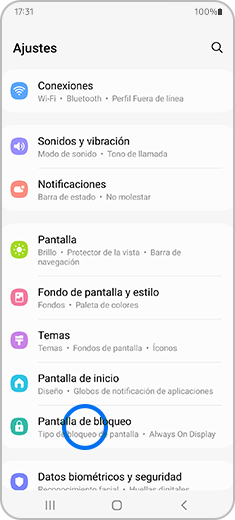
Para configurar Always On Display en Samsung sin consumir mucha batería, es fundamental ajustar las opciones de visualización. Prioriza la configuración de Always On Display en Android: personaliza sin gastar batería para que se muestre solo por un tiempo limitado (por ejemplo, al tocar la pantalla) en lugar de estar siempre activo. Utiliza relojes y diseños simples que no requieran animaciones complejas o imágenes de alta resolución. Evita la brillo automático y ajústalo a un nivel bajo manualmente, además de desactivar las notificaciones interactivas innecesarias que pueden aumentar el consumo.
Mostrar Always On Display solo al tocar
Configurar Always On Display para que se active únicamente al tocar la pantalla es una de las formas más efectivas de ahorrar batería. En lugar de tener la información visible constantemente, esta opción permite que la pantalla se encienda brevemente cuando sea necesario, proporcionando acceso rápido a la hora, fecha y notificaciones sin un drenaje continuo de energía. Esto optimiza significativamente el consumo, permitiendo disfrutar de la comodidad de la función sin sacrificar la autonomía del dispositivo, haciendo que el uso de Always On Display en Android: personaliza sin gastar batería sea una realidad.
| Opción de Configuración | Descripción | Impacto en la Batería |
| Always On Display | Seleccionar «Tocar para mostrar» | Muy bajo |
| Visualización Continua | Evitar | Alto |
Seleccionar Temas y Relojes de Bajo Consumo
La elección del tipo de contenido que se muestra en el Always On Display tiene un impacto directo en el consumo de batería. Optar por relojes digitales sencillos con fondos oscuros y ausencia de animaciones o imágenes complejas puede reducir considerablemente el gasto energético. Los elementos gráficos vibrantes o con muchos detalles requieren más procesamiento y, por ende, más energía. Por ello, al configurar Always On Display en Android: personaliza sin gastar batería, prioriza la simplicidad visual para maximizar la eficiencia.
| Elemento del Always On Display | Recomendación para Ahorro de Batería | Consumo Estimado |
| Tipo de Reloj | Digital Sencillo, sin animaciones | Bajo |
| Fondo de Pantalla | Negro o colores oscuros | Bajo |
| Imágenes o GIFs | Evitar o usar de baja resolución | Medio a Alto |
Ajustar el Brillo y las Notificaciones
Gestionar el brillo del Always On Display es crucial para la optimización de la batería. Aunque no es una función que se regule directamente por el brillo ambiente del teléfono, mantenerlo en un nivel bajo de forma manual puede marcar una diferencia notable. Adicionalmente, es importante desactivar las notificaciones de aplicaciones que no sean esenciales o que generen un ciclo de encendido constante de la pantalla. Al ser cuidadoso con estas configuraciones, se puede lograr que Always On Display en Android: personaliza sin gastar batería sea una experiencia eficiente.
| Parámetro | Configuración Recomendada | Efecto en el Consumo |
| Brillo del Always On Display | Manual, nivel bajo | Moderado |
| Notificaciones del Always On Display | Filtrar y desactivar las innecesarias | Moderado |
| Indicadores de Mensaje | Minimizar o desactivar | Bajo |
Preguntas Frecuentes
¿Qué es Always On Display y cómo funciona en Android?
Always On Display (AOD) es una función en muchos smartphones Android que permite mostrar información útil en la pantalla incluso cuando el teléfono está bloqueado y supuestamente apagado. Funciona utilizando tecnología de pantalla OLED o AMOLED, que permite que solo unos pocos píxeles se enciendan para mostrar elementos como la hora, fecha, notificaciones o incluso imágenes y animaciones personalizadas, minimizando así el consumo de energía.
¿Cómo puedo personalizar Always On Display para que no consuma mucha batería?
Para personalizar AOD y optimizar el consumo de batería, puedes limitar la cantidad de información mostrada, optando por elementos esenciales como la hora y las notificaciones. Además, muchos dispositivos permiten ajustar el brillo de la pantalla AOD o establecer horarios específicos para su activación, de modo que solo se muestre cuando realmente lo necesitas, evitando que permanezca encendida innecesariamente.
¿Qué tipos de personalización se pueden aplicar a Always On Display sin afectar la autonomía?
Las personalizaciones que menos afectan la autonomía incluyen la elección de estilos de reloj sencillos, la desactivación de animaciones complejas o imágenes de fondo muy detalladas. También puedes optar por mostrar solo los iconos de las notificaciones en lugar de previsualizaciones de mensajes, y asegurarte de que el AOD se apague automáticamente después de un corto período de inactividad, lo que garantiza un uso eficiente de la batería.
¿Existen aplicaciones de terceros para mejorar la personalización de Always On Display en Android?
Sí, existen varias aplicaciones de terceros disponibles en la Google Play Store que ofrecen opciones de personalización más avanzadas para Always On Display que las que vienen de fábrica. Estas aplicaciones a menudo permiten añadir widgets, GIFs personalizados, o incluso diseñar tus propios diseños, pero es importante elegir aquellas que estén bien valoradas y que especifiquen cómo optimizan el uso de la batería para evitar consumos excesivos.


