Ajusta el archivo de paginación para rendimiento en Windows 11
Optimizar el rendimiento de Windows 11 puede ser crucial para usuarios que ejecutan aplicaciones exigentes o gestionan sistemas con recursos limitados. Una de las configuraciones más efectivas para lograr esta mejora es el ajuste del archivo de paginación. Este archivo, también conocido como memoria virtual, juega un papel vital en la gestión de la memoria RAM de su sistema. Al comprender y modificar adecuadamente este parámetro, los usuarios pueden experimentar una respuesta más fluida y una mayor estabilidad en sus equipos. Este artículo explorará cómo realizar estos ajustes de manera segura y eficiente.
Ajusta el archivo de paginación para rendimiento en Windows 11
El archivo de paginación, también conocido como memoria virtual, es un área del disco duro que Windows utiliza para complementar la memoria RAM física cuando esta se agota. Ajustar su tamaño y ubicación puede tener un impacto significativo en el rendimiento general del sistema, especialmente en tareas intensivas o al ejecutar múltiples aplicaciones simultáneamente. Una configuración adecuada puede reducir los tiempos de carga, mejorar la respuesta de las aplicaciones y prevenir cuelgues del sistema.
¿Qué es el archivo de paginación y por qué ajustarlo?
El archivo de paginación (`pagefile.sys`) es un espacio reservado en tu disco duro que Windows utiliza como una extensión de la memoria RAM. Cuando la memoria física se llena, el sistema operativo traslada datos menos utilizados de la RAM a este archivo en el disco. Ajustarlo puede ser beneficioso porque:
- Permite manejar cargas de trabajo más pesadas sin agotar la RAM física.
- Puede mejorar la velocidad de acceso a los datos si se coloca en una unidad más rápida.
- Ayuda a prevenir errores de falta de memoria y ralentizaciones del sistema.
Determinación del tamaño óptimo del archivo de paginación
El tamaño ideal del archivo de paginación es una cuestión de equilibrio. Microsoft recomienda un tamaño inicial de 1.5 veces la cantidad de RAM instalada y un tamaño máximo de 3 veces la RAM. Sin embargo, para la mayoría de los usuarios, especialmente aquellos con abundante RAM, un tamaño fijo y ligeramente superior a la recomendación mínima suele ser más eficiente que la gestión automática.
- Para sistemas con 8GB de RAM: Un tamaño inicial de 12GB (12288 MB) y un tamaño máximo de 24GB (24576 MB) puede ser adecuado.
- Para sistemas con 16GB de RAM: Considera un tamaño inicial de 24GB (24576 MB) y un tamaño máximo de 48GB (49152 MB).
- Para sistemas con 32GB o más de RAM: La gestión automática o un tamaño fijo moderado (ej. 16GB) suele ser suficiente, ya que es menos probable que necesites un archivo de paginación extenso.
Ubicación ideal del archivo de paginación
La velocidad de la unidad de almacenamiento donde reside el archivo de paginación es crucial. Colocarlo en un disco duro más rápido, como un SSD (unidad de estado sólido), puede mejorar significativamente el rendimiento en comparación con ubicarlo en un disco duro mecánico tradicional (HDD). Si tienes múltiples unidades, prioriza la unidad más rápida.
- Si tienes un SSD, es altamente recomendable colocar el archivo de paginación en él para una mayor velocidad.
- Si tienes varios SSDs, puedes colocar el archivo de paginación en el de mayor capacidad o rendimiento.
- Evita colocar el archivo de paginación en la misma unidad donde está instalado el sistema operativo si esta es lenta o está saturada.
Cómo ajustar manualmente el archivo de paginación en Windows 11
Ajustar el archivo de paginación se realiza a través de la configuración avanzada del sistema. Es un proceso sencillo que requiere acceder a las propiedades del sistema y navegar por las opciones de rendimiento.
- Haz clic derecho en el botón de Inicio y selecciona «Sistema».
- En la sección «Configuración relacionada», haz clic en «Configuración avanzada del sistema».
- En la pestaña «Opciones avanzadas», bajo la sección «Rendimiento», haz clic en el botón «Configuración…».
Beneficios de una configuración personalizada
Una configuración personalizada del archivo de paginación puede traducirse en una experiencia de usuario más fluida. Al optimizar el tamaño y la ubicación, reduces la latencia asociada con el acceso a disco, lo que se traduce en tiempos de respuesta más rápidos para las aplicaciones y una mayor estabilidad general del sistema operativo.
- Mejora la capacidad de respuesta general del sistema operativo.
- Reduce los tiempos de carga de aplicaciones y juegos.
- Ayuda a prevenir cierres inesperados o cuelgues del sistema al agotar la RAM.
Consideraciones al desactivar el archivo de paginación
Desactivar completamente el archivo de paginación no es recomendable para la mayoría de los usuarios, incluso si se tiene una gran cantidad de RAM. Aunque en teoría puede liberar espacio en disco, puede llevar a problemas de estabilidad y errores si las aplicaciones o el sistema operativo intentan acceder a memoria que no está disponible.
- Desactivar el archivo de paginación puede causar errores de memoria y cuelgues del sistema.
- Algunos programas están diseñados para usar el archivo de paginación y pueden no funcionar correctamente sin él.
- Si bien se libera espacio en disco, la estabilidad del sistema se ve comprometida.
Optimización del Archivo de Paginación en Windows 11 para un Rendimiento Mejorado
¿Cómo optimizar el archivo de paginación de Windows 11 para mejorar el rendimiento?
Para optimizar el archivo de paginación de Windows 11 y mejorar el rendimiento, se debe ajustar el tamaño y la ubicación de este archivo virtual, conocido como `pagefile.sys`. Un tamaño adecuado, generalmente recomendado por el propio sistema o un poco más grande, puede prevenir que el sistema se quede sin memoria virtual y recurra a un rendimiento degradado. Asimismo, colocar el archivo de paginación en una unidad SSD más rápida en lugar de un disco duro tradicional puede acelerar significativamente las operaciones de lectura y escritura, minimizando los cuellos de botella y mejorando la respuesta general del sistema.
Configuración manual del tamaño del archivo de paginación
Reubicación del archivo de paginación en un disco más rápido
Deshabilitar o limitar el archivo de paginación en unidades específicas
Deshabilitar o limitar el archivo de paginación en unidades específicas
Deshabilitar completamente el archivo de paginación no es recomendable en la mayoría de los casos, ya que puede llevar a inestabilidad y errores de falta de memoria, especialmente si no se dispone de una gran cantidad de RAM física. Sin embargo, para usuarios con cantidades muy elevadas de RAM (64 GB o más) y que no ejecutan aplicaciones extremadamente exigentes, puede ser posible deshabilitarlo o limitarlo. Si se opta por una configuración manual, se puede establecer un tamaño inicial y máximo personalizado. Para ajustar el archivo de paginación para rendimiento en Windows 11, es posible que desees comenzar por establecer un tamaño inicial igual al tamaño recomendado por el sistema y un tamaño máximo que sea 1.5 o 2 veces la cantidad de RAM instalada. Este ajuste personalizado puede mejorar la gestión de la memoria virtual y, por ende, el rendimiento del sistema en escenarios de uso intensivo.
| Acción | Descripción | Consideraciones |
| Tamaño inicial | Establece la cantidad mínima de memoria virtual que el sistema puede utilizar. | Recomendable establecerlo al valor sugerido por Windows o 1.5x la RAM. |
| Tamaño máximo | Define la cantidad máxima de memoria virtual que el sistema puede utilizar. | Establecer un valor de 2x la RAM puede prevenir problemas de falta de memoria en cargas pesadas. |
| Sin paginación | Deshabilita el archivo de paginación completamente. | Solo recomendado para usuarios con RAM muy alta y conocimientos avanzados, puede causar inestabilidad. |
¿Cómo optimizar el rendimiento de Windows 11 ajustando el archivo de paginación?

Optimizar el rendimiento de Windows 11 ajustando el archivo de paginación implica comprender su función como memoria virtual extendida en el disco duro. Al modificar su tamaño y ubicación, se puede mejorar la capacidad del sistema para manejar tareas intensivas y evitar la lentitud causada por la falta de RAM física. Configurar correctamente el archivo de paginación puede liberar recursos del sistema, acelerar el acceso a datos y, en general, proporcionar una experiencia más fluida al usuario. Ajusta el archivo de paginación para rendimiento en Windows 11 de forma estratégica para beneficiarte de estas optimizaciones.
¿Qué es el archivo de paginación y por qué optimizarlo?
El archivo de paginación, también conocido como «pagefile.sys», es un archivo oculto en el disco duro que Windows utiliza como una extensión de la memoria RAM física. Cuando la memoria RAM se satura, el sistema operativo mueve temporalmente los datos menos utilizados de la RAM a este archivo en el disco para liberar espacio en la RAM para las aplicaciones activas. Optimizar el archivo de paginación es crucial porque un archivo de paginación mal configurado o ubicado en un disco lento puede convertirse en un cuello de botella, ralentizando significativamente el rendimiento general del sistema, especialmente durante la multitarea o la ejecución de aplicaciones que consumen mucha memoria.
Cómo ajustar manualmente el tamaño del archivo de paginación
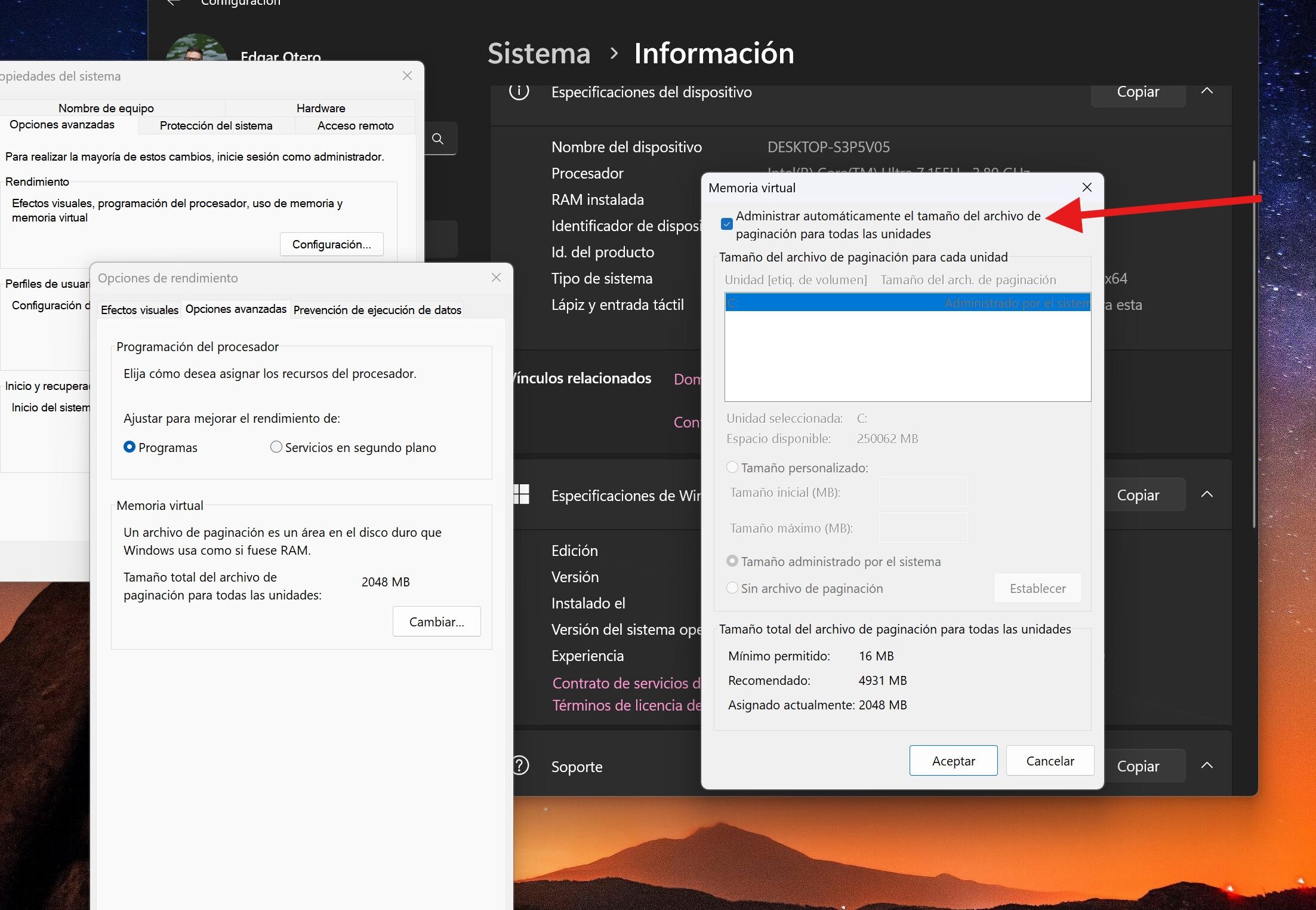
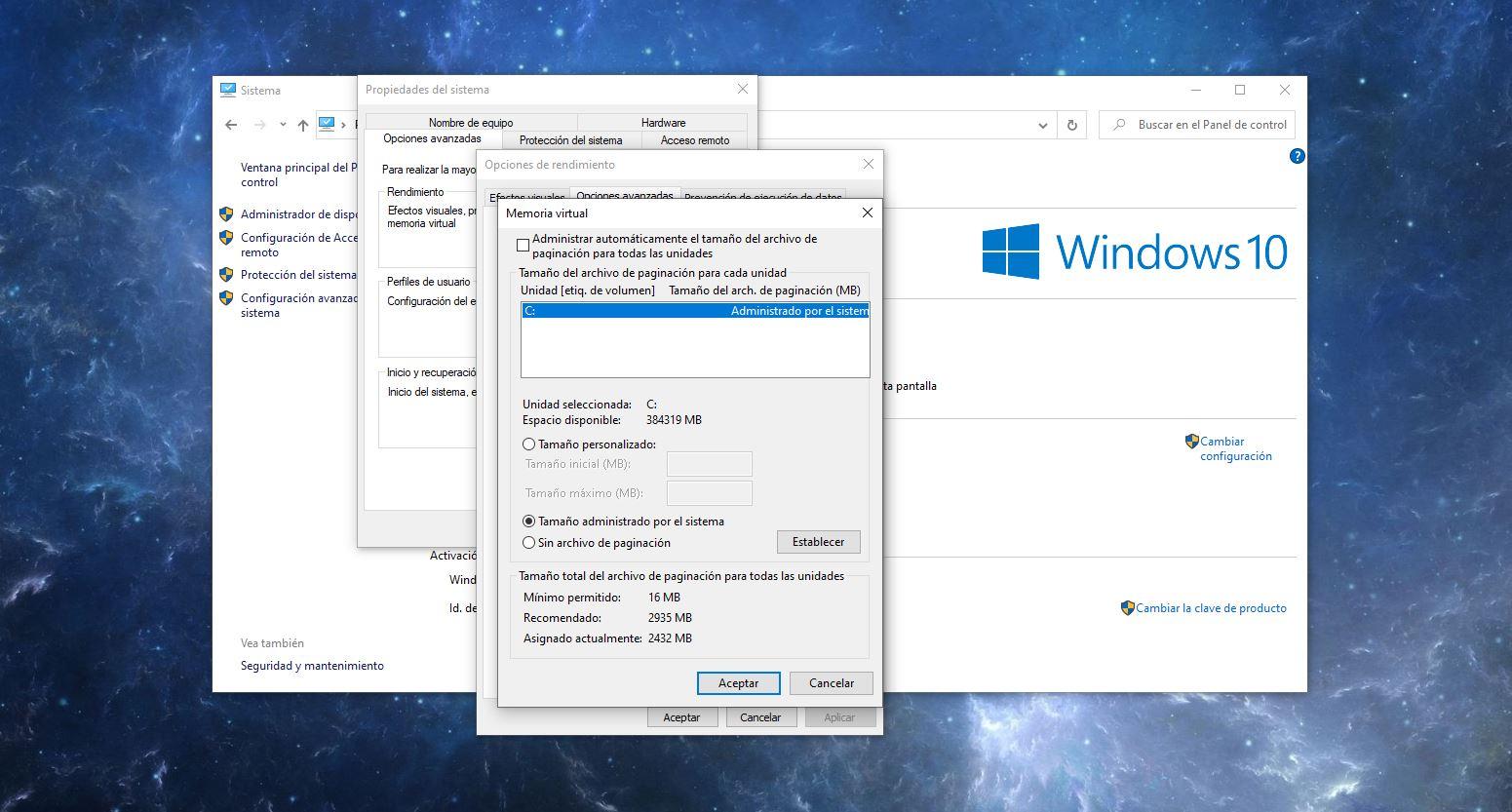
Para ajustar manualmente el tamaño del archivo de paginación en Windows 11, primero debes acceder a la configuración avanzada del sistema. Navega a «Panel de control» > «Sistema y seguridad» > «Sistema» > «Configuración avanzada del sistema» y selecciona «Configuración» en la sección «Rendimiento». Luego, ve a la pestaña «Opciones avanzadas», haz clic en «Cambiar» bajo «Memoria virtual». Desmarca «Administrar automáticamente el tamaño del archivo de paginación para todas las unidades» y selecciona la unidad deseada. Puedes elegir «Tamaño personalizado» para establecer un tamaño inicial y máximo. Un tamaño inicial recomendado suele ser 1.5 veces tu RAM física, y un tamaño máximo de 3 veces tu RAM física puede ser beneficioso, aunque esto varía según el uso y la cantidad de RAM instalada.
| Parámetro | Recomendación General (Estimación) | Consideraciones |
| Tamaño Inicial (MB) | 1.5 x RAM física | Ayuda a prevenir la falta de memoria |
| Tamaño Máximo (MB) | 3 x RAM física | Permite picos de uso de memoria |
| Ubicación del Archivo de Paginación | Disco SSD rápido (si es posible) | Mejora la velocidad de acceso a datos |
Impacto de la ubicación del archivo de paginación en el rendimiento
La ubicación del archivo de paginación tiene un impacto significativo en el rendimiento general del sistema. Idealmente, el archivo de paginación debe residir en la unidad de estado sólido (SSD) más rápida disponible en tu sistema. Los SSDs ofrecen velocidades de lectura y escritura mucho mayores en comparación con los discos duros tradicionales (HDD), lo que significa que el sistema puede mover datos entre la RAM y el archivo de paginación de manera mucho más eficiente. Si tienes varios SSDs, colocar el archivo de paginación en el más rápido puede mejorar notablemente los tiempos de carga de aplicaciones y la capacidad de respuesta del sistema, especialmente cuando la RAM física está cerca de su límite.
Mejores prácticas y consejos adicionales para el archivo de paginación
Además de ajustar el tamaño y la ubicación, existen otras prácticas recomendadas para optimizar el archivo de paginación. Si tienes una cantidad considerable de RAM física (por ejemplo, 16 GB o más), algunos usuarios optan por deshabilitar el archivo de paginación o reducirlo significativamente; sin embargo, esto puede ser arriesgado y llevar a inestabilidad si una aplicación requiere más memoria de la que está disponible. Otra práctica es distribuir el archivo de paginación en múltiples unidades físicas si tienes más de un disco rápido, aunque la optimización principal sigue siendo colocarlo en el SSD más rápido. Siempre es recomendable reiniciar el sistema después de realizar cambios en la configuración del archivo de paginación para que los ajustes surtan efecto.
| Práctica | Beneficio | Consideración Importante |
| Ubicación en SSD rápido | Acelera el acceso a la memoria virtual | Prioridad principal para el rendimiento |
| Tamaño adecuado (no demasiado pequeño) | Evita errores de falta de memoria | No deshabilitar a menos que se tenga mucha RAM y se conozcan los riesgos |
| Distribuir en múltiples SSDs (si aplica) | Puede mejorar la velocidad si hay varios SSDs rápidos | La unidad más rápida sigue siendo la clave |
¿Cómo ajustar el archivo de paginación para optimizar Windows 11 en PC de bajos recursos?
Para optimizar Windows 11 en PC de bajos recursos mediante el ajuste del archivo de paginación, es fundamental comprender su función como memoria virtual cuando la RAM física es insuficiente. Un archivo de paginación mal configurado puede ralentizar el sistema. La estrategia general es asignarle un tamaño adecuado y, en algunos casos, moverlo a una unidad más rápida si se dispone de una SSD.
Comprendiendo el archivo de paginación
El archivo de paginación, también conocido como memoria virtual, es un archivo en el disco duro que Windows utiliza cuando la memoria RAM física se agota. Los datos que no se están utilizando activamente se mueven del a la memoria RAM al archivo de paginación para liberar RAM para las aplicaciones en ejecución. Si bien esto ayuda a evitar bloqueos, acceder a datos desde el disco duro es significativamente más lento que acceder a ellos desde la RAM, lo que puede impactar el rendimiento general del sistema, especialmente en equipos con poca RAM.
Método manual para ajustar el archivo de paginación
Para realizar un ajuste manual, navega a «Sistema» en la configuración de Windows 11, luego a «Configuración avanzada del sistema», y en la pestaña «Opciones avanzadas», haz clic en «Configuración» dentro de la sección «Rendimiento». En la ventana «Opciones de rendimiento», ve a la pestaña «Opciones avanzadas» y haz clic en «Cambiar» en la sección «Memoria virtual». Aquí puedes desmarcar la casilla «Administrar automáticamente el tamaño del archivo de paginación para todas las unidades» y seleccionar la unidad donde deseas crear o modificar el archivo de paginación. Para optimizar el rendimiento en PCs de bajos recursos, se recomienda establecer un tamaño inicial y máximo que sea un poco más grande que la cantidad de RAM física, por ejemplo, 1.5 a 2 veces la RAM, y si es posible, ubicarlo en una unidad SSD para un acceso más rápido. Es importante recordar que debes reiniciar el equipo para que los cambios surtan efecto.
| Configuración | Recomendación para PC de bajos recursos | Notas |
| Desmarcar «Administrar automáticamente…» | Sí | Permite el control manual. |
| Ubicación del archivo de paginación | Unidad SSD (si está disponible) | Mayor velocidad de acceso. |
| Tamaño inicial (MB) | 1.5 x RAM física | Asegura espacio suficiente. |
| Tamaño máximo (MB) | 2 x RAM física | Permite picos de uso de memoria. |
Impacto del archivo de paginación en la velocidad del disco
El archivo de paginación reside en el disco duro, y su velocidad de acceso tiene un impacto directo en el rendimiento general del sistema, especialmente cuando se accede a él con frecuencia debido a la falta de RAM. En PCs de bajos recursos, donde la RAM es limitada, el sistema dependerá más del archivo de paginación. Por lo tanto, ubicar el archivo de paginación en una unidad de estado sólido (SSD), si tu equipo dispone de una, es una de las mejoras más significativas que puedes hacer. Una SSD tiene tiempos de lectura/escritura mucho más rápidos en comparación con un disco duro tradicional (HDD), lo que acelera la transferencia de datos entre la RAM y el archivo de paginación, resultando en una experiencia de usuario más fluida y receptiva.
Tamaño ideal del archivo de paginación
Determinar el tamaño ideal del archivo de paginación es crucial para evitar problemas de rendimiento. Históricamente, se recomendaba que el tamaño inicial fuera al menos 1.5 veces la cantidad de RAM física y el tamaño máximo el doble. Si bien estas son buenas pautas generales, en la práctica moderna, especialmente con la optimización para PC de bajos recursos, Ajusta el archivo de paginación para rendimiento en Windows 11 asignando un tamaño inicial que sea suficiente para la mayoría de las tareas (por ejemplo, 1.5 veces la RAM) y un tamaño máximo que permita manejar picos de uso de memoria, evitando que el sistema se quede sin espacio. Es importante no establecer un tamaño máximo excesivamente grande, ya que podría consumir espacio innecesario en el disco, sino uno que sea razonable y cubra las necesidades de tus aplicaciones habituales.
Preguntas Frecuentes
¿Qué es el archivo de paginación y por qué ajustarlo en Windows 11?
El archivo de paginación, también conocido como memoria virtual, es un área en tu disco duro que Windows utiliza como RAM adicional cuando la memoria física se agota. Ajustarlo puede mejorar el rendimiento general de tu sistema, especialmente en tareas que consumen muchos recursos, al optimizar la forma en que Windows gestiona la memoria.
¿Cómo accedo a la configuración del archivo de paginación en Windows 11?
Para acceder a la configuración, debes buscar «Ver configuración avanzada del sistema» en la barra de búsqueda de Windows. Una vez en la ventana de Propiedades del Sistema, navega a la pestaña «Opciones avanzadas», haz clic en el botón «Configuración» bajo la sección «Rendimiento», y luego selecciona la pestaña «Opciones avanzadas» nuevamente, donde encontrarás la sección «Memoria virtual» y podrás hacer clic en «Cambiar».
¿Cuál es el tamaño recomendado para el archivo de paginación?
Aunque no existe un tamaño único para todos, una recomendación común es establecer el tamaño inicial igual a 1.5 veces tu RAM física y el tamaño máximo igual a 3 veces tu RAM física. Sin embargo, para sistemas con mucha RAM (32 GB o más), es posible que un tamaño más pequeño o incluso deshabilitarlo en discos SSD rápidos no afecte negativamente el rendimiento, e incluso podría liberarlo.
¿Ajustar el archivo de paginación puede causar problemas en Windows 11?
Si se ajusta de manera incorrecta, especialmente deshabilitándolo por completo en sistemas con poca RAM o en discos duros mecánicos lentos, podrías experimentar una disminución significativa del rendimiento o incluso errores del sistema y bloqueos, ya que Windows podría quedarse sin memoria para operar. Es crucial realizar estos ajustes con cautela y copias de seguridad.