
Actualizaciones de Windows 11: pausa, programa y controla reinicios
Las actualizaciones de Windows 11 ofrecen nuevas funcionalidades y mejoras de seguridad. Sin embargo, gestionar cuándo se aplican y cuándo se reinicia el sistema puede ser un desafío para algunos usuarios. Este artículo explora las herramientas y opciones disponibles para pausar temporalmente las actualizaciones, configurar el Programa Windows Insider para acceder a versiones previas y controlar activamente los reinicios programados. Comprender estas funcionalidades permite a los usuarios optimizar su experiencia con Windows 11, manteniendo el sistema al día sin interrupciones imprevistas.
Actualizaciones de Windows 11: Pausa, Programa y Controla Reinicios
Gestionar las actualizaciones de Windows 11 se ha vuelto más flexible, permitiendo a los usuarios tener un mayor control sobre cuándo se aplican las nuevas características y correcciones de seguridad. Las recientes mejoras en el sistema operativo ofrecen herramientas para pausar temporalmente las actualizaciones, programar los reinicios para momentos convenientes y, en general, administrar de manera más efectiva el proceso de actualización sin interrumpir significativamente las actividades diarias.
Pausar Actualizaciones Temporalmente
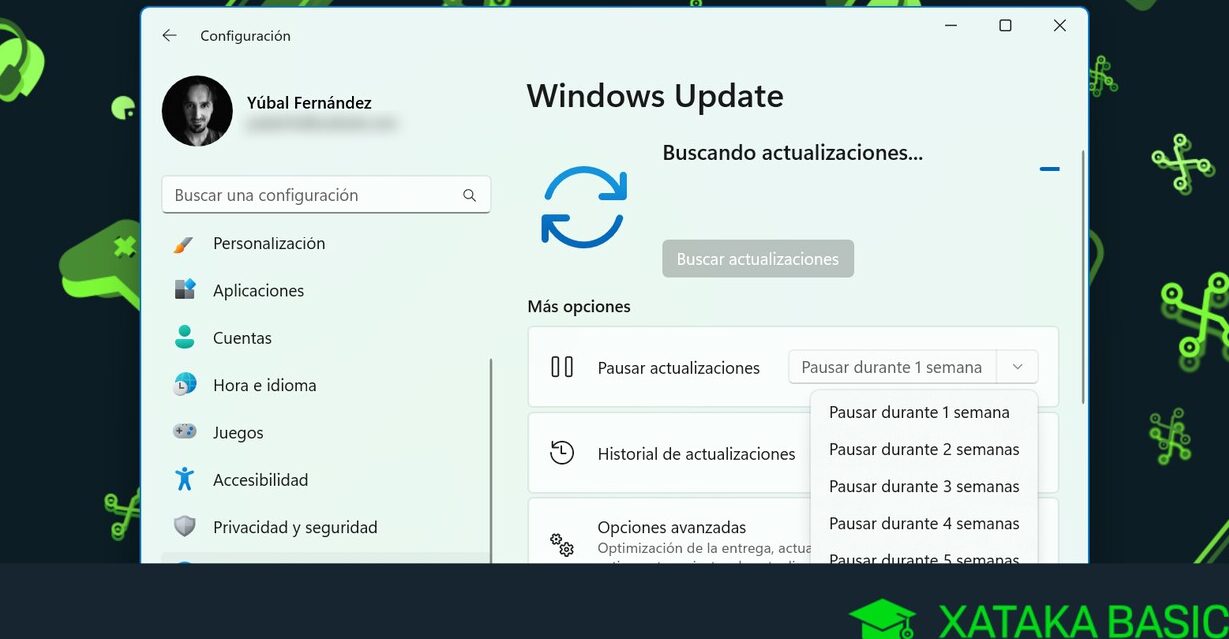
Windows 11 ahora permite a los usuarios pausar la instalación de actualizaciones durante un período específico, brindando un respiro ante interrupciones inesperadas o cuando se está trabajando en proyectos críticos que no pueden ser interrumpidos. Esta funcionalidad se puede configurar desde la sección de Windows Update en la Configuración, ofreciendo opciones para pausar por periodos de hasta 5 semanas. Esto es especialmente útil para evitar conflictos de software o hardware que podrían surgir inmediatamente después de una nueva versión.
- Accede a Configuración.
- Selecciona Windows Update.
- Haz clic en Pausar actualizaciones.
Programar Reinicios para Mayor Conveniencia
Una de las características más apreciadas es la capacidad de programar cuándo se aplicarán las actualizaciones que requieren un reinicio. En lugar de que el sistema reinicie automáticamente en momentos inoportunos, Windows 11 permite seleccionar una franja horaria en la que el usuario no esté utilizando activamente el equipo. Esto asegura que el proceso de reinicio, necesario para completar muchas actualizaciones, no interfiera con el flujo de trabajo.
- Dentro de Windows Update, busca la opción «Opciones avanzadas».
- En «Opciones de reinicio», podrás programar el reinicio para un día y hora específicos.
- También existe la opción de «No reiniciar automáticamente hasta que no tenga que hacerlo», que te avisa cuando la actualización está lista para reiniciar.
Control sobre las Actualizaciones Opcionales
Windows 11 ha mejorado la forma en que se manejan las actualizaciones opcionales, que a menudo incluyen controladores y actualizaciones de características menos críticas. Los usuarios ahora tienen más discreción sobre si desean instalar estas actualizaciones, permitiendo una mayor personalización de la experiencia de Windows. Esto ayuda a evitar la instalación de controladores que podrían causar problemas de compatibilidad con el hardware existente, dando tiempo para verificar su estabilidad.
- En la sección Windows Update, busca «Opciones avanzadas».
- Allí encontrarás la sección «Actualizaciones opcionales».
- Podrás seleccionar qué actualizaciones quieres instalar o ignorar.
Notificaciones Inteligentes de Reinicio
El sistema ahora es más inteligente al notificar a los usuarios sobre la necesidad de reiniciar. En lugar de ventanas emergentes intrusivas, Windows 11 presenta recordatorios más sutiles y opciones para posponer el reinicio si el usuario está activo. Esto reduce la frustración asociada con las interrupciones inesperadas y permite al usuario gestionar proactivamente cuándo se completarán las actualizaciones que requieren reiniciar.
- Windows 11 mostrará notificaciones menos intrusivas.
- Tendrás la opción de «Programar el reinicio» o «Reiniciar ahora».
- Si estás trabajando, se te preguntará si deseas «Reiniciar esta noche» o «Pausar el reinicio hasta una hora específica».
Adaptación a los Ciclos de Trabajo del Usuario
La finalidad principal de estas funciones de control es adaptar el proceso de actualización a los ciclos de trabajo y preferencias individuales de cada usuario. Al poder pausar, programar y recibir notificaciones mejor gestionadas, los usuarios pueden asegurarse de que sus equipos estén siempre actualizados con las últimas mejoras de seguridad y funcionalidades, al mismo tiempo que minimiza cualquier impacto negativo en su productividad o experiencia de uso.
- El sistema intenta detectar si estás activo antes de sugerir un reinicio.
- Las opciones de programación permiten elegir un momento de baja actividad.
- La flexibilidad busca un equilibrio entre seguridad y comodidad.
Controla las Actualizaciones de Windows 11: Pausa, Programa y Gestiona Reinicios
¿Cómo solucionar problemas de actualización en Windows 11 para pausar, programar y controlar reinicios?

Para solucionar problemas de actualización en Windows 11 y lograr pausar, programar y controlar reinicios, es fundamental gestionar las opciones de actualización directamente desde la Configuración del sistema. Si bien Windows 11 está diseñado para mantener el sistema al día automáticamente, a menudo surgen situaciones donde se requiere un mayor control para evitar interrupciones no deseadas. El principal obstáculo suele ser la naturaleza automática de las descargas e instalaciones. Una vez que una actualización está lista para instalarse, Windows 11 intentará hacerlo y, en muchos casos, reiniciará el equipo para completar el proceso. La clave está en conocer y utilizar las funciones disponibles para retrasar o definir momentos específicos para estas acciones.
Cómo pausar Actualizaciones de Windows 11
Programar los reinicios para Actualizaciones de Windows 11
Controlar los reinicios automáticos de Actualizaciones de Windows 11
Para pausar las Actualizaciones de Windows 11, puedes navegar a «Configuración» > «Windows Update». Allí encontrarás una opción para «Pausar actualizaciones» que te permite seleccionar un período específico, generalmente hasta 5 semanas, durante el cual no se descargarán ni instalarán nuevas actualizaciones. Esta es una medida temporal muy útil si estás en medio de un proyecto importante o necesitas asegurar la estabilidad de tu sistema sin interrupciones inesperadas. Una vez transcurrido el período de pausa, deberás instalar las actualizaciones pendientes antes de poder pausarlas nuevamente.
Programar los reinicios para las Actualizaciones de Windows 11 es crucial para evitar que el sistema se reinicie en momentos inoportunos. Después de que las actualizaciones se hayan descargado, puedes acceder a «Opciones avanzadas» dentro de «Windows Update» y buscar la sección «Reiniciar este dispositivo». Aquí, puedes elegir una hora específica para que el equipo se reinicie, o establecer «horas activas» durante las cuales Windows 11 no reiniciará automáticamente el dispositivo. Es importante configurar estas horas activas de manera realista para reflejar tu uso habitual del equipo.
Para tener un control más estricto sobre los reinicios automáticos de las Actualizaciones de Windows 11, además de las horas activas, se pueden utilizar las políticas de grupo o el registro de Windows (para ediciones Pro y Enterprise). Estas herramientas permiten configurar con mayor granularidad la forma en que se gestionan los reinicios, incluyendo la posibilidad de deshabilitar temporalmente los reinicios automáticos o de recibir notificaciones más explícitas antes de que ocurran. Sin embargo, se recomienda precaución al modificar configuraciones avanzadas del sistema para evitar problemas de estabilidad.
| Funcionalidad | Descripción | Método de Acceso en Configuración |
| Pausar Actualizaciones | Retrasa la instalación de actualizaciones por un período limitado. | Configuración > Windows Update > Pausar actualizaciones |
| Programar Reinicio | Permite seleccionar una hora específica para que el equipo se reinicie e instale actualizaciones. | Configuración > Windows Update > Opciones avanzadas > Reiniciar este dispositivo |
| Establecer Horas Activas | Define un rango de horas durante el cual Windows 11 no reiniciará el equipo. | Configuración > Windows Update > Opciones avanzadas > Horas activas |
¿Cómo solucionar problemas de actualización de Windows 11 cuando no instala o falla?
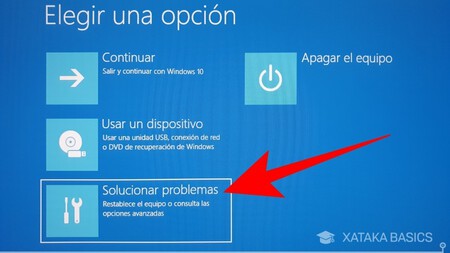
Para solucionar problemas de Actualizaciones de Windows 11 cuando no se instalan o fallan, se recomienda primero verificar la conexión a internet y el espacio en disco. Si el problema persiste, ejecutar el solucionador de problemas de Windows Update puede identificar y corregir errores comunes de forma automática. Asegurarse de que todos los controladores estén actualizados, especialmente los de la tarjeta gráfica y la red, es fundamental. A veces, desactivar temporalmente el software antivirus puede permitir que la instalación se complete correctamente, recordando volver a activarlo después. Si las Actualizaciones de Windows 11: pausa, programa y controla reinicios no se aplican, intentar descargar e instalar la actualización manualmente desde el Catálogo de Microsoft Update es una alternativa viable. Reiniciar el servicio de Windows Update y eliminar los archivos temporales de la carpeta de distribución de software también puede resolver muchos inconvenientes.
¿Por qué fallan las actualizaciones de Windows 11?
Los fallos en las Actualizaciones de Windows 11 pueden deberse a una variedad de factores, incluyendo archivos de sistema corruptos, controladores incompatibles, conflictos con software de terceros o un espacio de almacenamiento insuficiente. A veces, los propios servidores de Microsoft pueden experimentar problemas temporales que impiden la descarga o instalación correcta de las actualizaciones. La presencia de malware o virus también puede interferir en el proceso. Es importante entender que el sistema operativo está constantemente evolucionando, y si bien esto trae mejoras y parches de seguridad, los cambios en la arquitectura o la introducción de nuevas características a veces pueden generar incompatibilidades con hardware o software preexistente, haciendo que las Actualizaciones de Windows 11: pausa, programa y controla reinicios no se completen como se esperaba.
Pasos para solucionar errores de actualización
Para abordar los errores de actualización en Windows 11, es aconsejable seguir una serie de pasos sistemáticos. Iniciar con el solucionador de problemas de Windows Update es el primer paso recomendado, ya que está diseñado para diagnosticar y resolver automáticamente los problemas más comunes. Si esto no resuelve el inconveniente, se sugiere verificar la integridad de los archivos del sistema utilizando el comando SFC /scannow en el Símbolo del sistema con permisos de administrador. Desinstalar temporalmente cualquier software de seguridad de terceros, como antivirus o firewalls, puede eliminar posibles conflictos que impidan la instalación de las Actualizaciones de Windows 11: pausa, programa y controla reinicios. Reiniciar los componentes de Windows Update, que incluye detener los servicios de Windows Update, BITS, Cryptographic, MSI Installer y Windows Update Agent, y luego eliminar el contenido de las carpetas SoftwareDistribution y catroot2, es otro método efectivo.
| Problema Común | Solución | Detalle |
|---|---|---|
| El código de error 0x80240017 aparece | Ejecutar el Solucionador de Problemas de Windows Update | Accede a Configuración > Actualización e seguridad > Solucionar problemas > Solucionadores de problemas adicionales > Windows Update. |
| La descarga se detiene o no avanza | Reiniciar los servicios de Windows Update | Detén los servicios de Windows Update, BITS, Cryptographic, MSI Installer y Windows Update Agent. Elimina el contenido de las carpetas SoftwareDistribution y catroot2. Luego, reinicia los servicios. |
| Problemas con controladores incompatibles | Actualizar o revertir controladores | Utiliza el Administrador de dispositivos para verificar si hay controladores marcados con un signo de exclamación amarillo. Actualiza o desinstala y reinstala los controladores conflictivos. |
| Error al descargar actualizaciones | Limpiar la caché de Windows Update | Detén los servicios de Windows Update y luego elimina todos los archivos dentro de la carpeta C:\Windows\SoftwareDistribution\Download. Reinicia los servicios posteriormente. |
Recomendaciones adicionales para garantizar la instalación exitosa
Para asegurar una instalación exitosa de las Actualizaciones de Windows 11, incluso cuando los métodos estándar fallan, se pueden aplicar otras estrategias. Asegurarse de tener suficiente espacio libre en el disco duro, idealmente al menos 20 GB, es crucial, ya que las actualizaciones a menudo requieren un espacio considerable para la descarga y la instalación. Mantener el sistema operativo actualizado con los últimos controladores de hardware, especialmente aquellos relacionados con la tarjeta gráfica, la red y el chipset, puede prevenir problemas de compatibilidad. Además, verificar el estado de los servicios relacionados con las Actualizaciones de Windows 11: pausa, programa y controla reinicios, como el Servicio de transferencia inteligente en segundo plano (BITS) y el Servicio de Windows Update, y asegurarse de que estén configurados para iniciarse automáticamente, es un paso importante. Si todos los intentos fallan, considerar la opción de realizar una instalación limpia de Windows 11 podría ser la solución más definitiva, aunque esto implicaría respaldar todos los datos importantes previamente.
Mantener Windows 11 actualizado de forma segura
Mantener Windows 11 actualizado de forma segura implica varios aspectos que garantizan la estabilidad y la protección del sistema. Es fundamental revisar periódicamente la sección de Actualización de Windows en la configuración para verificar si hay nuevas versiones disponibles y permitir que se descarguen e instalen automáticamente, salvo que se requiera un control más granular. La planificación de los reinicios es esencial; Windows 11 ofrece opciones para programar cuándo se aplicarán las actualizaciones y se reiniciará el equipo, lo que permite evitar interrupciones en momentos críticos de trabajo. El programa Windows Insider puede ser una opción para aquellos que desean probar las actualizaciones futuras y proporcionar comentarios, pero se debe hacer con precaución. Si se experimentan problemas persistentes, como fallos o la imposibilidad de instalar ciertas Actualizaciones de Windows 11: pausa, programa y controla reinicios, es recomendable consultar los registros de eventos del sistema para identificar la causa raíz y aplicar soluciones específicas.
| Aspecto | Acción Recomendada | Beneficio |
|---|---|---|
| Verificación Regular | Ir a Configuración > Windows Update y hacer clic en «Buscar actualizaciones». | Permite identificar y descargar nuevas actualizaciones de forma proactiva. |
| Programación de Reinicios | Utilizar las opciones de «Opciones avanzadas» y «Programar reinicio» en la sección de Windows Update. | Evita reinicios inesperados durante la jornada laboral o momentos importantes. |
| Uso del Programa Insider (Opcional) | Unirse al programa Windows Insider para acceder a versiones preliminares de actualizaciones. | Permite probar nuevas características y reportar errores, contribuyendo a la mejora del sistema. |
| Análisis de Registros de Eventos | Abrir el Visor de Eventos y navegar a Registros de Windows > Sistema y Aplicación. Buscar eventos relacionados con Windows Update. | Ayuda a diagnosticar la causa específica de los fallos en la instalación de actualizaciones. |
¿Cómo solucionar problemas para actualizar Windows 10 a Windows 11, gestionando pausas y reinicios programados?

Para solucionar problemas al actualizar de Windows 10 a Windows 11, gestionando pausas y reinicios programados, es fundamental abordar la compatibilidad del hardware, asegurar una conexión a internet estable y liberar espacio en disco. A menudo, las actualizaciones se detienen debido a controladores obsoletos o incompatibles, por lo que es recomendable actualizar el BIOS, los controladores de gráficos, red y chipset a sus últimas versiones. El uso de la herramienta de diagnóstico de actualización de Windows también puede identificar y corregir problemas comunes. Para manejar las Actualizaciones de Windows 11: pausa, programa y controla reinicios de manera efectiva, puedes configurar las «Opciones avanzadas» en la configuración de actualización de Windows, donde se permite establecer horas activas para evitar reinicios inesperados y pausar las actualizaciones por un período determinado si es necesario, aunque siempre se debe estar atento a las actualizaciones de seguridad críticas.
Verificar la compatibilidad del hardware
Antes de intentar la actualización, es crucial asegurarse de que tu hardware cumple con los requisitos mínimos para Windows 11. Herramientas como el «Comprobación de estado del PC» de Microsoft pueden verificar la compatibilidad, prestando especial atención a la presencia del chip TPM 2.0, el arranque seguro y procesadores compatibles. Si tu equipo no cumple con alguno de estos requisitos, es posible que la actualización falle o que el sistema no funcione de manera óptima, y aunque se pueden encontrar métodos no oficiales para forzar la instalación, no se recomienda para una experiencia estable y segura.
Gestionar las opciones de reinicio y pausas
Para evitar interrupciones no deseadas durante el proceso de actualización, Windows ofrece funcionalidades para controlar los reinicios. Puedes establecer «horas activas» para indicar los momentos en que no deseas que el sistema se reinicie automáticamente para instalar actualizaciones. Además, existe la opción de pausar las actualizaciones por un número determinado de días si necesitas más tiempo para preparar tu sistema o si estás experimentando problemas con versiones anteriores. Es importante recordar que, aunque se pueden pausar, las actualizaciones de seguridad críticas eventualmente requerirán ser instaladas.
Resolver errores comunes durante la actualización
Si la actualización se detiene o falla, es posible que aparezcan códigos de error específicos. Estos errores suelen indicar problemas con los archivos de actualización, conflictos de software o fallos en el sistema. Utilizar el Solucionador de problemas de Windows Update desde la configuración del sistema puede ayudar a identificar y corregir muchos de estos inconvenientes. Adicionalmente, la eliminación de archivos temporales y la comprobación de la integridad de los archivos del sistema mediante comandos como `sfc /scannow` en el símbolo del sistema pueden resolver problemas que impiden la correcta instalación de las Actualizaciones de Windows 11: pausa, programa y controla reinicios.
| Error Común | Posible Causa | Solución |
|---|---|---|
| Código 0x80070005 (Acceso denegado) | Permisos insuficientes o problemas con los servicios de Windows Update. | Ejecutar la configuración de Windows como administrador, verificar los permisos de la carpeta SoftwareDistribution y reiniciar los servicios de Windows Update. |
| Código 0x80240017 (No se pueden instalar algunas actualizaciones) | Archivos de actualización corruptos o caché de Windows Update. | Limpiar la caché de Windows Update eliminando el contenido de la carpeta C:\Windows\SoftwareDistribution\Download y volver a ejecutar el solucionador de problemas de Windows Update. |
| El equipo no cumple los requisitos mínimos de hardware | Falta de TPM 2.0, Secure Boot o procesador compatible. | Verificar y habilitar TPM 2.0 y Secure Boot en la BIOS/UEFI. Si el procesador no es compatible, la actualización oficial no será posible. |
| Fallos durante la descarga de la actualización | Conexión a internet inestable o problemas con el servidor de Microsoft. | Asegurarse de tener una conexión a internet estable, intentar descargar la actualización manualmente desde el Centro de descargas de Microsoft o esperar y reintentar más tarde. |
Preguntas Frecuentes
¿Cómo puedo pausar las actualizaciones de Windows 11?
Puedes pausar temporalmente las actualizaciones de Windows 11 desde la sección de Configuración > Windows Update. Allí encontrarás una opción para pausar las actualizaciones por un período determinado, lo que te dará tiempo para evitar reinicios o instalar las actualizaciones en un momento más conveniente.
¿Qué es el Programa Windows Insider y cómo se relaciona con las actualizaciones?
El Programa Windows Insider permite a los usuarios acceder a versiones preliminares y de prueba de Windows 11, incluyendo las últimas actualizaciones, antes de que se lancen públicamente. Al unirte a este programa, puedes experimentar nuevas características y proporcionar comentarios a Microsoft, pero debes estar preparado para posibles errores o inestabilidad.
¿Cómo puedo controlar cuándo se reinicia mi PC para aplicar actualizaciones?
Windows 11 ofrece opciones para programar los reinicios necesarios para aplicar actualizaciones. Puedes configurar la hora activa para que el sistema no reinicie durante tus horas de trabajo habituales, o elegir una hora de reinicio específica. Accede a estas configuraciones en Configuración > Windows Update > Opciones avanzadas.
¿Qué sucede si no reinicio mi PC después de una actualización importante?
Si no reinicias tu PC después de que una actualización importante haya sido descargada, algunas funcionalidades nuevas o correcciones de seguridad podrían no activarse completamente. Windows te recordará que reinicies y, eventualmente, podría forzar un reinicio para asegurar que el sistema esté actualizado y protegido.


