Activa OpenSSH en Windows 11 para conectarte por terminal
Windows 11 ahora ofrece la funcionalidad OpenSSH de forma nativa, permitiendo a los usuarios conectarse a sistemas remotos a través de una interfaz de línea de comandos segura. Este artículo detalla el proceso de activación y configuración de OpenSSH Server en su entorno Windows 11. Aprenderá los pasos necesarios para habilitar el servicio, gestionar usuarios y asegurar su conexión remota. Dominar estas herramientas es esencial para administradores de sistemas, desarrolladores y cualquier profesional que requiera acceso remoto eficiente y seguro a sus equipos o servidores.
Activa OpenSSH en Windows 11 para conectarte por terminal
Para habilitar OpenSSH en Windows 11 y poder establecer conexiones remotas a través de la terminal, es necesario activar el servidor y configurar las opciones de acceso. Este proceso garantiza la seguridad y la posibilidad de administrar tu máquina de forma remota utilizando protocolos cifrados, lo que es fundamental para la administración de sistemas y el acceso a recursos en red.
Instalación del Cliente y Servidor OpenSSH
OpenSSH en Windows 11 se puede instalar como una característica opcional. Es importante distinguir entre el cliente (para conectarse a otros servidores) y el servidor (para permitir que otros se conecten a tu máquina). Para activar la funcionalidad completa, ambas partes son relevantes. El proceso de instalación se realiza a través de la configuración de Windows.
- Ve a Configuración > Aplicaciones > Características opcionales.
- Haz clic en Ver características.
- Busca «OpenSSH» y selecciona tanto «Cliente OpenSSH» como «Servidor OpenSSH».
- Haz clic en Siguiente y luego en Instalar.
Inicio y Configuración del Servicio SSH
Una vez instalado, el servicio del servidor OpenSSH debe iniciarse y configurarse para que arranque automáticamente. Esto asegura que tu máquina esté lista para recibir conexiones SSH tan pronto como se encienda. La configuración del servicio se gestiona a través del administrador de servicios de Windows.
- Abre el Administrador de Servicios (escribe «services.msc» en la barra de búsqueda de Windows y presiona Enter).
- Busca el servicio llamado «OpenSSH SSH Server».
- Haz doble clic en el servicio, cambia el «Tipo de inicio» a Automático y haz clic en Iniciar.
- Asegúrate de que el estado del servicio sea «En ejecución».
Configuración del Firewall de Windows
Para permitir las conexiones entrantes a través de SSH, es necesario configurar el Firewall de Windows para que autorice el tráfico en el puerto predeterminado de SSH, que es el puerto 22. Sin esta configuración, las conexiones externas no podrán alcanzar tu servidor SSH.
- Busca y abre el «Firewall de Windows Defender con seguridad avanzada».
- Haz clic en «Reglas de entrada» en el panel izquierdo.
- Busca la regla «OpenSSH SSH Server (SSH Inbound)».
- Asegúrate de que la regla esté Habilitada. Si no lo está, haz clic derecho sobre ella y selecciona «Habilitar regla».
- Verifica que la regla permita el tráfico en el puerto TCP 22.
Conexión mediante Cliente SSH
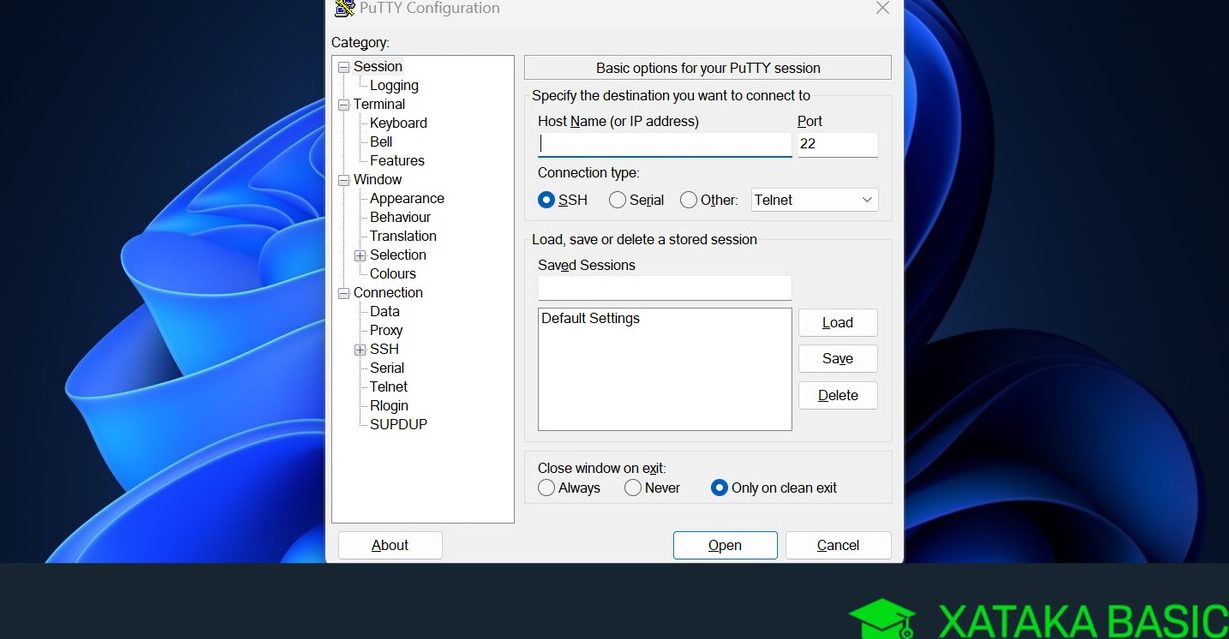
Una vez que el servidor OpenSSH está activo y el firewall configurado, puedes conectarte desde otra máquina utilizando un cliente SSH. El cliente más común en Windows es el que viene integrado con OpenSSH o herramientas de terceros como PuTTY. La conexión requiere la dirección IP o el nombre de host de tu máquina Windows 11 y el nombre de usuario.
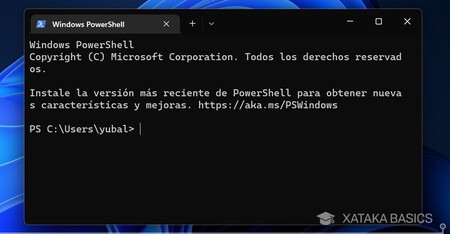
- Abre una terminal o PowerShell.
- Escribe el comando:
ssh tu_usuario@direccion_ip_de_tu_pc - La primera vez que te conectes, se te pedirá que confirmes la huella digital del servidor. Escribe «yes» para continuar.
- Se te pedirá la contraseña de tu cuenta de usuario de Windows.
Autenticación con Clave Pública (Opcional pero Recomendado)
Para mejorar la seguridad y la comodidad, se recomienda configurar la autenticación mediante clave pública en lugar de usar contraseñas. Esto implica generar un par de claves (pública y privada) y colocar la clave pública en el servidor. Así, las conexiones se realizan sin necesidad de ingresar una contraseña cada vez.
- Genera un par de claves SSH en tu máquina cliente usando `ssh-keygen`.
- Copia tu clave pública (generalmente `id_rsa.pub`) al servidor OpenSSH en Windows 11. El archivo `authorized_keys` se encuentra en `C:\Users\TuUsuario\.ssh\`.
- Ejecuta `ssh-copy-id tu_usuario@direccion_ip_de_tu_pc` si tu cliente lo soporta para automatizar el proceso.
- Asegúrate de que el directorio `.ssh` y el archivo `authorized_keys` tengan los permisos correctos en el servidor.
Habilitar OpenSSH en Windows 11 para Conexiones Remotas por Terminal
¿Cómo habilitar OpenSSH en Windows 11 para acceso remoto por terminal?
Para habilitar OpenSSH en Windows 11 y permitir el acceso remoto por terminal, primero debes instalar el servidor OpenSSH a través de la configuración de Aplicaciones opcionales. Busca la opción «Agregar un componente» y selecciona «Servidor OpenSSH». Una vez instalado, debes iniciar el servicio «OpenSSH SSH Server» y configurar las reglas de firewall para permitir las conexiones entrantes en el puerto 22, permitiendo así que Activa OpenSSH en Windows 11 para conectarte por terminal.
Instalación del Servidor OpenSSH
La instalación del servidor OpenSSH en Windows 11 se realiza fácilmente a través de la interfaz gráfica. Accede a Configuración > Aplicaciones > Aplicaciones opcionales, haz clic en «Ver componentes» y busca «Servidor OpenSSH». Selecciónalo e instálalo. Este proceso te permitirá tener el software necesario para habilitar el acceso remoto por terminal a tu máquina Windows.
| Componente | Descripción | Estado |
| Servidor OpenSSH | Permite conexiones remotas seguras mediante el protocolo SSH. | Instalado / No instalado |
Configuración del Servicio OpenSSH
Tras la instalación, es fundamental configurar el servicio «OpenSSH SSH Server» para que se inicie automáticamente y se ejecute correctamente. Puedes hacer esto desde la aplicación «Servicios». Busca el servicio mencionado, haz clic derecho y selecciona «Propiedades». En la pestaña «Inicio de sesión», selecciona «Sistema local» y en «Tipo de inicio», elige «Automático». Luego, inicia el servicio. Con estos pasos, te aseguras de que el servidor esté listo para recibir conexiones.
| Servicio | Nombre del Servicio | Tipo de Inicio | Estado del Servicio |
| OpenSSH SSH Server | sshd | Automático | En ejecución / Detenido |
Configuración del Firewall de Windows
Para permitir que otros dispositivos se conecten a tu máquina Windows 11 a través de SSH, debes configurar el Firewall de Windows. Necesitas crear una regla de entrada que permita el tráfico en el puerto TCP 22, que es el puerto predeterminado para OpenSSH. Esto se hace accediendo al «Firewall de Windows Defender con seguridad avanzada», creando una nueva regla de puerto y especificando TCP y el puerto 22. Una vez configurado, podrás Activa OpenSSH en Windows 11 para conectarte por terminal sin problemas.
| Tipo de Regla | Protocolo | Puerto | Acción | Perfil |
| Puerto | TCP | 22 | Permitir la conexión | Dominio, Privado, Público |
¿Cómo habilitar el cliente SSH en Windows 11 para conexión remota?
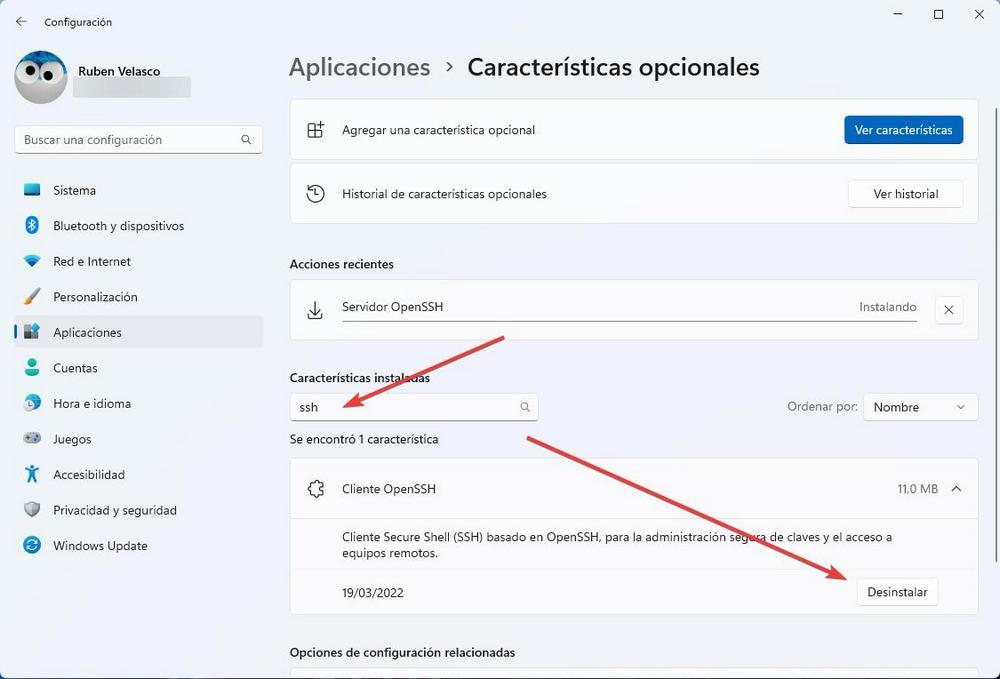
Para habilitar el cliente SSH en Windows 11 y permitir la conexión remota, puedes hacerlo a través de la configuración de características opcionales. Navega a Configuración > Aplicaciones > Características opcionales, busca «Cliente OpenSSH» y haz clic en «Instalar». Alternativamente, puedes usar PowerShell o el Símbolo del sistema con privilegios de administrador para ejecutar el comando `Add-WindowsCapability -Online -Name OpenSSH.Client~~~~0.0.1.0` y luego verificar su instalación con `Get-WindowsCapability -Online | Where-Object Name -like ‘OpenSSH.Client*’`. Una vez instalado, podrás utilizar la línea de comandos para conectar a servidores remotos.
Instalación del Cliente OpenSSH mediante PowerShell
Para una gestión más avanzada y automatizada, puedes Activa OpenSSH en Windows 11 para conectarte por terminal utilizando PowerShell con permisos de administrador. Este método es especialmente útil en entornos corporativos o para scripts de despliegue. El proceso implica verificar la disponibilidad de la capacidad, instalarla y, posteriormente, confirmar que la instalación se ha completado correctamente para poder empezar a usar el cliente SSH.
Configuración y Uso Básico del Cliente SSH
Una vez instalado el cliente OpenSSH, su uso básico implica abrir la Terminal de Windows o el Símbolo del sistema y ejecutar el comando `ssh` seguido del nombre de usuario y la dirección IP o el nombre de host del servidor remoto. Por ejemplo, `ssh usuario@direccion_ip_servidor`. Se te pedirá la contraseña del usuario en el servidor remoto, y una vez autenticado, tendrás acceso a la línea de comandos del sistema remoto.
Verificación del Estado del Cliente OpenSSH
Para asegurarte de que el cliente SSH está correctamente habilitado y listo para su uso, puedes verificar su estado mediante comandos específicos. Esto te permite confirmar que la característica está activa en tu sistema y que puedes proceder a establecer conexiones remotas. Saber cómo verificar el estado es crucial para la resolución de problemas en caso de que las conexiones no funcionen como se espera.
| Comando para Instalar | Add-WindowsCapability -Online -Name OpenSSH.Client~~~~0.0.1.0 |
| Comando para Verificar Instalación | Get-WindowsCapability -Online | Where-Object Name -like ‘OpenSSH.Client*’ |
| Comando para Conectar (Ejemplo) | ssh usuario@servidor_remoto |
¿Cómo activar OpenSSH en Windows 11 para conexiones SSH remotas?
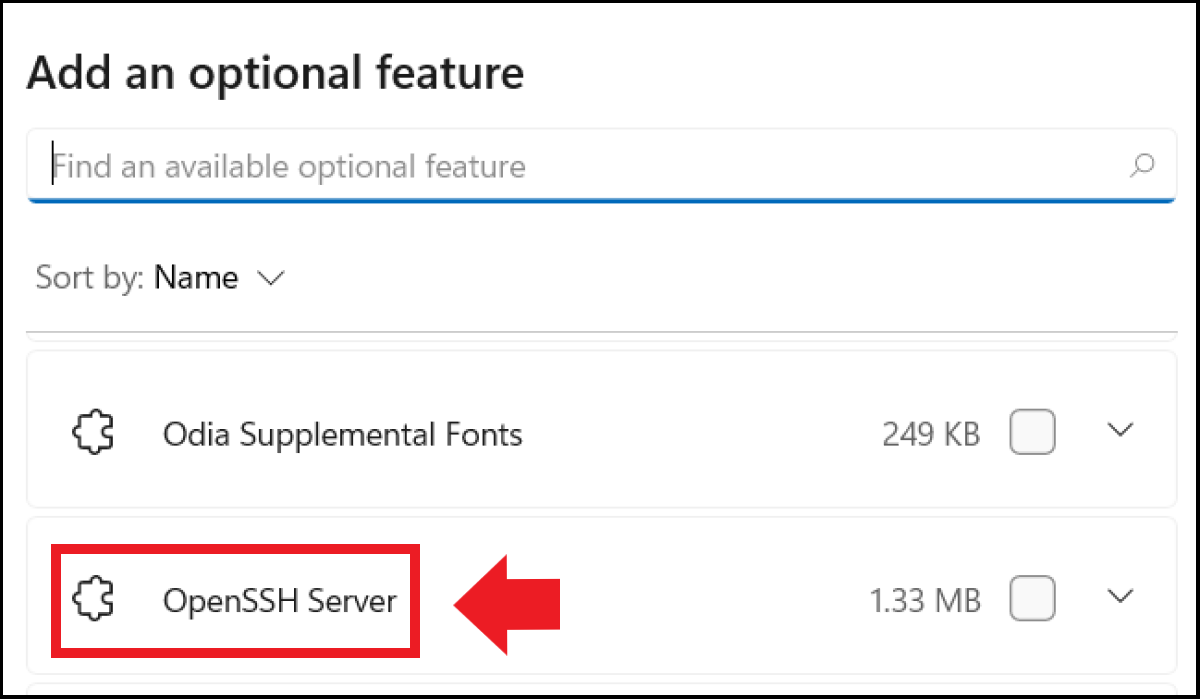
Para activar OpenSSH en Windows 11 y permitir conexiones SSH remotas, debes dirigirte a la configuración de «Aplicaciones» y seleccionar «Características opcionales». Una vez allí, harás clic en «Ver características» y buscarás «Servidor OpenSSH». Al seleccionarlo e instalarlo, Windows se encargará de descargar e implementar los componentes necesarios para que puedas activar OpenSSH en Windows 11 para conectarte por terminal. Luego, deberás iniciar y configurar el servicio «OpenSSH SSH Server» a través del administrador de servicios de Windows para que esté operativo.
Instalación del Servidor OpenSSH
La instalación del servidor OpenSSH en Windows 11 se realiza a través de la interfaz gráfica de usuario o, alternativamente, mediante PowerShell. Al optar por la vía gráfica, accedes a las opciones de características opcionales dentro de la configuración, donde puedes buscar e instalar el paquete «Servidor OpenSSH». Es importante verificar que la instalación se complete correctamente para asegurar que todos los componentes necesarios estén presentes y funcionales, permitiendo así la posterior configuración del servicio.
Configuración del Servicio SSH
Una vez instalado, el siguiente paso crucial es configurar el servicio «OpenSSH SSH Server» para que se ejecute automáticamente. Esto se logra accediendo al Administrador de Servicios de Windows (services.msc), localizando el servicio «OpenSSH SSH Server» y configurando su tipo de inicio a «Automático». Posteriormente, deberás iniciar manualmente el servicio si no arranca por sí solo. La correcta configuración del servicio es fundamental para mantener la conexión SSH activa y estable, asegurando que puedas activar OpenSSH en Windows 11 para conectarte por terminal sin interrupciones.
Configuración del Firewall para Acceso Remoto
Para permitir conexiones SSH desde otras máquinas, es necesario configurar el Firewall de Windows. Debes crear una nueva regla de entrada que permita el tráfico en el puerto TCP 22, que es el puerto estándar para las conexiones SSH. Esta regla debe estar habilitada para el perfil de red adecuado (por ejemplo, «Dominio» o «Privado», según tu entorno de red) para garantizar que las solicitudes entrantes sean aceptadas y puedan llegar al servidor OpenSSH. La correcta configuración del firewall es vital para la accesibilidad remota segura.
| Característica | Estado | Acción Recomendada |
| Servidor OpenSSH | Instalado | Iniciar Servicio y Configurar Inicio Automático |
| Puerto TCP 22 | Bloqueado por Defecto | Crear Regla de Firewall para Permitir Tráfico Entrante |
| Servicio OpenSSH SSH Server | Detenido (Inicialmente) | Iniciar y Establecer Tipo de Inicio a Automático |
Preguntas Frecuentes
¿Qué es OpenSSH y por qué debería activarlo en Windows 11?
OpenSSH es un protocolo de red que permite la conexión segura y el acceso remoto a computadoras. Activar OpenSSH en Windows 11 te permite administrar tu máquina de forma remota utilizando un cliente SSH desde otro dispositivo, lo que es muy útil para transferir archivos de forma segura o ejecutar comandos sin necesidad de estar físicamente frente al equipo.
¿Cómo puedo activar el servidor OpenSSH en Windows 11?
Para activar el servidor OpenSSH en Windows 11, debes ir a Configuración > Aplicaciones > Características opcionales. Luego, haz clic en «Ver características», busca «Servidor OpenSSH» y haz clic en «Siguiente» e «Instalar». Una vez instalado, deberás iniciar el servicio desde la consola de servicios.
¿Qué comandos básicos necesito para conectarme a mi Windows 11 con OpenSSH?
Una vez activado el servidor OpenSSH en tu Windows 11, podrás conectarte desde otra máquina utilizando el comando `ssh [nombre_usuario]@[direccion_ip_windows]`. Por ejemplo, si tu nombre de usuario en Windows es «UsuarioEjemplo» y la IP de tu máquina es «192.168.1.100», el comando sería `ssh UsuarioEjemplo@192.168.1.100`. Te solicitará la contraseña de tu cuenta de Windows.
¿Puedo conectarme desde un dispositivo móvil a mi Windows 11 con OpenSSH?
Sí, puedes conectarte desde un dispositivo móvil a tu Windows 11 si este tiene un cliente SSH compatible instalado, como PuTTY para Android o Termius para iOS. Asegúrate de que ambos dispositivos estén en la misma red o que hayas configurado el reenvío de puertos en tu router si deseas acceder desde fuera de tu red local.